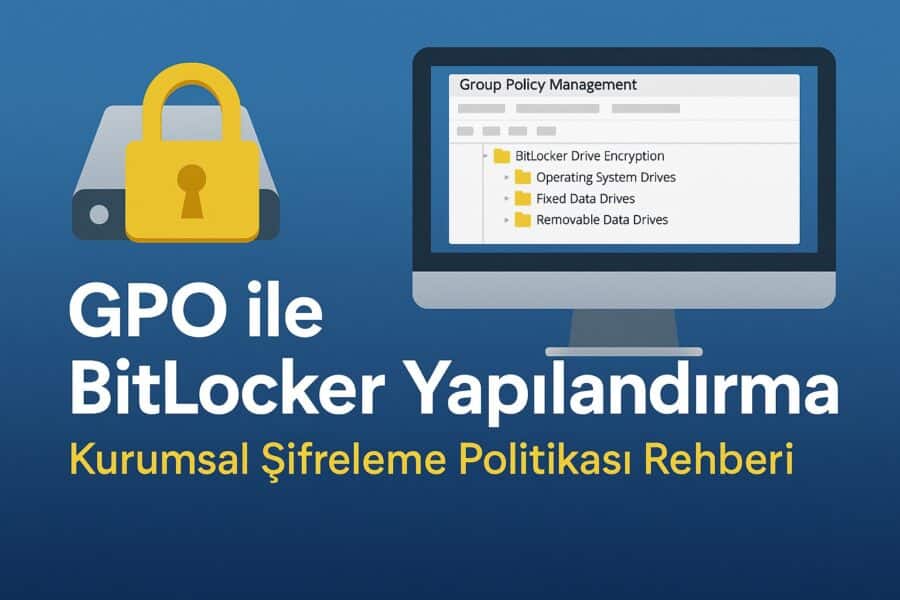
GPO ile BitLocker Yapılandırma: Kurumsal Şifreleme Politikası Rehberi
GPO BitLocker yapılandırma, kurumsal ağlarda veri güvenliğini sağlamak için vazgeçilmez bir yöntemdir. Özellikle dizüstü bilgisayar kullanıcılarının veri kaybı veya çalınma riskine karşı korunması, merkezi bir şifreleme politikası ile mümkün olur.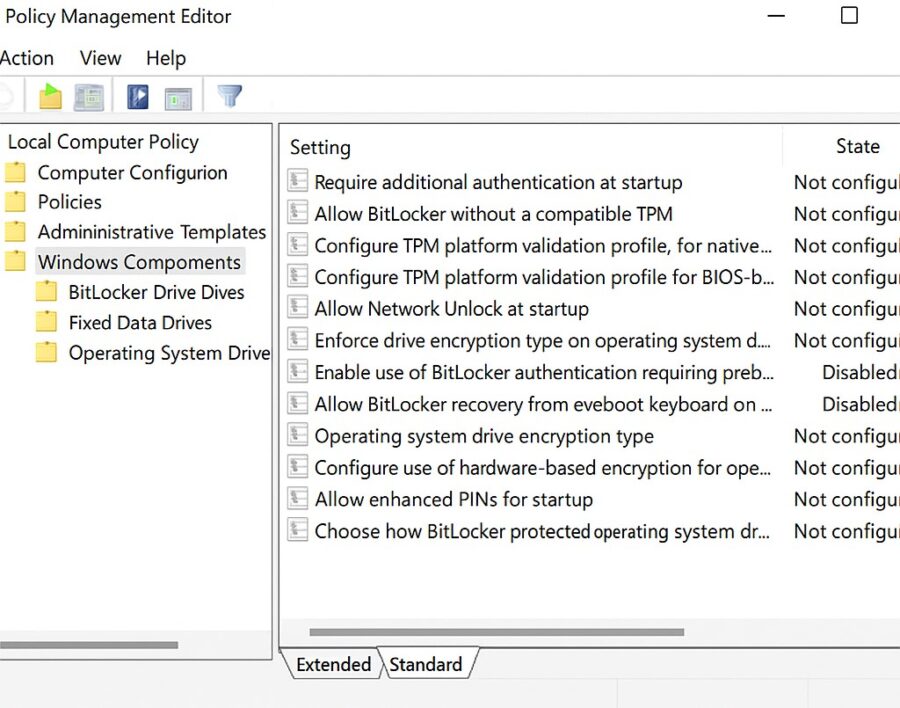
BitLocker için GPO Ayarlarına Neden İhtiyacımız Var?
Manuel BitLocker etkinleştirmeleri hem zaman alır hem de güvenlik politikalarının kullanıcıya bağlı kalmasına neden olur. GPO ile bu işlemi merkezi olarak yürütmek şunları sağlar:- GPO, BitLocker yapılandırma ayarlarını uygular; şifrelemeyi başlatmak için ayrıca cihaz hazırlığı veya yönetim/dağıtım süreci gerekebilir.
- TPM veya parola zorunluluğu gibi politikalar uygulanır.
- Kurtarma anahtarları merkezi olarak toplanır ve güvenli bir şekilde saklanır.
GPO ile BitLocker Yapılandırma Ayarları Nasıl Yapılır?
- Group Policy Management Console (gpmc.msc) üzerinden yeni bir GPO oluşturun.
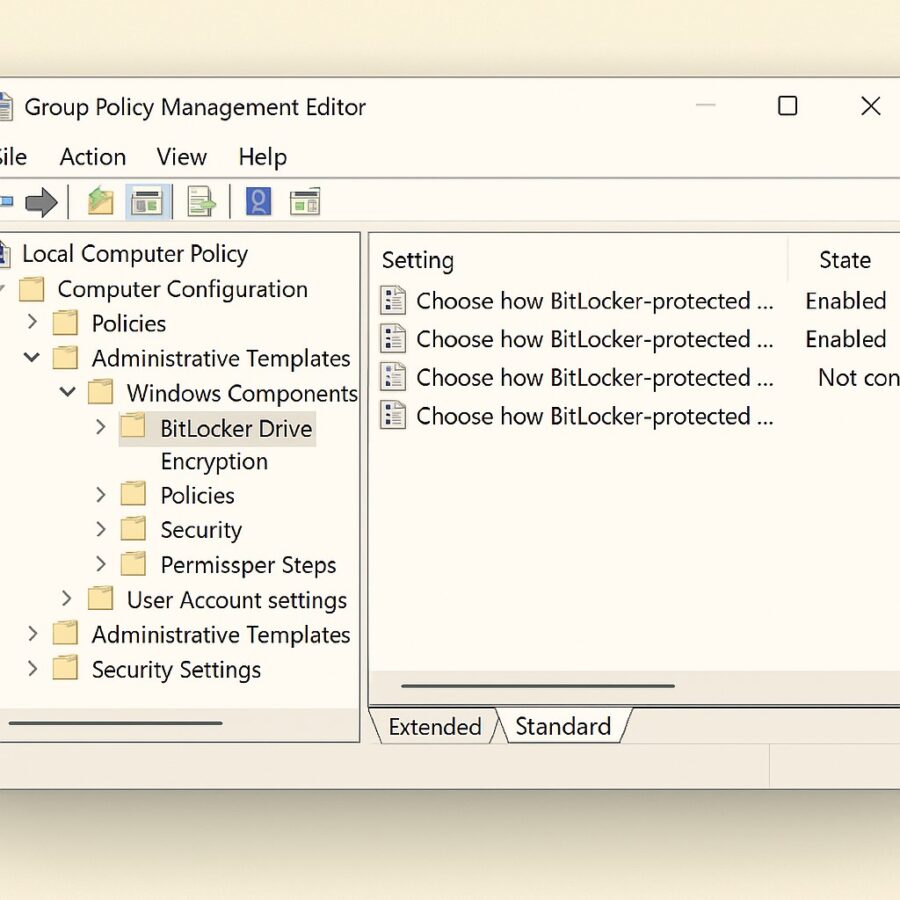
- Şu yolu izleyin:
Computer Configuration → Policies → Administrative Templates → Windows Components → BitLocker Drive Encryption - TPM zorunluluğu ve startup PIN/parola politikalarını etkinleştirin.
- Operating System Drives, Fixed Data Drives ve Removable Data Drives bölümlerini yapılandırın.
- Kurtarma anahtarlarını Active Directory’ye yedeklemeyi zorunlu hale getirin.
İleri Ayarlar ve Otomatik Tetikleme
BitLocker’ı sadece kurulumdan sonra değil, belirli olaylar sonrası da tetikleyebilirsiniz. Örneğin:- Domain’e katılma sonrası otomatik şifreleme
- TPM devre dışıysa kurulumun engellenmesi
- Kullanıcıya minimum müdahale ile arka planda başlatma
Politikayı Uygulama ve Takip
Yapılandırmalar tamamlandıktan sonra istemci bilgisayarlarda aşağıdaki komutu çalıştırarak politikaları etkinleştirebilirsiniz:gpupdate /forcemanage-bde -status komutu kullanılabilir. Ayrıca Event Viewer üzerinden hata takibi yapmanız önerilir.
İlgili Bağlantılar
GPO ile BitLocker ayarlarını yapmak, kurumsal güvenlik politikalarının temelini oluşturur. Merkezi yönetim sayesinde uç noktaların tamamında aynı şifreleme kalitesi sağlanır ve veri sızıntısı riski minimuma indirilir.BitLocker Dağıtımında Kritik Doğrulamalar
GPO ayarlarının uygulanması tek başına diskin şifrelendiği anlamına gelmez. Pilot cihazda Get-BitLockerVolume veya manage-bde -status ile koruma ve şifreleme durumunu kontrol edin. Kurtarma anahtarının AD DS üzerinde gerçekten yedeklendiğini, yalnız yetkili personelin okuyabildiğini ve kurtarma prosedürünün test edildiğini doğrulayın. TPM, Secure Boot ve başlangıç PIN’i kararlarını cihaz uyumluluğu ve operasyon gereksinimleriyle birlikte verin.