GPO ile Yazılım Dağıtımı Nasıl Yapılır ?
GPO ile yazılım dağıtımı, sistem yöneticilerinin büyük ağlarda yazılım kurulumlarını merkezi ve otomatik hale getirmesini sağlar. Özellikle kurumsal yapılarda her bilgisayara tek tek yazılım kurmak yerine, Active Directory yapısında tanımlanmış Group Policy Object (GPO) ile MSI dosyalarını kolayca yükleyebilirsiniz.
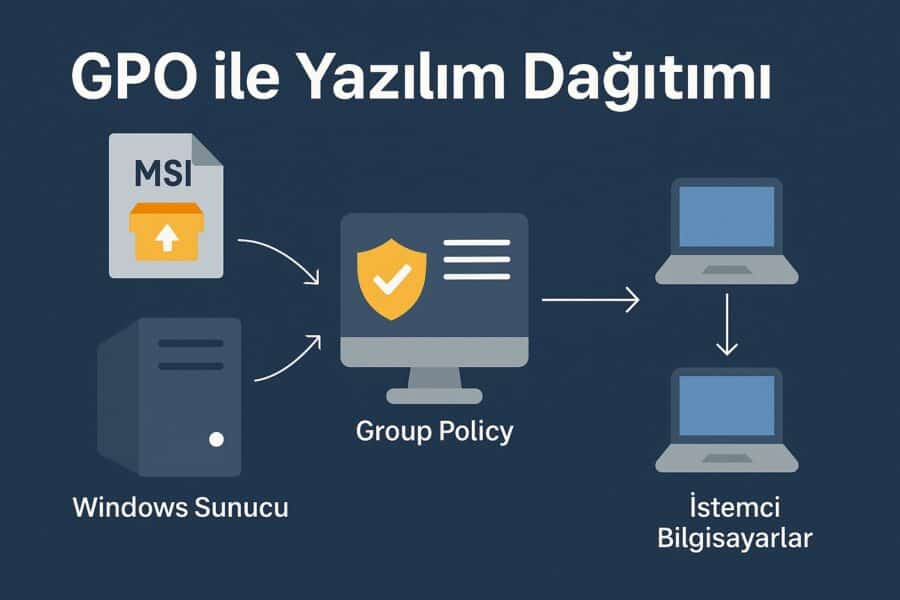
GPO ile Yazılım Dağıtımının Avantajları
- Zaman tasarrufu sağlar.
- Kurulum tutarlılığını artırır.
- Kullanıcı hatalarını ortadan kaldırır.
- Yazılım envanteri takibini kolaylaştırır.
- Yeni cihaz eklendiğinde otomatik kurulum sağlar.
GPO ile Yazılım Kurulumu Nasıl Yapılır?
- Yazılımı Paylaşın: Kurulum yapacağınız
.msidosyasını, ağda tüm istemcilerin erişebileceği bir klasöre koyun ve paylaşın. - Örnek yol:
\\SunucuAdi\YazilimPaylasimi\kurulum.msi - Group Policy Oluşturun:
gpmc.mscile Group Policy Management Console’u açın. İlgili OU’ya sağ tıklayıp yeni bir GPO oluşturun ve ad verin (örneğin: MSI_YazilimKurulumu). - Yazılımı GPO’ya Ekleyin: GPO’ya sağ tıklayıp “Edit” deyin.
Computer Configuration > Policies > Software Settings > Software Installationyolunu izleyin. - MSI Dosyasını Tanımlayın: Sağ tıklayıp “New > Package” deyin. Ağ yolunu göstererek
.msidosyasını ekleyin. “Assigned” olarak işaretleyin. - Politikayı Uygulayın: İstemci cihazlarda komut satırına şu komutu yazın:
gpupdate /forceYazılım Kurulumunu Test Edin
Bilgisayar yeniden başlatıldığında GPO yazılımı otomatik olarak kuracaktır.
İpuçları ve Dikkat Edilmesi Gerekenler
.exedosyaları doğrudan desteklenmez, MSI dönüşümü gerekir.- “Computer Configuration” altında tanımlanmalı, aksi halde kullanıcıya bağlı kalır.
- Paylaşım klasöründe herkesin okuma izni olduğundan emin olun.
EXE Dosyasını MSI’a Dönüştürme
EXE dosyalarını MSI formatına çevirmek için Advanced Installer gibi araçları kullanabilirsiniz. Detaylı dönüşüm rehberi için bu bağlantıya göz atabilirsiniz.