
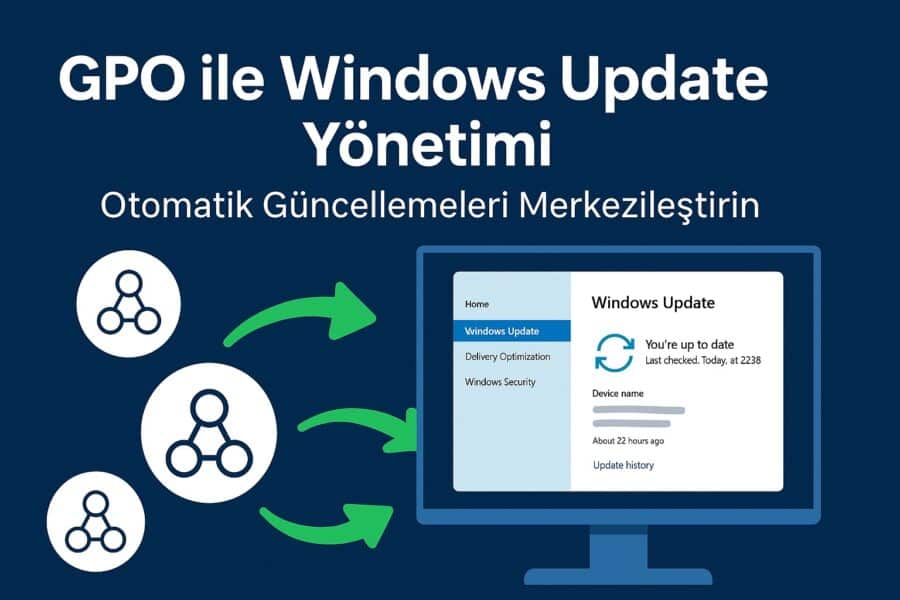
GPO ile Windows Update Yönetimi Otomatik Güncellemeleri Merkezileştirin
GPO yardımıyla Windows Update yönetimi, kurumsal ortamlarda güncellemeleri kontrol altına almak için en etkili yöntemlerden biridir. Otomatik güncellemeler yanlış zamanda gerçekleştiğinde hem iş süreçlerini aksatabilir hem de sistem uyumsuzluklarına neden olabilir. Bu nedenle merkezi yapılandırma şarttır.
Active Directory ortamında GPO kullanmanız sayesinde, istemci bilgisayarların güncellemeleri nasıl ve ne zaman alacağını detaylı bir şekilde tanımlayabilirsiniz. Bu da hem sistem yöneticileri hem de kullanıcılar için daha sorunsuz bir deneyim sunar.
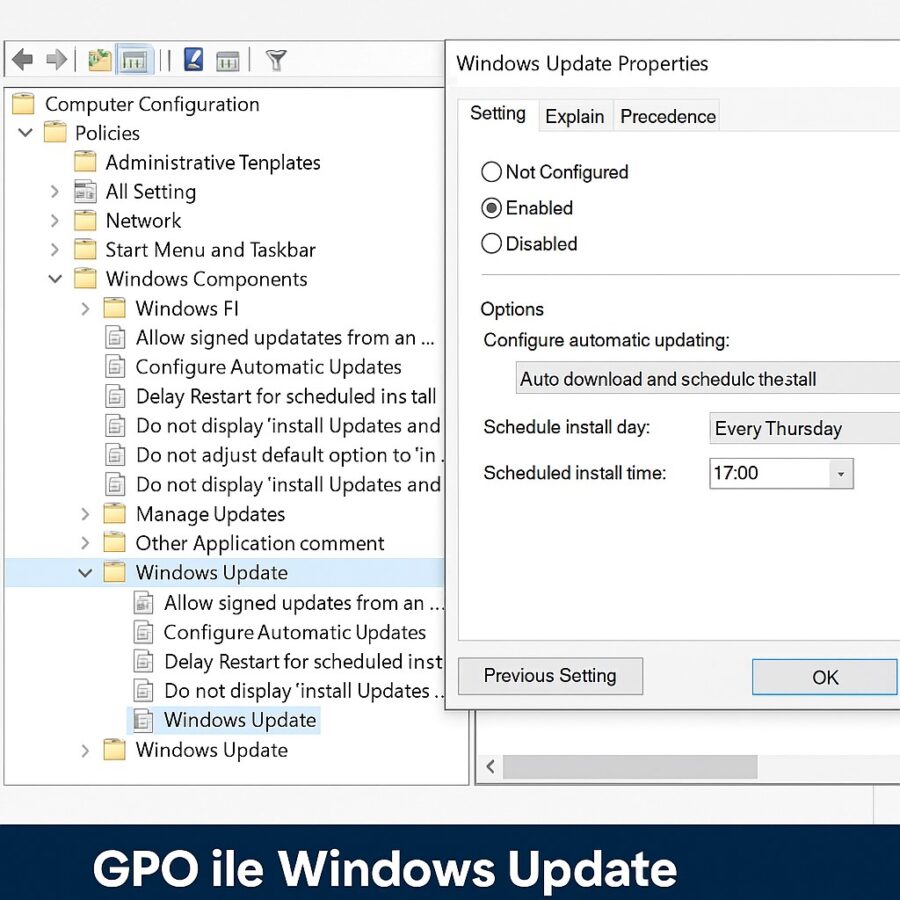
GPO ile Windows Update Yönetimi Neden Önemlidir?
- Güncellemelerin zamanlamasını siz belirlersiniz.
- Kullanıcının güncellemeyi kapatma yetkisini devre dışı bırakabilirsiniz.
- Sistem kararlılığı ve güvenliği merkezi kontrol altına alınır.
WSUS Entegrasyonu
WSUS (Windows Server Update Services), güncellemeleri indirip yerel olarak istemcilere dağıtmak amacıyla kullanılır. GPO ile WSUS sunucusunu istemcilere tanıtarak bant genişliği tasarrufu sağlayabilirsiniz.
Computer Configuration → Policies → Administrative Templates → Windows Components → Windows UpdateWindows 10/11’in güncel ADMX şablonlarında ayarlar alt klasörlerdedir: Configure Automatic Updates → Manage end user experience; Specify intranet Microsoft update service location → Manage updates offered from Windows Server Update Service; erteleme (deferral) politikaları → Manage updates offered from Windows Update; No auto-restart… → Legacy Policies.
“Specify intranet Microsoft update service location” ayarını Enabled yapın. Hem “Set the intranet update service for detecting updates” hem de “Set the intranet statistics server” alanlarına aşağıdaki formatta adres girin (HTTPS için https://wsus.sunucuadi.local:8531). Güvenlik için HTTPS önerilir.
http://wsus.sunucuadi.local:8530Güncelleme Ayarlarını Özelleştirme
- Configure Automatic Updates: Güncellemelerin zamanını ve davranışını belirler.
- No auto-restart with logged on users for scheduled automatic updates installations: Yalnızca “Configure Automatic Updates” seçenek 4 ile çalışır; Microsoft bu politikanın cihazların güncellemeler için hiç yeniden başlatılmamasına yol açabileceğini belirtir. Bunun yerine “Turn off auto-restart for updates during active hours” ve “Specify deadlines for automatic updates and restarts” kullanılması önerilir.
- Remove access to use all Windows Update features: Kullanıcıların “Güncelleştirmeleri denetle” gibi Windows Update özelliklerine erişimini kapatır; arka plandaki tarama ve kurulumlar politikaya göre devam eder.
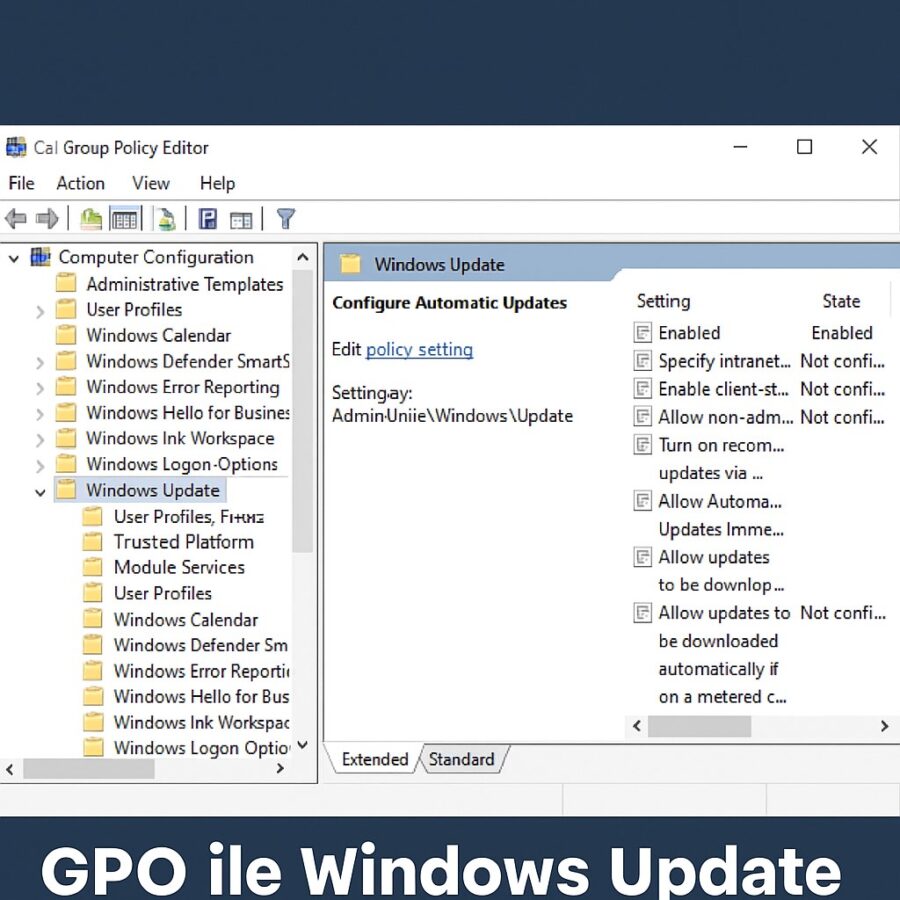
GPO Uygulama ve Kontrol
Politikaları belirledikten sonra istemcilerde şu komutu kullanarak uygulamayı zorlayabilirsiniz:
gpupdate /forceAyrıca Event Viewer üzerinden Windows Update günlüklerini inceleyerek uygulamanın doğru yapıldığını doğrulayabilirsiniz.
GPO ile Windows Update ayarlarını yapılandırma sayesinde, BT altyapınızın kontrolünü tamamen elinize alırsınız. Güncellemeleri siz belirlersiniz, kullanıcı müdahalelerini ortadan kaldırırsınız ve WSUS entegrasyonu sayesinde sistemi güçlü ve kararlı hale getirirsiniz.
GPO dan yararlanarak Windows Update ayarlarını yapmak ve yönetmek, yalnızca güvenlik güncellemeleriyle sınırlı değildir. Aynı zamanda sürücü, özellik ve kalite güncellemelerinin ne zaman ve hangi koşullarda uygulanacağını da belirleyebilirsiniz.
Örneğin; belirli bir saat aralığında güncellemelerin yüklenmesini sağlar, kullanıcıların güncellemeleri manuel olarak başlatmasını engelleyebilir veya sadece test edilmiş yamaların yüklenmesini tercih edebilirsiniz. Bu da IT yöneticilerine, sistem kararlılığını kaybetmeden kontrol imkânı sunar.