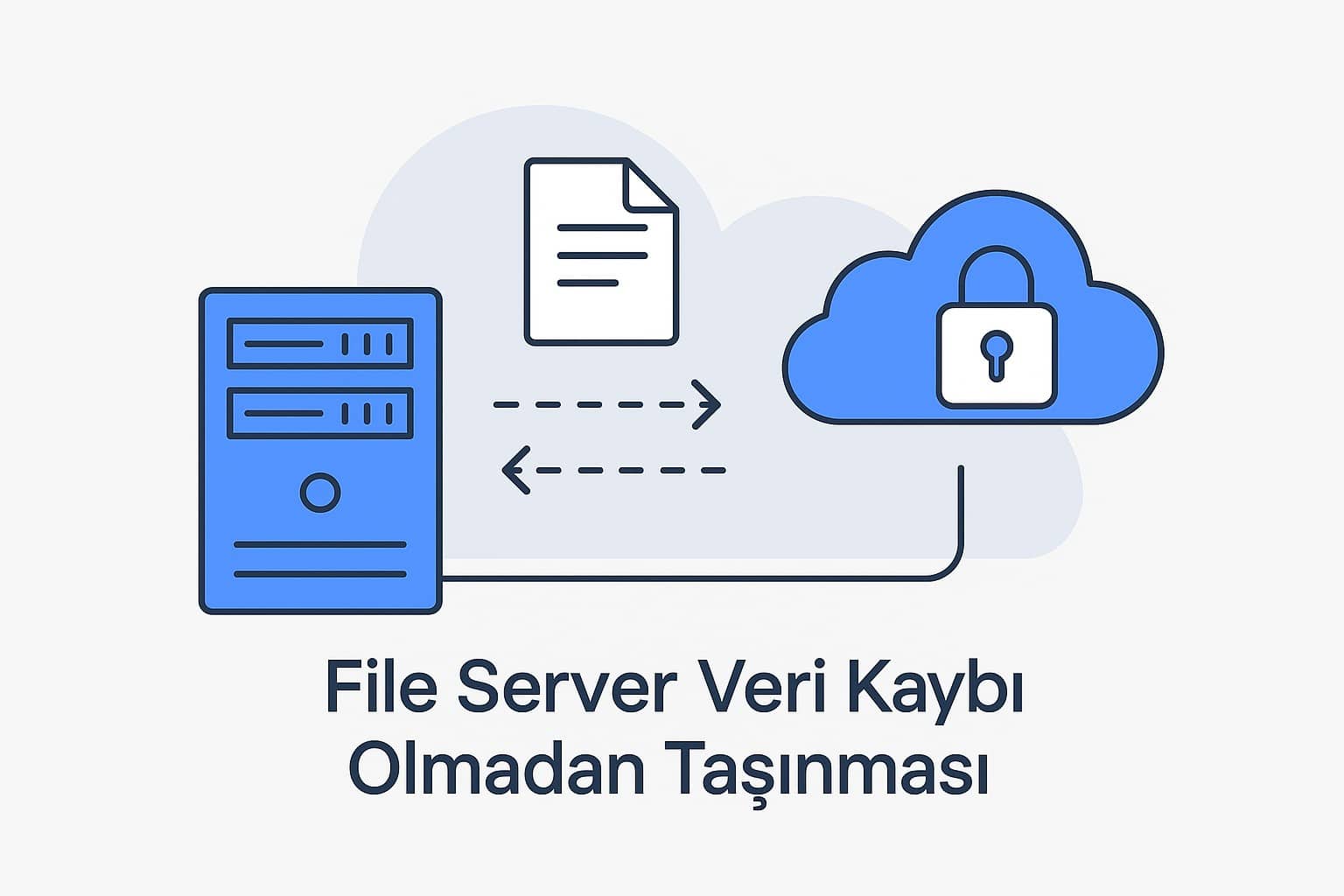

Kurumsal IT altyapılarında zamanla depolama ihtiyaçlarının artması, eski sunucuların performansının yetersiz kalması veya yeni mimariye geçiş yapılması gibi nedenlerle file server migration süreci kaçınılmaz hale gelir.
Ancak file server taşıma işlemi yalnızca verilerin kopyalanmasından ibaret değildir. NTFS permission yapısının korunması, kullanıcı kesintisinin minimuma indirilmesi ve veri bütünlüğünün sağlanması kritik öneme sahiptir.
Bu rehberde Windows File Server migration sürecini baştan sona ele alıyoruz. Kurumsal ortamlarda kullanılan en güvenilir yöntemlerden biri olan Robocopy ile veri taşıma, permission migration ve kesintisiz geçiş stratejileri detaylı şekilde anlatılmaktadır.
Windows File Server Migration Nedir?
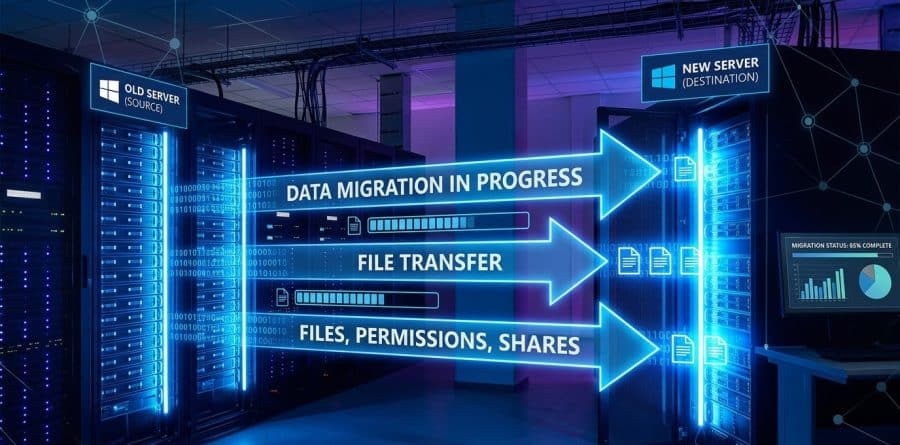
File Server Migration, mevcut bir dosya sunucusundaki verilerin ve erişim izinlerinin yeni bir sunucuya taşınması işlemidir.
Migration sürecinin temel amaçları şunlardır:
- Yeni donanıma geçiş
- Daha hızlı storage kullanımı
- Windows Server upgrade
- Yedeklilik ve performans iyileştirme
File Server Migration Öncesi Planlama
Migration sürecinin başarılı olması için önceden planlama yapılması gerekir.
Mevcut Yapının Analizi
Öncelikle mevcut file server üzerinde aşağıdaki bilgiler analiz edilmelidir.
- Klasör yapısı
- Toplam veri boyutu
- NTFS permission yapısı
- Paylaşım isimleri
- Kullanıcı erişim yoğunluğu
Disk Alanı Kontrolü
Yeni sunucunun yeterli depolama kapasitesine sahip olduğundan emin olunmalıdır.
Get-PSDrive
Permission Yapısının İncelenmesi
NTFS izinleri migration sırasında korunmalıdır.
Get-Acl "D:\Finance"
File Server Migration Yöntemleri
Windows ortamlarında file server migration için birkaç farklı yöntem kullanılabilir.
- Robocopy
- Storage Migration Service
- DFS Replication
- Backup Restore
En yaygın ve güvenilir yöntem Robocopy kullanmaktır.
Robocopy ile Dosya Sunucusu Taşıma
Robocopy, Windows Server içerisinde bulunan güçlü bir dosya kopyalama aracıdır.
Avantajları:
- NTFS permission koruma
- Resume özelliği
- Büyük veri setlerinde yüksek performans
- Log oluşturma
Temel Robocopy Komutu
robocopy D:\Data \\NewServer\Data /MIR /COPYALL /R:3 /W:5 /LOG:migration.log
Parametre Açıklamaları
- /MIR – Mirror mode (tam kopyalama)
- /COPYALL – Veri, öznitelik, zaman damgası, NTFS izinleri, sahip ve denetim (SACL) bilgilerini kopyalar (/COPY:DATSOU). SACL kopyalamak “Manage auditing and security log” yetkisi ister; bu yetki yoksa /COPY:DATSO kullanın. Klasör zaman damgaları için /DCOPY:DAT ekleyin
- /R – Retry sayısı
- /W – Bekleme süresi
- /LOG – Log oluşturma
Dikkat: /MIR, kaynakta bulunmayan dosyaları hedeften siler. Kaynak ve hedef yollarını dikkatle kontrol edin; yanlış hedef klasör boşalabilir. Komutu önce /L ile çalıştırarak hiçbir şey kopyalamadan ve silmeden ne yapılacağını görün.
Permission Migration
Migration sırasında NTFS permission yapısının korunması önemlidir.
Robocopy komutunda kullanılan /COPYALL parametresi aşağıdaki bilgileri taşır:
- Data
- Attributes
- Timestamps
- Security (NTFS permission)
- Owner bilgisi
Kesintisiz Migration Stratejisi
Kullanıcı kesintisini azaltmak için migration genellikle iki aşamada yapılır.
1. İlk Veri Kopyalama
Veriler çalışma saatleri dışında ilk kez kopyalanır.
robocopy D:\Data \\NewServer\Data /MIR /COPYALL
2. Delta Sync ve Cutover
İlk kopyadan sonra değişen veriler yeniden senkronize edilir. Delta süresinin ne kadar süreceği veri değişim hızına, dosya sayısına, ağ/storage performansına ve kilitli dosyalara bağlıdır; önceden “çok kısa” kabul edilmemelidir.
Kesin geçişte kullanıcı yazma işlemlerini kontrollü biçimde durdurun, son delta kopyasını çalıştırın, Robocopy exit code ve loglarını inceleyin; ardından paylaşım/namespace yönlendirmesini yeni sunucuya alın.
Paylaşım Yapısının Taşınması
File share yapılandırması da yeni sunucuya taşınmalıdır.
PowerShell ile mevcut paylaşımlar listelenebilir.
Get-SmbShare
Yeni sunucuda share oluşturma:
New-SmbShare -Name Finance -Path D:\Finance -FullAccess "Domain Admins" -ChangeAccess "Authenticated Users"
DNS veya Namespace Güncelleme
Migration tamamlandıktan sonra kullanıcıların yeni sunucuya yönlendirilmesi gerekir.
Bunun için aşağıdaki yöntemler kullanılabilir:
- DNS Alias
- DFS Namespace
- Login Script güncellemesi
Kurumsal ortamlarda en iyi yöntem genellikle DFS Namespace kullanmaktır.
Robocopy Exit Code Nasıl Yorumlanır?
Robocopy klasik uygulamalardan farklı exit code mantığı kullanır; sıfır dışındaki her değer otomatik olarak başarısızlık anlamına gelmez. 8’in altındaki değerler kopyalama hatası olmadığını, 8 ve üzeri ise en az bir dosya veya klasörün kopyalanamadığını gösterir. Migration otomasyonunda yalnız “%ERRORLEVEL% sıfır mı?” kontrolüne güvenmeyin. Log, kopyalanan/atlanılan/mismatch/failure sayıları ve exit code birlikte değerlendirilmelidir.
Migration Sonrası Kontroller
Migration tamamlandıktan sonra aşağıdaki kontroller yapılmalıdır.
- Dosya sayısı karşılaştırması
- Permission doğrulaması
- Kullanıcı erişim testi
- Robocopy log ve exit code inceleme
- SMB share izinlerinin ayrıca doğrulanması
- Uygulama, script ve mapped drive bağımlılıklarının kontrolü
Dosya sayısı kontrolü:
robocopy D:\Data \\NewServer\Data /L /MIR
Kurumsal Migration Senaryosu
Eski bir Windows File Server’ın yeni Windows Server ve storage altyapısına taşındığı kurumsal bir senaryoda süreç tek seferlik kopyalama yerine aşamalı planlanabilir:
- Kaynak veri, share ve NTFS izin envanteri çıkarılır.
- Robocopy ile ilk pre-seed gerçekleştirilir.
- Log ve exit code sonuçları kontrol edilir.
- Cutover öncesi delta senkronizasyonu yapılır.
- Share/DFS namespace yönlendirmesi kontrollü biçimde değiştirilir.
- Yetki, dosya erişimi ve uygulama bağımlılıkları doğrulanır.
- Geri dönüş planı doğrulanmadan eski sunucu devreden çıkarılmaz.
File Server Migration Best Practices
- Migration öncesi test yapılmalı
- Permission yapısı analiz edilmeli
- Robocopy logları kontrol edilmeli
- Downtime planı hazırlanmalı
- Kullanıcı bilgilendirmesi yapılmalı
File Server Migration, doğru planlama ve araçlar kullanıldığında oldukça güvenli şekilde gerçekleştirilebilir. Özellikle Robocopy kullanımı, NTFS permission yapısının korunmasını ve veri bütünlüğünün sağlanmasını mümkün kılar.
Kurumsal ortamlarda migration sürecinin dikkatli planlanması, kesinti sürelerinin minimuma indirilmesi ve kullanıcı deneyiminin korunması açısından büyük önem taşır.
İlgili Teknik Rehberler
- NTFS Permission Tasarımı ve AGDLP Modeli
- PowerShell ile File Server ve NTFS Permission Yönetimi
- PowerShell Komutları
Migration Öncesi File Server Politikaları
Taşıma envanterine yalnız veri ve ACL’leri değil, varsa FSRM quota/file screen yapılandırmasını da ekleyin. Ayrıntılar için Windows Server FSRM Rehberi ve NTFS Permission/AGDLP rehberlerini kullanın.
DFS ile Sunucu Adından Bağımsız Erişim
Migration tasarımında kullanıcı UNC yollarını fiziksel sunucu adından ayırmak için DFS Namespace ve DFS Replication rehberini değerlendirin.