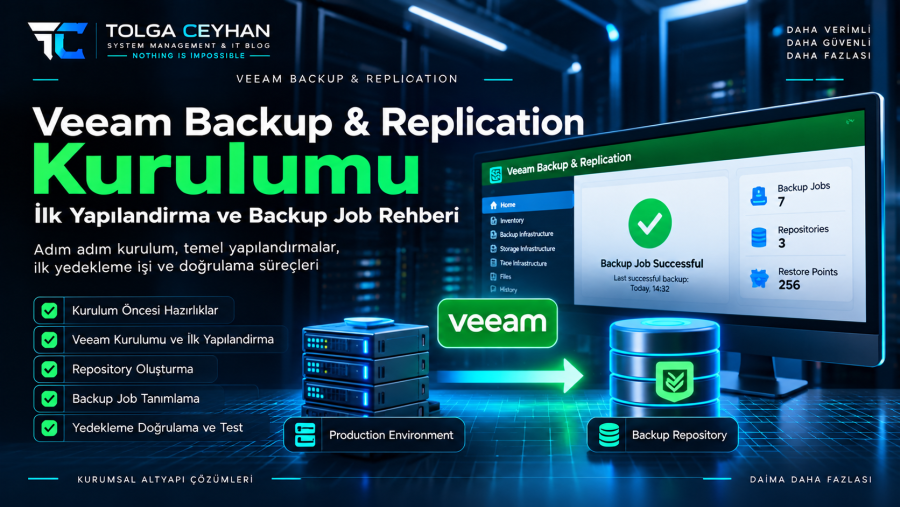
Veeam Backup & Replication kurulumu yalnızca Setup sihirbazını tamamlamaktan ibaret değildir. Backup Server, yapılandırma veritabanı, repository, hypervisor erişimi ve geri yükleme testleri birlikte planlanmalıdır. Bu rehber, yeni bir ortamda ilk kurulumdan doğrulamaya kadar uygulanabilir bir kontrol sırası sunar.
Kurulum Öncesi Mimari
Temel bileşenler Backup Server (merkezi yönetim), Backup Proxy (veri işleme/taşıma) ve Backup Repository (yedek depolama) olarak ayrılır. Küçük bir laboratuvarda bazı roller aynı sunucuda bulunabilir; kurumsal ortamda performans, güvenlik ve hata alanlarına göre ayrıştırma değerlendirilmelidir.
Ön Koşullar
- Kurulacak Veeam sürümünün resmi sistem gereksinimlerine uygun, desteklenen işletim sistemi ve donanım.
- İş yüküne göre CPU, RAM, disk ve ağ kapasite planlaması.
- Kurulum için gerekli yerel yönetici izinleri ve ayrı yönetim hesapları.
- Desteklenen PostgreSQL veya Microsoft SQL Server yapılandırması; sürüme göre varsayılanlar değişebilir.
- VMware vSphere/Hyper-V veya diğer kaynak sistemler için erişim, DNS çözümlemesi, saat senkronizasyonu ve gerekli portlar.
- Backup repository hedefi, retention, RPO/RTO, immutable/offsite kopya ve test restore planı.
Sürüm notu: Veeam 12.x ve 13.x kurulum ekranları, desteklenen işletim sistemleri ve dağıtım seçenekleri farklı olabilir. Bu rehberde adım isimleri genel tutulmuştur; kurulum yapacağınız sürümün resmi User Guide belgesini esas alın.
1. Kurulum Medyasını Hazırlama
- Veeam’in resmi indirme sayfasından lisansınıza ve ortamınıza uygun Backup & Replication paketini indirin.
- Dosyanın bütünlüğünü ve yayıncı imzasını doğrulayın.
- Kurulum sunucusuna bağlayın; gerekli işletim sistemi güncellemelerini ve yeniden başlatmaları tamamlayın.
- Antivirüs istisnalarını yalnızca Veeam’in belgelenmiş gereksinimleri doğrultusunda ve güvenlik ekibi onayıyla tanımlayın.
2. Veeam Backup & Replication Kurulumu
- Kurulum medyasındaki Setup uygulamasını yönetici yetkisiyle çalıştırın.
- Veeam Backup & Replication bileşenini seçin.
- Lisans koşullarını inceleyin ve uygun lisans dosyasını veya desteklenen lisanslama yöntemini seçin.
- Prerequisite Check ekranındaki eksik bileşenleri kontrol edin. Sihirbazın otomatik yükleyebildiği bileşenleri onaylamadan önce değişiklik etkisini değerlendirin.
- Kurulum dizinini ve yapılandırma veritabanı ayarlarını belirleyin.
- Servis hesabı, bağlantı ve port ayarlarını kurum güvenlik standartlarına göre kontrol edin.
- Kurulumu tamamlayın; isteniyorsa sunucuyu yeniden başlatın.
3. PostgreSQL ve Configuration Database
Desteklenen güncel dağıtımlarda PostgreSQL yaygın bir configuration database seçeneğidir; ancak sürüm ve yükseltme senaryosuna göre Microsoft SQL Server da kullanılabilir. Veritabanını yalnızca “kurulumun tamamlanması” için değil, yedekleme yapılandırmasının kurtarılabilirliği açısından da planlayın.
Veritabanı erişimini kısıtlayın, desteklenen sürümleri kullanın ve Veeam Configuration Backup işini kurulumdan hemen sonra yapılandırın. Üretim ortamında veritabanı motorunu veya bağlantı ayarlarını dokümantasyon dışı yöntemlerle değiştirmeyin.
4. İlk Konsol Bağlantısı ve Temel Ayarlar
- Veeam Backup & Replication konsolunu açıp Backup Server’a bağlanın.
- Lisans, build ve servis durumlarını kontrol edin.
- SMTP bildirimleri ve yönetim erişimi gereksinimlerini belirleyin.
- Configuration Backup işini güvenli bir hedefe ayarlayın; şifreleme ve kurtarma parolasını güvenli şekilde saklayın.
- Güncelleme ve güvenlik yamaları için bakım planı oluşturun.
5. VMware vSphere veya Hyper-V Ortamını Ekleme
Backup Infrastructure / Inventory altındaki ilgili sunucu ekleme sihirbazını kullanarak desteklenen vCenter, ESXi veya Hyper-V kaynağını tanımlayın. Arayüzdeki bölüm isimleri sürüme göre değişebilir.
- Yalnızca gereken yetkilere sahip servis hesabı kullanın.
- Sertifika doğrulaması ve DNS kayıtlarını kontrol edin.
- Bağlantı testi yapın; proxy transport mode ve ağ erişimini doğrulayın.
- İlk kurulumda bütün altyapı yerine kontrollü pilot VM ile başlayın.
6. Backup Repository Oluşturma
- Backup Infrastructure → Backup Repositories bölümünden yeni repository ekleyin.
- Windows, Linux Hardened Repository veya desteklenen diğer hedeflerden tasarımınıza uygun olanı seçin.
- Repository yolunu, erişim hesabını, disk alanını ve eşzamanlı görev kapasitesini yapılandırın.
- Immutability gereksinimi varsa desteklenen repository türü ve sürüm kısıtlarına göre etkinleştirin.
- Yapılandırmayı tamamlayın ve repository erişimini doğrulayın.
Birden fazla repository veya object storage katmanı gerekiyorsa Veeam SOBR Tasarımı rehberini inceleyin.
7. İlk Backup Job Oluşturma
- Home → Jobs → Backup Job üzerinden koruyacağınız platforma uygun job türünü seçin.
- Job’a açıklayıcı ad verin ve pilot sanal makineyi ekleyin.
- Backup repository hedefini belirleyin.
- Retention, application-aware processing ve guest credentials seçeneklerini ihtiyaca göre ayarlayın.
- Schedule ve backup window tanımlayın.
- Job’u manuel çalıştırın ve sonuçları kontrol edin.
8. Kurulum ve Backup Doğrulaması
- Job session sonucunun başarılı olduğunu doğrulayın.
- Repository kapasitesi ve işlem süresini kaydedin.
- Test dosyası veya izole test VM’si için restore gerçekleştirin.
- Uygulama tutarlılığı gerekiyorsa uygulama seviyesinde kontrol yapın.
- Configuration Backup dosyasının oluşturulduğunu doğrulayın.
- RPO/RTO hedeflerini gerçek test sonuçlarıyla karşılaştırın.
Troubleshooting
Prerequisite Check başarısız
Desteklenen işletim sistemi, gerekli bileşenler, yeniden başlatma ihtiyacı ve kurulum loglarını inceleyin. Sürüm uyumsuzluklarını zorlayarak geçmeyin.
Veritabanına bağlanamıyor
Database servisinin çalıştığını, bağlantı ayarlarını, yetkileri ve güvenlik duvarı kurallarını kontrol edin. Veritabanını yeniden kurmadan önce configuration backup ve mevcut kurulum durumunu değerlendirin.
vCenter/Hyper-V eklenemiyor
DNS, saat, sertifika güveni, yetkiler ve ağ erişimini kontrol edin. Hata ayrıntısını Veeam oturum kayıtlarıyla karşılaştırın.
Backup job yavaş veya başarısız
Session içindeki bottleneck göstergelerine, proxy, repository disk latency, ağ ve guest processing durumuna bakın.
Repository doluyor
Retention, full backup davranışı ve kapasite planlamasını yeniden inceleyin. Yedek dosyalarını Veeam dışından manuel silmeyin.
Güvenlik ve Best Practice
- Backup yönetim erişimini üretim domain yöneticiliğinden ayırın.
- Minimum yetki, MFA desteklenen yönetim katmanları ve erişim kayıtları kullanın.
- Immutability veya ayrık/offsite kopya planlayın.
- Yedekleme yapılandırmasını şifreli yedekleyin.
- Yalnızca başarılı backup job’a değil, düzenli restore testlerine güvenin.
- Güvenlik olaylarında YARA ile Malware Detection ve Secure Restore kontrollerini değerlendirin.
İlgili Rehberler
- Veeam Kurumsal Yedekleme Stratejileri
- Veeam Mimari Bileşenleri ve Trafik Akışı
- Veeam PowerShell Otomasyonu
Sonuç
Veeam kurulumu, repository ve ilk job ayarlarıyla tamamlanmış sayılmaz. Configuration Backup, ayrı korunan yedek kopyaları ve düzenli geri yükleme testleriyle desteklenen bir operasyon süreci kurulmalıdır.