

Güncelleme (2026): Veeam Agent for Microsoft Windows’un güncel sürümlerinde e-posta bildirimleri doğrudan yönetim arayüzünden yapılandırılabilir. Eski sürümlerde kullanılan XML export/import yaklaşımı her ortamda gerekli değildir. Bu rehber önce desteklenen arayüz yöntemini, ardından eski ekran görüntülerinin tarihsel bağlamını açıklar.
Amaç ve Ön Koşullar
Hedef, Veeam Agent yedekleme işlerinin Success, Warning ve Error sonuçlarını bir veya birden fazla alıcıya bildirmektir. Kurulu Agent sürümünü, SMTP/Google Gmail/Microsoft 365 seçeneğini, ağ erişimini ve posta gönderim yetkisini önceden doğrulayın. Aşağıdaki güncel adımlar Veeam Agent for Microsoft Windows 13.1.1.700 dokümantasyonuna dayanmaktadır; eski sürümlerde menü ve desteklenen kimlik doğrulama seçenekleri farklı olabilir.
1. E-Posta Bildirimlerini Etkinleştirme
- Bildirim alanındaki Veeam Agent simgesinden Control Panel ekranını açın.
- Settings menüsüne girin.
- Notifications bölümünde Enable email notifications seçeneğini etkinleştirin.
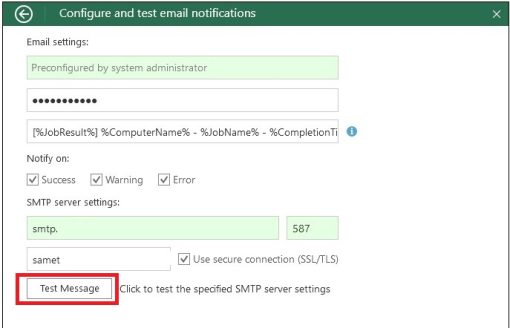
- Configure and test bağlantısını açın.
- Posta altyapınıza uygun Custom SMTP Server, Gmail veya Microsoft 365 seçeneğini seçin.
2. SMTP Sunucusu ve Alıcıları Tanımlama
Custom SMTP seçildiğinde sunucu DNS adı, port, kullanıcı adı, parola ve desteklenen TLS ayarlarını girin. Veeam dokümantasyonuna göre implicit TLS/465 desteklenmez; port ve şifreleme türünü posta sunucunuzla uyumlu yapılandırın. Microsoft 365 ve Gmail seçeneklerinde desteklenen modern authentication akışını tercih edin.
From email address alanına gönderici adresini, To email address alanına alıcıları yazın. Birden fazla alıcı virgül veya noktalı virgülle ayrılabilir:
backup-alerts@example.com;infrastructure@example.comDağıtım listesi kullanmak, ekip üyeleri değiştiğinde Agent ayarlarını tekrar düzenleme ihtiyacını azaltabilir.
3. Bildirim Koşulları ve Konu Satırı
Notify on altında Success, Warning ve Error koşullarını gereksiniminize göre seçin. Kritik sunucularda yalnızca hata değil, uyarı durumlarının da takip edilmesi yararlıdır. Konu alanında desteklenen değişkenleri kullanabilirsiniz:
[%JobResult%] %ComputerName% - %JobName% - %CompletionTime%4. Test ve Doğrulama
- Test now ile deneme mesajı gönderin.
- Her alıcının gelen kutusunu ve gerekiyorsa spam/karantina klasörünü kontrol edin.
- Bir pilot yedekleme işi çalıştırın; gerçek iş sonucu bildiriminin de ulaştığını doğrulayın.
- Bildirim ulaşmıyorsa SMTP/Graph/Gmail erişimini, kimlik doğrulamayı, gönderen yetkisini, TLS yapılandırmasını ve Veeam günlüklerini inceleyin.
Eski Sürümler: Config Export/Import Yöntemi
Aşağıdaki ekran görüntüleri yazının ilk sürümündeki eski yapılandırma iş akışını gösterir. Güncel sürümlerde çoklu alıcı tanımlamak için önce arayüzü kullanın; XML düzenlemesi standart ilk tercih değildir.




Veeam Agent Configurator ile export/import işlemleri desteklenen sürümlerde kullanılabilir. Resmi Configurator dokümantasyonu, export edilen XML dosyasında parola değerlerinin güvenlik nedeniyle dışa aktarılmadığını belirtir. Bu nedenle eski yazıdaki Base64 parola örneklerini doğrudan kullanmayın; XML şemasını ve şifreleme yöntemini ilgili sürümün resmi belgesine göre değerlendirin.
Güvenlik Notları
- Base64 şifreleme değildir. Kodlanmış kullanıcı adı veya parola güvenli sır saklama yöntemi sayılmaz.
- SMTP için minimum yetkili servis hesabı veya desteklenen modern authentication kullanın.
- Parolaları makale, script, ekran görüntüsü veya paylaşılan XML dosyalarında yayımlamayın.
- Posta gönderen hesabın ve alıcı dağıtım listesinin erişimlerini düzenli gözden geçirin.
- Veeam Backup & Replication tarafından yönetilen Agent job’larında merkezi bildirim ayarlarını ayrıca kontrol edin.
Troubleshooting
- Test başarılı, iş bildirimi yok: Notify on koşullarını, job durumunu ve Agent yönetim modunu kontrol edin.
- Authentication failed: SMTP kimlik bilgileri, tenant politikası veya OAuth yetkilendirmesini doğrulayın.
- Bağlantı hatası: DNS, güvenlik duvarı, port ve TLS desteğini kontrol edin.
- Yalnızca bazı alıcılar mesaj alıyor: Ayırıcıları, dağıtım listesi üyeliğini ve posta sunucusu karantinasını inceleyin.