Kategori: System Center

  • SCCM Görev Sırasında Hata Kodu 0X80091007

    SCCM Görev Sırasında Hata Kodu 0X80091007

    Merhaba arkadaşlar bu kısa makalede size SCCM de uzaktaki bir bilgisayardan görev sırasında almış olduğum hata kodundan ve çözümü için neler yaptığımdan bahsedeceğim.  Yükleme sırasında SCCM görev dizisi 0X80091007 hata kodu ile başarısız oldu. Bu görev dizisi normalde düzgün çalışıyordu fakat bu hata birden bire meydana geldi. Biraz uğraşıp Log dosyalarına eriştim.

    Loglar kontrol edildiğinde, Microsoft Office 2013 kurulumu sırasında görev dizisinin başarısız olduğu gördüm. Fakat sorun şu ki Office 2013 paketinin bozuk olmadığını biliyordum. Yani bu sorunu çözmek için Office paketini yeniden oluşturmama gerek yoktu.

    Biraz araştırma sonucunda görev sırasının hangi bilgisayarlarda hata başarısız olduğunu tespit ettim. Günlük dosyalarını incelediğimde aşağıdaki hata kodunu gördüm.

    Failed to run the action: Error in the task sequence.
    Task Sequence Error Running: Install Microsoft Office 2013 Professional.
    Install Microsoft Office 2013 Professional has failed with the error code (0x80091007).
    The hash value is not correct. (Error: 80091007; Source: Windows)
    For more information, please contact your system administrator or help-desk operator.

    ” Install Microsoft Office 2013 Professional has failed with the error code (0x80091007) “

    Yukarda belirtmiş olduğum 0x80091007 hata kodunu bilmiyordum. Microsoft dökümanları üzerinde biraz araştırma yaptım ve 0x80091007  hata kodunun Hash Uyumsuzluğu ile alakalı olduğunu buldum. (Karma değerin doğru olmadığı).

    Fakat araştırmalarım sonucunda sizlere yardımcı olacak başka çözümler olduğunu da gördüm. Sizde SCCM Görev Sırası Hata Kodu 0X80091007 ile de karşılaşırsanız, aşağıdaki çözümleri denemenizde fayda olacağını düşünüyorum.

    SCCM-Task-Sequence-Error-Code-0X80091007
    SCCM-Task-Sequence-Error-Code-0X80091007
    • 0X80091007 hata kodunu görürseniz, paketi dağıtım noktasından kaldırın ve paketi dağıtın. Bu sadece dağıtım noktasında geçerli bir paketin mevcut olduğundan emin olmak içindir.
    • RAM’in (bellek) bozuk veya bozuk olup olmadığını kontrol edin. Bu çözüm en aptalcası gibi görünüyor. Ama inan bana bu RAM’i değiştirmek, birçok insan için bu sorunu çözdü.
    • Bazı kişiler, ikili diferansiyel çoğaltmayı kapatarak ve paketi DP’ye yeniden dağıtarak karma uyumsuzluğu hatasını çözdü.
  • SCCM Üzerinde Uygulama Dağıtımları Nasıl Devre Dışı Bırakılır ?

    SCCM Üzerinde Uygulama Dağıtımları Nasıl Devre Dışı Bırakılır ?

    SCCM’in özelliklerinden sccm uygulama dağıtımları nasıl devre dışı bırakabilir ve bunun için neler yapabiliriz birlikte keşfedelim. Sistem yönetiminde SCCM kullanmayı seviyorum. Çünkü ConfigMgr cihaz tabanlı dağıtımlar için çok kullanışlı bir özelliktir.

    SCCM de bir uygulamayı devre dışı bırakmak  ile silmek arasında bir fark vardır. Uygulama dağıtımlarını devre dışı bıraktığınızda, hemen istemciye politikasını SİTE dan güncellemesini söyler. Kullanılabilir uygulama artık istemci makinedeki Software Center (Yazılım Merkezinde) görülmez.

    Buradaki en güzel olay, uygulama dağıtımını hızlı bir şekilde etkinleştirebilmenizdir. Ancak SCCM uygulama dağıtımının silinmesi, dağıtımı tamamen kaldırır. Bazen gerektiğinde uygulamayı koleksiyona manuel olarak yeniden dağıtmanız gerekir.

    Uygulama Dağıtımları Nasıl Devre Dışı Bırakılır?

    SCCM’de Uygulama dağıtımlarını devre dışı bırakma adımları aşağıda verilmiştir.

    • İlk olarak SCCM konsolunu başlatın.
    • Ardından Software Library (Yazılım Kitaplığı) > Application Management (Uygulama Yönetimi)’ne gidin.
    • Sonra Application(Uygulamalar) bölümünü seçin ve sonra burada dağıttığınız bir uygulamayı seçin.
    • Daha Sonra Properties(Ayrıntılar) bölmesinde Dağıtım sekmesine geçin ve bir dağıtım seçin.
    • Ve son olarak Dağıtıma sağ tıklayın ve Disable (Devre Dışı Bırak) öğesine tıklayın.


    SCCM’de Uygulama Dağıtımlarını Devre Dışı Bırakın
    Bir uygulama dağıtımını devre dışı bıraktığınızda, devre dışı bırakma seçeneği gri renkte görünür. Çünkü o dağıtım artık aktif değildir.
    Dağıtımı sağ tıklarsanız Enable (Etkinleştir) seçeneğini görürsünüz. Daha sonra dağıtımı tekrar etkinleştirmek için  Etkinleştir öğesine tıklarsanız eğer dağıtımınız yeniden aktif hale gelecektir. Ayrıca SCCM konsolunda uygulama dağıtımının etkin olup olmadığını gösteren Etkin adlı ekstra bir sütun da ekleyebilirsiniz.

    SCCM’de bir uygulama dağıtımını devre dışı bıraktığınızda uygulama, yazılım merkezinden kaybolur. Cihaz tabanlı dağıtımlar için, uygulama dağıtımını devre dışı bıraktıktan sonra Bilgisayar İlkesini İndirmek için istemci bildirim eylemini kullanabilirsiniz.

    Bilgisayar üzerinde indirme politikasını tetiklediğinizde , bu eylem istemciye hemen politikasını SİTE(MERKEZ) dan güncellemesini söyler. Eğer dağıtım henüz başlamadıysa istemci, nesnenin artık devre dışı bırakıldığını belirten güncellenmiş ilkeyi alır.

    Uygulama dağıtımlarını devre dışı bırakmanın yanı sıra, benzer şekilde SCCM dağıtımları için kullanılabilen diğer eylemler aşağıdadır.

    DEPLOYMENTS (DAĞITIMLAR) ACTION (AKSİYON)
    Software update deployments (Yazılım güncelleme dağıtımları) Disable the deployment (Dağıtımı devre dışı bırak)
    Phased deployments (Aşamalı dağıtımlar) Suspend the phase (Aşamayı askıya al)
    Package Deployment (Paket Dağıtımı) Disable the program (Programı devre dışı bırak)
    Task sequence deployment (Görev dizisi dağıtımı) Disable the task sequence (Görev sırasını devre dışı bırak)
    Configuration baseline (Yapılandırma temel çizgisi) Disable the baseline (Taban çizgisini devre dışı bırak)

    Uygulama Dağıtımları Kullanıcı Koleksiyonu İçin Devre Dışı Bırakılamaz

    Bu gerçekten önemlidir. Bir uygulamanın SCCM kullanıcı koleksiyonunda kullanılan dağıtımını devre dışı bırakamazsınız. Ama kullanıcı koleksiyonlarına yönelik gerekli dağıtımları veya cihaz koleksiyonlarında her iki dağıtım türünü de devre dışı bırakabilirsiniz. Bunu sizin için deneyerek anlattım.

    Hadi bunu test edelim ve burada bir uygulamayı mümkün olduğu kadar Tüm Kullanıcılar koleksiyonuna dağıtalım. Ve aşağıdaki resimde görüldüğü gibi dağıtıma sağ tıkladığımda devre dışı bırakma seçeneğinin mevcut olmadığına dikkat edin.

    Uygulama Dağıtımları Kullanıcı Koleksiyonu için devre dışı bırakılamaz.

    Microsoft SCCM, uygulama dağıtımlarını devre dışı bırakmak için desteklenen senaryoların anlaşılmasını kolaylaştırır. Sonuç olarak SCCM’de uygulama dağıtımlarını devre dışı bırakırken aşağıdaki tabloya başvurabilirsiniz.

    Uygulama Dağıtımının Amacı Cihaz Koleksiyonu Kullanıcı Koleksiyonu
    Mevcut EVET EVET
    Gerekli EVET HAYIR

    Bir sonraki makalede görüşmek dileğiyle. Son olarak yorumlara aklınıza takılan sorular varsa yazabilirsiniz ve sorunları birlikte çözebiliriz.

    Özellikle SCCM ile ilgili farklı konuların anlatımlarını da paylaşmamı isterseniz eğer iletişim formu ile bana ulaşabilir ya da yorumlarda belirtebilirsiniz. Herkese iyi çalışmalar dilerim.

  • Update Error (Güncelleme Yüklenemedi Hatası) 0X800705B4 0X80004004

    Update Error (Güncelleme Yüklenemedi Hatası) 0X800705B4 0X80004004

    Güncelleme Yüklenemedi Hatası


    SCCM konsolumuzda görünen Fix Failed to Install Update Error (Güncelleme Yüklenemedi hatası) 0X800705B4 ve 0X80004004 hatasını aldıysanız eğer sorunu nasıl çözeceğinizi bu yazımızda sizlere anlatacağım. 

    Yazılım güncelleme dağıtımları (software update deployments) sırasında  güncellemeler yüklenemiyor  gibi bir hata alabilirsiniz ve bu hata sıkça rastlanılan sorunlardan. SCCM’i kullanarak dağıtılmış olan bir güncelleme yüklenemediğinde, karşınıza bir hata kodu çıkartarak başarısız olur. Biz bu hata kodunu kullanarak yazılım güncelleme dağıtımlarındaki sorunları gidermeliyiz.

    Software Update Install Error 0X800705B4, Error 0X80004004

    Aşağıda, başarısız yazılım güncellemeleri dağıtımlarıyla ilgili örnek iki hata vardır.

    • Güncelleme(ler) yüklenemedi – Hata Kodu 0X800705B4 This operation returned because the timeout period expired. (Zaman aşımı süresi sona erdiği için bu işlem geri döndü.)
    • Güncelleme(ler) yüklenemedi Hata 0X80004004 Operation aborted (İşlem iptal edildi)
    Failed to Install Update Error 0X800705B4 0X80004004
    Failed to Install Update Error 0X800705B4 0X80004004

    SCCM error lookup tools (hata arama araçları) sayesinde  hata kodlarını hata mesajlarına çevirebilirsiniz. Hata arama aracını kullanarak 0X800705B4 hatasını çevirdiğinizde, burada gördüğünüz şey.

    • Hata 0X800705B4  = Zaman aşımı süresi sona erdiği için bu işlem geri döndü. (This operation returned because the timeout period expired.)
    • Hata 0X80004004  = İşlem iptal edildi ( Operation aborted ) 


    Software Update Install Error 0X800705B4
    Software Update Install Error 0X800705B4

    İşlemin iptal edildiği anlamına gelen 0X80004004 hatasını çevirmek için aynı hata arama aracını kullanabilirsiniz.

    Error 0X80004004 Operation aborted
    Error 0X80004004 Operation aborted

    Fix Failed to Install Update Error (Düzeltme Güncelleme Hatası Yüklenemedi) 0X800705B4, 0X80004004

    0X800705B4 güncelleme hatası yüklenemedi, 0X80004004 hatası düzeltilecek adımlara bakalım. 0X800705B4 hatasını SCCM dağıtım noktası özellikleri altında ” Allow clients to connect anonymously” seçeneğini etkinleştirerek düzeltebilirsiniz.

    Burada yapılması gereken adımlar ise;

    1. Configuration Manager Console açıyoruz.
    2. Administration > Overview > Distribution Points. sekmesine geliyoruz.
    3. Distribution Point sağ tıklıyoruz ve Özellikler(Properties) diyoruz.
    4.  Commmunication (iletişim) kısmında “Allow clients to connect anonymously (İstemcilerin anonim olarak bağlanmasına izin ver)seçeneğine aşağıdaki resimde gördüğünüz gibi tik atıyoruz.
    Failed-to-Install-Update-Error-0X800705B4-Snap2
    Fix Failed to Install Update Error 0X800705B4 0X80004004

    Sorunu Gidermek İçin Bakabileceğiniz LOG Dosyaları


    Aşağıdaki  SCCM LOG Dosyaları listesi, yazılım güncellemelerinin başarısız dağıtım sorunlarını gidermek istediğinizde faydalıdır.

    1.  İstemcinin doğru olanı algıladığından emin olmak için her zaman istemcideki  locationservices.log dosyasının kontrol edilmesi önerilmektedir.
    2. ilke aracısı (policy agent), yazılım güncelleme dağıtım döngüsünü tetikler ve ardından tarama sonucu katalogla karşılaştırılır.
    3. Bu kısımda yalnızca gerekli güncellemeyi indirecek ve tanımlanan programa göre kuracaktır. Güncelleme hakkında daha fazla ayrıntı almak için  updatestore.log, updatedeployment.log  ve  windowsupdate.log dosyalarını kontrol edebilirsiniz.

    MECM’de yazılım güncelleme dağıtım süreçlerini izleme

     SCCM Yazılım Güncellemeleri Günlük Dosyaları . Aşağıdaki günlük dosyaları, SCCM’deki yazılım güncelleme dağıtımlarını izlemek için kullanışlıdır.

    wsyncmgr.log Bu dosya, senkronizasyon işlemiyle ilgili bilgileri kaydeder. sunucu makinesi
    WCM.log Bu günlük dosyası, SUP sunucusundaki SUP yapılandırması, abone olunan kategoriler, sınıflandırmalar ve diller hakkındaki bilgileri kaydeder. İlk kez eşitleme yaptığınızda çok önemlidir.  sunucu makinesi
    wctrl.log WSUS sunucusunun yapılandırması, veritabanı bağlantısı ve sağlığı hakkındaki bilgileri kaydeder.  sunucu makinesi
    WUAHandler.log Güncelleme aramayla ilgili bilgileri kaydeder. İstemci makinesi
    GüncellemelerDeployment.log İstemcide dağıtım, değerlendirmeler ve zorlamalar hakkında bilgileri kaydeder. İstemci makinesi
    UpdatesHandler.log İstemcide uyumluluk, tarama ve güncellemelerin indirilip yüklenmesiyle ilgili bilgileri kaydeder. İstemci makinesi
    SoftwareDistribution.log Güncelleme kaynağından WSUS veritabanına eşitlenen yazılım güncellemeleri hakkında bilgi içerir. WSUS sunucusu – %programfiles%Update ServicesLogfiles
    UpdateStore.log Bu dosya, uyumluluk taramasının bir parçası olarak taranan güncellemelerin uyumluluğu hakkında bilgi içerir. İstemci makinesi
    kural motoru.log Otomatik güncelleme kurallarının işlenmesiyle ilgili bilgileri kaydeder. ADR’lerle çalışırken kullanışlıdır. sunucu makinesi
    scup.log WSUS’ye özel güncellemeleri indirme ve eşitleme hakkında bilgileri kaydeder. SCUP konsolunun kurulu olduğu bilgisayarda %temp%
    patchdownloader.log Güncelleme paketi için güncelleme kaynağından belirtilen kaynak konumuna yazılım güncellemelerinin indirilmesiyle ilgili bilgileri kaydeder İstemci makinesi
    windows update.log Güncellemeleri tarama ve yüklemeyle ilgili etkinlikleri günlüğe kaydeder. C:Windows
  • SCCM WinPE Background Update

    SCCM WinPE Background Update

    SCCM WİNPE Background Değiştirmek (Task Sequence)

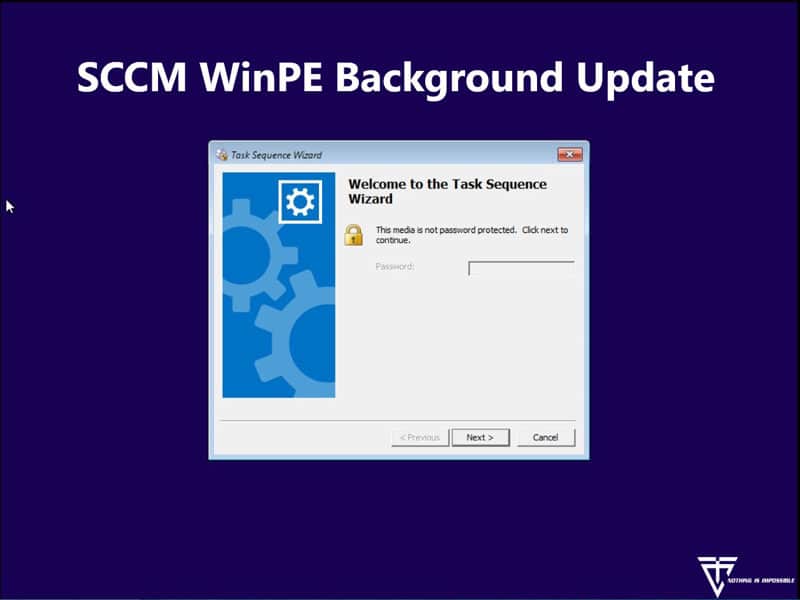
    Merhaba arkadaşlar bu yazımızda SCCM WinPE background  (SCCM de görev zamanlayıcısı kullanarak WİNPE ekranına arkaplan resmi) nasıl oluştururuz onu anlatacağım. Sistemimizdeki bilgisayarlara network üzerinden format atarken boot üzerindeki siyah ekranı görürüz. İşte buradan sonra gelen ekranda (Task Sequence ekranında) default olarak bir fotoğraf vardır. Dilersek bu fotoğrafı değiştirebiliriz. Peki bunun için neler yapmamız gerekiyor gelin birlikte bakalım;

    İlk olarak aşağıdaki dizine geliyoruz.

    Software Library>Operating Systems >Boot Images

    Sonra boot image kısmında kullandığımız boot image sağ tıklayarak properties seçeneğine tıklıyoruz. Karşımıza gelen ekranda Windows PE Background kısmında (UNC path) Browse… butonuna tıklayarak ekrana koymak istediğimiz fotoğrafı seçiyoruz. Buradan OK diyerek çıkıyoruz. Sonraki işlemde boot paketini update distribution point yapıyoruz.

    SCCM WinPE Background

    SCCM WİNPE Background Update Distribution Point

    Kullanmakta olduğumuz ekran fotoğrafını güncellediğimiz image’a sağ tılayarak veya seçerek Update Distribution Point diyoruz.

    SCCM WinPE Arkaplan

    Artık F12 ile formatı başlattığımızda Task Sequence ekranında arka planımızın değiştiğini görebiliriz.


    SCCM WinPE Background Update
    SCCM WinPE Arkaplanı Güncellemek

    Herkese iyi çalışmalar. Kolay gelsin…

  • SCCM Uygulama Paketi Oluşturma ve Dağıtımı

    SCCM Uygulama Paketi Oluşturma ve Dağıtımı

    SCCM uygulama paketi oluşturma ve dağıtımı nasıl yapılır hangi adımları izlemeliyiz ?

    Bu sorunun cevabını bu yazıda sizlere detaylı anlatacağım. Burada uygulamamız google chrome olsun. Google Chrome paketimizi oluşturup bu paketi clientlarımıza dağıtacağız. Siz diğer uygulamalar içinde anlatacağım yolları uygulayarak dağıtabilirsiniz ve kullanıcılarınıza sunabilirsiniz.

    Hadi başlayalım.

    İlk olarak Google Chrome uygulamasının yükleme dosyasını indirelim. Bunun için tıklayabilirsiniz.

    SCCM konsoluna geçerek işlemlerimize adım adım başlayalım.

    SCCM ile Uygulama Paketi Oluşturma


    1. Kısım ( SCCM Konsolu Software Library)

    SCCM Paket Oluşturma

    SCCM konsolunda Software Library bölümünde geliyoruz ve şu adımları uyguluyoruz.

    Application Management > Packages > Create Package bölümüne gelerek uygulama paketimizi oluşturmaya başlayalım.

    2. Kısım ( Create Package)

    SCCM Paket Oluşturma
    SCCM Uygulama Paketi Oluşturma

    Bu bölümde oluşturacağımız uygulama paketimizin adını ve dosyasının kaynağını ve next diyerek devam ediyoruz. Dilerseniz resimde görmüş olduğunuz diğer bölümleri de doldurabilirsiniz. (Dil, versiyon açıklama vs. yazabilirsiniz.)

    3. Kısım (Program Oluşturma)

    SCCM Google Chrome Paketi Program Özellikleri

    Bu bölüm pakete ait program var mı yok mu ona göre seçim yapmamızı sağlayan bölümdür. Bu anlatımda google chrome yükleyeceğimiz için program seçeceğiz.

    Peki burada bize sunulan seçimler nedir ne anlatmaktadır;

    • Standart Program : Bilgisayarlar için program oluşturduğumuz yerdir.
    • Program for Device: Mobil cihazlar için porgram oluşturduğumuz yerdir.
    • Do not create program : Oluşturulacak pakette program yoksa seçeceğimiz seçenektir.

    İsterseniz porgram oluşturma kısmını geçerek sonradan da oluşturabilirsiniz.

    4. Kısım (Program Özellikleri)

    SCCM Paket Oluşturma

    Bu bölümdeki seçeneklere bakacak olursak;

    Name: Oluşturacağımız porgramımızın adını belirliyoruz.

    Command Line: sonrasında komut dosyasını çağırıyoruz. Yani Command Line seçeneğine chromesetup.exe yi çağırmış oluyoruz.

    Burada en fazla önem arz eden seçeneğimiz Program can run kısmdır. Buradaki parametrelere dikkat etmemiz gerekiyor.

    Peki bu parametreler bize ne anlatıyor:

    • Only user logon : Bu seçenek kullanıcı oturum açtığında demek istiyor.
      • Sunulan bu seçenek ile kullanıcı haklarıyla veya SCCM admininin haklarıyla yükleme yapılabiliyor.
    • Whether or not a user is logged on : Bu seçeneğimiz diyor ki kullanıcı giriş yapsın ya da yapmasın çalıştır.
      • Sunulan bu seçenek ile sadece admin haklarıyla yükleme yapılabiliyor.
    • Only user is no logged on : Bu seçeneğimiz kullanıcı girişi olmadan çalıştır diyor.
      • Sunulan bu seçenek ile de sadece admin hakları ile yükleme yapılabiliyor.

    Biz resimde de gözüktüğü gibi Whether or not a user is logged on seçeneği ile devam ediyoruz.

    5. Kısım (Program Platformları)

    SCCM Paket Oluşturma

    Bu kısımda program daha başlamadan başka bir programı çağırabiliriz. Hatta hangi platformda çalışmasını istiyorsanız ona göre filtreleme yapabilirsiniz.

    Resimde gözüktüğü gibi alt bölümde ortamda ne kadar disk alanı kapsayacağını ve yüklemenin maksimum ne kadar sürede tamamlanması gerektiğini belirtebilirsiniz.

    6. Kısım (SCCM Google Chrome Paketi Özet)

    SCCM Paket Oluşturma

    Özet bölümünde yaptığımız işlemlerin listesi özet şeklinde gelmektedir. Böylece yapılan işlemlerinizde hata olup olmadığını kontrol edebilirsiniz. Next diyerek ilerliyoruz.

    7. Kısım SCCM Uygulama Paketi Oluşturma Sonu

    SCCM Paket Oluşturma

    Paket oluşturma işleminin sonuna gelmiş olduk. Sonraki işimiz paketimizi dağıtmak olacaktır.

    SCCM ile Google Chrome Paketini Dağıtma işlemi

    1. Kısım Dağıtıma Başlıyoruz

    SCCM Google Chrome Paketi Dağıtımı

    Daha önce oluşturmuş olduğumuz paketimizin üzerine sağ tıklayarak Distribute Content (İçeriği Dağıtın) seçeneğine tıklıyoruz.

    2. Kısım: Paket İçeriğini Görüntüleme

    SCCM Paket Oluşturma

    Google Chrome paketimizi görüyoruz şimdi devam edelim.

    3. Kısım: Paketimizi Dağıtım Noktasına Göndermek

    SCCM Paket Oluşturma

    Bu bölümde paketimizi göndereceğimiz dağıtım noktasını seçiyoruz ve next diyerek devam ediyoruz. Sonra karşınıza dağıtım ayarlarınızın özeti gelecek ve next diyerek paketimizi dağıtıyoruz.

    Dağıtım noktası hakkında detaylı bilgi için Microsoft dökümanlarına bakabilirsiniz.

    SCCM ile Uygulama Paketimizi Bilgisayarlara Göndermek (Google Chrome)

    1. Kısım: Paket Gönderiminin Başlatılması

    SCCM Google Chrome Paketi Gönderimi
    SCCM Uygulama Paketi Oluşturma

    Paketimize sağ tık yaparak Deploy seçeneği ile paketimizin gönderimini başlatıyoruz.

    2. Kısım: Grup Seçim Ayarları

    SCCM Paket Oluşturma

    Uygulama paketimizi göndereceğimiz grubu seçerek devam ediyoruz.

    3. Kısım: Ekstra Distribute Özelliği

    SCCM Paket Oluşturma
    SCCM Deploy Software

    Sccm’in bize sunduğu ayrı bir özellik olarak paketimizi deploy ederken aynı zamanda distribute de edebilmekteyiz. Ama deploy etmezsek softwarecenter da gözükmeyecektir.

    Bu kısımda şöyle bir sorunla karşılaşabilirsiniz;

    • Uygulama herhangi bir yazılımın sunucusunda yer almamaktadır.
    Bu hatanın nedeni genellikle paketin büyük olması ve ağdan gitmesi zaman aldığında kaynaklanmaktadır.
    Bu hatayı almamak için önce paketinizi gönderip sonra deploy işlemini yapmanızda yarar vardır. Burada yukarıdaki bölmede paketinizin olduğu dağıtım noktaları gözükmektedir.

    Adım 4 Yükleme Şekli

    SCCM Google Chrome Paketi Yükleme Tipi

    Yüklemenizin zorunlu ya da isteğe bağlı olup olmayacağını belirlediğiniz bölümdür. Biz burada isteğe bağlı olarak bıraktık.

    Adım 5 Program Zamanlama Ayarı

    SCCM Paket Oluşturma

    Bu kısımda arkadaşlar isteğe bağlı olarak uygulamanın ne zaman gönderileceğini zamanlayabilirsiniz.

    Adım 6 Kullanıcı Deneyimleri

    SCCM Paket Oluşturma

    Bu kısım ise kullanıcı ayarlarıdır. Burada isteğe bağlı olarak uygulama yüklendikten sonra yeniden başlatma yap vs gibi ayarları yapabilirsiniz. Biz resimde olduğu gibi bırakıp devam edelim.

    Adım 7 Dağıtım Noktasından İndirme Seçenekleri

    SCCM Paket Oluşturma

    Bu kısımda ise karşımıza 2 seçenek çıkmaktadır.

    • Seçenek 1: Bu seçenekte bilgisayarın kendi dağıtım noktasından paketi nasıl indireceğini anlatıyor. Burada (Download content from distribution point and run localy) seçeneği ile DP üzerinden indirip makinenin lokalinde programın koşması demek istiyor.
    • Seçenek 2: Paketi kendi dağıtım noktasında bulamaz ise ne yapmalıyız onu anlatıyor.

    Bu aşamadan sonra ise karşımıza yine bir özet sayfası çıkacaktır. Paketimiz deploy edilmiştir.

    SCCM Uygulama Paketi Oluşturma için Fazladan Yapılabilecekler

    Uygulama paketimize ait programları aşağıdaki gibi programs bölmesinde görebilmekteyiz.

    SCCM Paket Ekstraları
    SCCM Uygulama Paketi Oluşturma

    Program oluşturma işlemini isteğe bağlı olarak paketimizi oluşturma işlemini bitirdikten sonra da yapabilmekteyiz. Ya da paketimize birkaç adet program da ekleyebiliriz. Bunu paketi oluştururken veya oluşturduktan sonra aşağıda görüldüğü gibi Create Program diyerek yapabiliriz.

    SCCM Uygulama Paketi Porgram oluşturma
    SCCM Paket Oluşturma

    Uygulama paketi oluşturma ve dağıtım işlemleri bu şekilde yapmaktayız. Örnek olarak google chrome programını kullanmış olduk ve dağıtımını yapmış olduk. Kafanıza takılan herhangi bir soru varsa yorum kısmında sorabilirsiniz.

    Blogda bulunan SCCM ile ilgili diğer yazılara da SCCM (System Center Configuration Manager) kategorisinden ulaşabilirsiniz.

    Herkese iyi çalışmalar dilerim.