Microsoft Configuration Manager (SCCM/MECM), kurumsal Windows istemci ve sunucularını merkezi olarak yönetmek için kullanılan bir endpoint management platformudur. Ancak SCCM’i yalnızca “uygulama dağıtan sistem” olarak görmek troubleshooting sırasında problemi yanlış katmanda aramaya neden olur.
Ben Configuration Manager tarafında bir sorunu incelerken önce istemcinin hangi site’a ait olduğunu, Boundary/Boundary Group eşleşmesini, Management Point iletişimini, policy akışını ve gerekiyorsa content’in hangi Distribution Point üzerinden geldiğini ayırırım. Uygulama, Software Update veya OSD problemi ancak bu temel akış sağlıklıysa doğru şekilde değerlendirilebilir.
SCCM ve MECM İsimleri Ne Anlama Geliyor?
Ürün yıllar içinde System Center Configuration Manager (SCCM), Microsoft Endpoint Configuration Manager (MECM) ve güncel Microsoft Configuration Manager adlarıyla anıldı. Sahada ve teknik aramalarda SCCM ifadesi hâlâ yaygın kullanıldığı için bu sitede SCCM/MECM ifadelerini birlikte kullanıyorum.
Configuration Manager Site Nedir?
Site, Configuration Manager altyapısının temel yönetim sınırıdır. Client’lar bir site’a atanır ve policy, inventory, application deployment, software update ve diğer yönetim işlemleri bu site altyapısındaki roller üzerinden yürür.
Client’ın kurulu olması tek başına yönetildiği anlamına gelmez. Client’ın doğru site’a atanması, Management Point bulması ve policy alabilmesi gerekir.
Configuration Manager Client
Endpoint üzerinde çalışan Configuration Manager client, cihazın site altyapısıyla iletişimini sağlar. Client kurulumu başarısızsa ilk bakacağım yerlerden biri ccmsetup.log olur.
Client kurulumunu ve health durumunu sistematik kontrol etmek için SCCM Client Kurulmuyor: ccmsetup.log Troubleshooting rehberine geçebilirsiniz.
Boundary ve Boundary Group Neden Önemli?
Boundary, istemcinin ağ konumunu Configuration Manager’a tanımlamak için kullanılır. Boundary Group ise site assignment ve content location gibi davranışların ilişkilendirildiği yapıdır.
Client kurulmuş olduğu halde site bulamıyor veya yanlış kaynaklardan content arıyorsa Boundary/Boundary Group ilk kontrol katmanlarından biridir.
Detaylı teşhis için SCCM Boundary ve Boundary Group rehberini kullanabilirsiniz.
Management Point (MP) Ne Yapar?
Management Point, client ile Configuration Manager site altyapısı arasındaki temel iletişim rollerinden biridir. Client policy ve yönetim bilgileri açısından MP erişimi kritik önemdedir.
Client site’a atanmış görünse bile Management Point ile iletişim kuramıyorsa sonraki deployment işlemlerini araştırmadan önce bu katmanı doğrulamak gerekir.
Management Point iletişim troubleshooting rehberi bu katmandaki kontrolleri adım adım ele alır.
Distribution Point (DP) Ne Yapar?
Distribution Point; application, package, operating system image ve diğer deployment content’lerinin client’lara sunulduğu site system rollerinden biridir.
Burada önemli ayrım şudur: policy gelmesi ile content’in indirilebilmesi aynı şey değildir. Client deployment’ı biliyor ancak dosyaları alamıyorsa DP, content distribution ve location tarafına geçmek gerekir.
Content sorunlarında SCCM Distribution Point Content Troubleshooting rehberini kullanabilirsiniz.
Policy ve Content Akışını Ayırın
SCCM troubleshooting sırasında benim en çok ayırmaya çalıştığım katmanlardan biri policy ve content’tir.
- Client sağlıklı mı?
- Doğru site’a atanmış mı?
- Management Point ile iletişim kuruyor mu?
- Deployment policy’si client’a ulaşıyor mu?
- Uygulama/işlem için gerekli content bulunuyor mu?
- Content doğru DP’den indirilebiliyor mu?
- İşlem endpoint üzerinde çalıştırılıyor mu?
Bu sıralama “Software Center’da görünmüyor” ile “indiriyor ama kurulmuyor” problemlerini aynı sorun gibi ele almamayı sağlar.
Application Deployment Nasıl Çalışır?
Application modelinde detection method, requirement, deployment type ve content birlikte değerlendirilmelidir. Uygulamanın client tarafından nasıl değerlendirildiğini anlamak için özellikle AppDiscovery.log, AppIntentEval.log ve kurulum aşamasında AppEnforce.log önemlidir.
Application Deployment Troubleshooting rehberinde detection ile gerçek installation hatasını birbirinden ayırabilirsiniz.
Software Update Katmanı
Software Update sorunlarında yalnız SCCM console’a bakmak yeterli değildir. Client scanning, Windows Update Agent ve deployment evaluation katmanlarını ayırmak gerekir.
Ben bu senaryoda WUAHandler.log, ScanAgent.log, UpdatesDeployment.log ve UpdatesHandler.log gibi logları aynı zaman çizgisinde değerlendiririm.
Detaylar için SCCM Software Update Troubleshooting rehberine geçebilirsiniz.
OSD ve PXE
Operating System Deployment tarafında PXE request, boot image, Boundary/DP ilişkisi, task sequence deployment ve WinPE network/storage driver katmanları ayrı ayrı doğrulanmalıdır.
PXE aşamasında sorun varsa SMSPXE.log ile OSD/PXE Troubleshooting rehberi başlangıç noktasıdır.
SCCM Log Dosyaları Neden Kritik?
Configuration Manager sorunlarında console üzerindeki genel hata mesajı çoğu zaman kök nedeni tek başına göstermez. Hangi bileşenin işlemi gerçekleştirdiğini belirleyip o bileşenin logunu okumak gerekir.
Temel eşleştirme şu şekilde düşünülebilir:
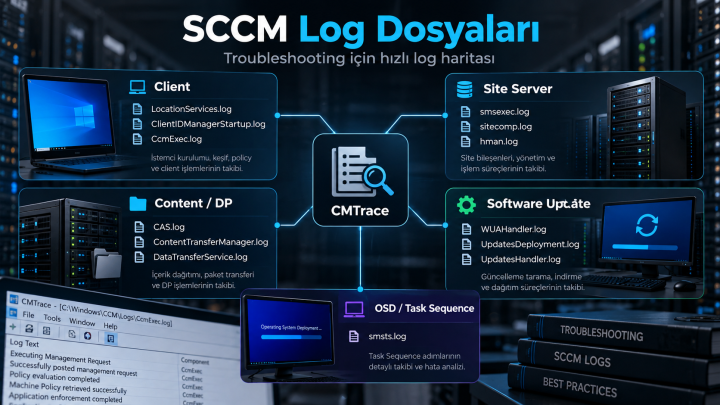
- Client kurulumu: ccmsetup.log
- Location / MP / DP: LocationServices.log
- Content: CAS.log, ContentTransferManager.log, DataTransferService.log
- Application: AppDiscovery.log, AppIntentEval.log, AppEnforce.log
- Software Update: WUAHandler.log, ScanAgent.log, UpdatesDeployment.log
- OSD: smsts.log
- PXE: SMSPXE.log
Daha geniş referans için SCCM Log Dosyaları ve Kullanımları rehberini kullanabilirsiniz.
SCCM Troubleshooting İçin Operasyon Sırası
- Problemin client, policy, content, update veya OSD katmanlarından hangisinde olduğunu belirleyin.
- Client health ve site assignment durumunu doğrulayın.
- Boundary/Boundary Group eşleşmesini kontrol edin.
- Management Point iletişimini doğrulayın.
- İlgili policy’nin client’a ulaşıp ulaşmadığını belirleyin.
- Content gerekiyorsa DP ve transfer loglarını kontrol edin.
- İşleme özel logları aynı zaman aralığında karşılaştırın.
- Düzeltmeden sonra deployment veya policy sonucunu yeniden doğrulayın.
Sık Kullanılan Client Kontrolleri
Get-Service CcmExec
Get-CimInstance -Namespace rootccm -ClassName SMS_Client
Test-NetConnection managementpoint.contoso.local -Port 443
Sunucu ve port adları yalnız örnektir. Gerçek ortamınızın HTTPS/HTTP tasarımına ve site rollerine göre doğrulanmalıdır.
Buradan Sonra Ne Okumalı?
- Client kurulumu ve ccmsetup.log
- Boundary ve Site Assignment
- Management Point iletişimi
- SCCM Uygulama Dağıtımı
- Distribution Point Content
- Software Update Troubleshooting
- PXE / OSD Troubleshooting
- SCCM Log Referansı
- SysAdmin Playbooks
- Çözüm Merkezi
Sonuç
SCCM/MECM yönetiminde en önemli nokta bileşenleri ayrı ürün özellikleri gibi değil, birbirine bağlı bir operasyon zinciri olarak değerlendirmektir. Client → Boundary → Site Assignment → Management Point → Policy → Distribution Point/Content → işlem → log doğrulaması sırasını anlamak, Configuration Manager troubleshooting sürecini çok daha kontrollü hale getirir.