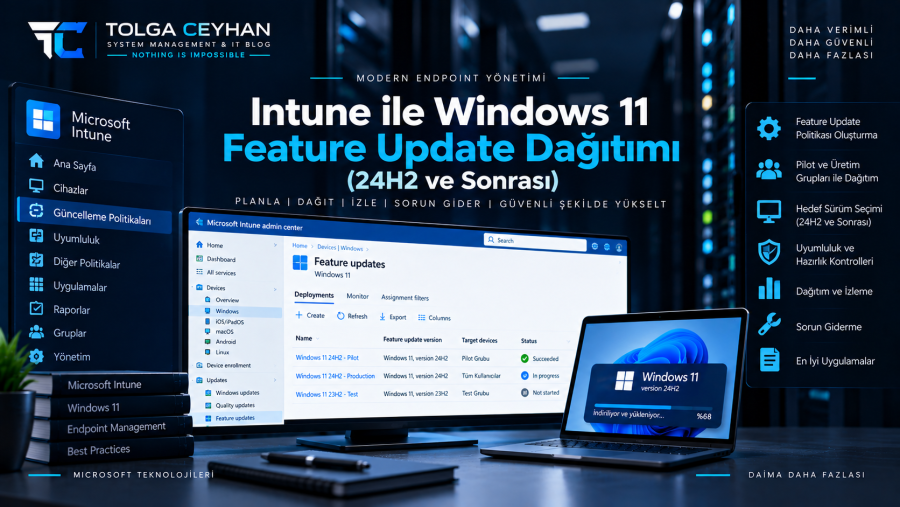
Microsoft Intune ile Windows 11 özellik güncellemelerini (Feature Updates) merkezi olarak yönetebilir, hedef sürümü belirleyebilir ve dağıtımı kontrollü cihaz gruplarına uygulayabilirsiniz. Bu rehber, Windows 11 24H2 örneği üzerinden ilerler; aynı temel yöntem Intune tarafından desteklenen sonraki sürümlere de uygulanabilir.
Amaç ve Kapsam
Hedefimiz, Windows 11 cihazlarını seçilen sürüme yükseltmek için Feature Update politikası oluşturmak, pilot ve üretim dağıtımını ayırmak, güncelleme durumunu izlemek ve başarısız cihazlarda kök neden analizi yapmaktır. Feature Update politikası sürüm hedefini belirler; yeniden başlatma ve son kullanıcı deneyimi için ayrıca Update Ring ayarları önemlidir.
Ön Koşullar
- Microsoft Intune’a kayıtlı, desteklenen Windows cihazları.
- Windows Update for Business deployment service için uygun lisans ve hizmet koşulları; tenant lisanslarınızı Microsoft’un güncel gereksinim listesiyle doğrulayın.
- Microsoft Entra ID cihaz kaydı, Windows Update’e erişim ve gerekli tanılama verisi ayarları.
- Hedef Windows 11 sürümünün donanım, sürücü, disk alanı ve uygulama uyumluluğunun değerlendirilmesi.
- Güncelleme politikası atayabileceğiniz pilot ve üretim cihaz grupları.
- WSUS, Configuration Manager veya mevcut GPO/MDM Windows Update ayarlarıyla çakışma bulunmadığının kontrolü.
Ortam ve Dağıtım Planı
Örnek hedef sürüm: Windows 11, version 24H2. 24H2 artık en yeni sürüm olarak değerlendirilmemelidir. Gerçek dağıtımda cihazlarınızın destek süresi, uygulama uyumluluğu ve Intune’da sunulan güncel hedef sürümler doğrultusunda seçim yapın.
Önerilen dalga yapısı: BT test cihazları → temsilî pilot kullanıcılar → kontrollü üretim grupları → kalan cihazlar. Üretimde tüm cihazlara tek seferde politika atamayın.
1. Intune’da Feature Update Politikası Oluşturma
- Microsoft Intune yönetim merkezini açın.
- Devices → Windows → Windows updates → Feature updates bölümüne gidin. Portal menüleri zaman içinde değişebileceğinden “Feature updates” bölümünü esas alın.
- Create profile seçeneğiyle yeni bir politika oluşturun.
- Politikaya anlaşılır bir ad verin; örneğin
WIN11-FU-24H2-PILOT. - Feature update to deploy alanında hedef Windows 11 sürümünü seçin.
- Varsa rollout ve availability seçeneklerini kuruluşunuzun değişiklik takvimine göre yapılandırın.
- Assignments bölümünde yalnızca pilot cihaz grubunu seçin ve politikayı oluşturun.
2. Update Ring ile Kullanıcı Deneyimini Yönetin
Feature Update politikası hedef sürümü belirler; Update Ring ise güncelleme davranışının diğer yönlerini etkiler. Devices → Windows → Windows updates → Update rings bölümünde ilgili cihazlara uygulanan politikaları inceleyin.
- Active hours ve yeniden başlatma davranışı
- Son kullanıcı bildirimleri ve deadline/grace period ayarları
- Quality Update ertelemeleri
- Birden fazla Update Ring veya eski GPO’nun aynı cihazda çakışması
Özellik güncellemesi politikasının sunduğu sürüm hedefi ile Update Ring ayarlarını birbirinin yerine geçen seçenekler olarak düşünmeyin.
3. Pilot Dağıtımı Doğrulama
Pilot gruba politika atandıktan sonra cihazın Intune’a senkronize olmasını ve Windows Update hizmetiyle iletişim kurmasını bekleyin. Güncellemenin hemen görünmemesi tek başına hata değildir: Windows Update safeguard hold, uyumluluk, tarama zamanı ve hizmet değerlendirmesi sonucu gecikme olabilir.
İstemcide sürümü kontrol edin:
winverPowerShell ile işletim sistemi build bilgisini alın:
Get-ComputerInfo | Select-Object WindowsProductName, WindowsVersion, OsBuildNumberSonuçları Intune raporundaki durumla karşılaştırın. Başarılı yükleme sonrası yeniden başlatma gereksinimi ve kullanıcının oturum durumu cihazdan cihaza farklı olabilir.
4. Intune Raporlarından Dağıtımı İzleme
Feature Update politika raporlarında cihazın hedef sürüme uygunluğunu, sunulma/kurulum durumunu ve varsa hata ayrıntılarını kontrol edin. Cihazın yalnızca “policy assigned” görünmesi, güncellemenin kurulduğu anlamına gelmez.
Dağıtım dalgalarını büyütmeden önce pilotta başarısızlık nedenlerini sınıflandırın: cihaz uygun değil, safeguard hold, update scan yok, indirme/kurulum hatası, yeniden başlatma bekliyor veya raporlama gecikiyor.
5. Güncelleme Görünmüyorsa Troubleshooting
- Atama: Cihazın doğru Entra grubunda olduğunu ve ilgili Feature Update politikasını aldığını doğrulayın.
- MDM: Intune kayıt ve son check-in zamanını kontrol edin.
- Windows Update: Cihazın Microsoft Update uç noktalarına erişebildiğini ve gerekli hizmetlerin çalıştığını doğrulayın.
- Çakışmalar: WSUS/GPO, Configuration Manager co-management workload ve diğer MDM güncelleme ayarlarını inceleyin.
- Safeguard hold: Hedef sürüme geçişi engelleyen bilinen uyumluluk koruması bulunup bulunmadığını araştırın.
- Raporlar: Intune Feature Update raporundaki hata kodunu ve cihazın Windows Update olaylarını birlikte değerlendirin.
İstemcide Yararlı Kontroller
Get-Service wuauserv, bitsWindows Update olayları için:
Get-WinEvent -LogName 'Microsoft-Windows-WindowsUpdateClient/Operational' -MaxEvents 30 | Select-Object TimeCreated, Id, LevelDisplayName, Messageİstemci Windows Update tanılama dosyası üretmek için:
Get-WindowsUpdateLogÜretilen logun konumunu komut çıktısından doğrulayın. Daha derin yükseltme hatalarında SetupDiag ve Windows Setup loglarını değerlendirin.
6. Hatalı Registry Yollarından Kaçının
Windows Update for Business ayarları cihazda PolicyManager ve WindowsUpdate policy alanlarına yansıyabilir. Ancak PolicyManager\providers altındaki GUID değerleri cihaza veya politika sağlayıcısına özgüdür. İnternetten kopyalanan sabit bir provider GUID’ini tüm cihazlarda aramak doğru bir teşhis yöntemi değildir. Öncelikle Intune raporları, uygulanan politika ve Windows Update loglarını kullanın.
7. Dağıtım Sonrası Doğrulama
- İşletim sistemi sürümü ve build numarası hedefle eşleşiyor mu?
- BitLocker, VPN, EDR/antivirüs ve kurumsal uygulamalar beklendiği gibi çalışıyor mu?
- GPO/MDM yapılandırmaları korunmuş mu?
- Windows Update geçmişi ve Intune raporu başarıyı doğruluyor mu?
- Yeniden başlatma bekleyen veya uyumluluk engeline takılan cihazlar ayrı takip ediliyor mu?
Güvenlik ve Best Practice
Özellik güncellemelerini önce pilotta doğrulayın. Safeguard hold korumasını yalnızca dağıtımı hızlandırmak için kaldırmayın. Sürücü ve kritik iş uygulamalarını test edin; disk şifreleme kurtarma anahtarlarının erişilebilir olduğundan emin olun. Değişiklik planı, kullanıcı bilgilendirmesi ve gerektiğinde cihaz kurtarma prosedürü hazırlayın.
Sonuç
Intune Feature Update politikalarıyla Windows 11 sürüm geçişi kontrollü biçimde yönetilebilir. Sağlıklı bir dağıtım için hedef sürüm seçimi kadar uyumluluk kontrolü, pilot gruplar, Update Ring ayarları, raporlama ve troubleshooting süreçleri de önemlidir. Bu yöntem 24H2 örneğinde anlatılmış olsa da desteklenen sonraki Windows 11 özellik güncellemelerine uyarlanabilir.