Windows LAPS Configuration Guide – Modern LAPS Yönetimi
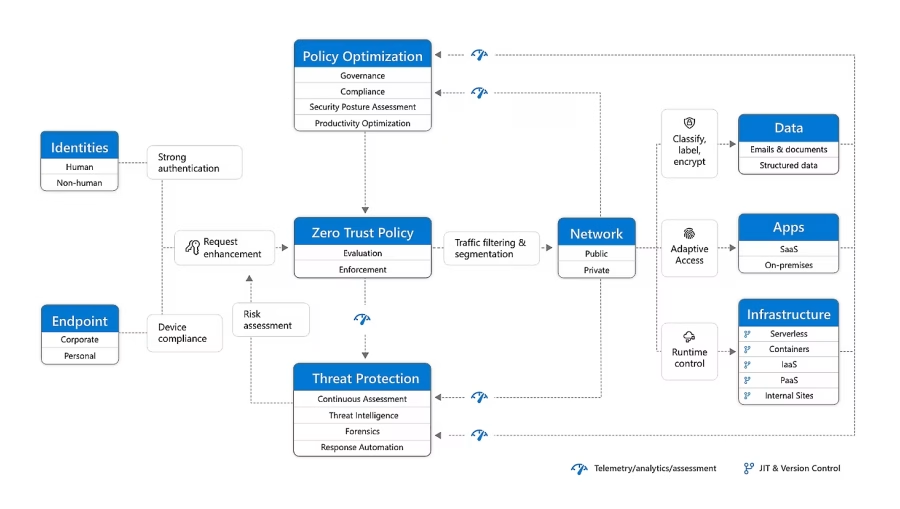
Windows LAPS Configuration Guide, Windows cihazlarında yerel yönetici parolalarının modern, güvenli ve merkezi bir çözümle yönetilmesine yönelik yapılandırma adımlarını, en iyi uygulamaları ve kurumsal güvenlik standartlarını kapsayan profesyonel bir rehberdir. Windows Local Administrator Password Solution (LAPS), Microsoft’un Zero Trust mimarisine uyumlu olarak geliştirdiği, cihaz güvenliğini doğrudan etkileyen kritik bir bileşendir.
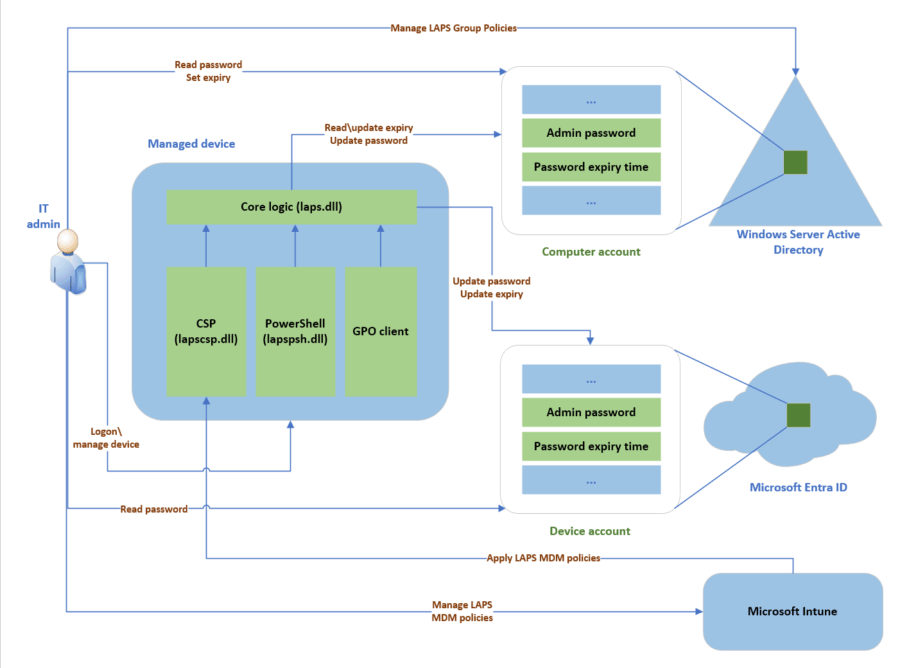
Modern LAPS sürümü, hem Microsoft Entra ID (Azure AD) hem de On-Premises Active Directory ile entegre çalışarak hibrit ortamlarda parola korumasını güçlendirir. Bu nedenle Windows LAPS, kurumlarda lateral movement, credential harvesting ve privilege escalation risklerini azaltmak için temel güvenlik katmanlarından biri olarak kabul edilir.
Windows LAPS Neden Kritik Öneme Sahiptir?
Kurumsal ağlardaki en yaygın saldırı yöntemlerinden biri, paylaşılan veya değiştirilmeyen yerel yönetici hesaplarının kötüye kullanılmasıdır. Windows LAPS aşağıdaki yeteneklerle bu riskleri etkin şekilde azaltır:
Temel yetenekler
-
Cihaz bazlı benzersiz yerel yönetici parolası üretme
-
Parolaları belirli aralıklarla otomatik olarak döndürme
-
Parolaların AD veya Azure AD üzerinde şifreli ve güvenli depolanması
-
Entra ID RBAC ile yetkilendirilmiş erişim kontrolü
-
Intune ile bulut tabanlı merkezi yönetim
-
PowerShell ile gelişmiş otomasyon ve doğrulama
Eski LAPS sürümüne göre modern Windows LAPS daha kapsamlı, daha güvenli ve Microsoft’un güncel güvenlik standartlarına tamamen uyumludur.
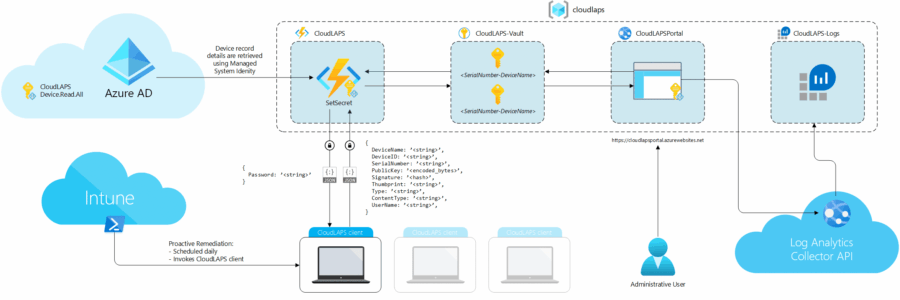
Yeni Nesil Windows LAPS ile Gelen Gelişmiş Özellikler
Microsoft’un modern LAPS sürümü aşağıdaki avantajları kurumlara sunar:
-
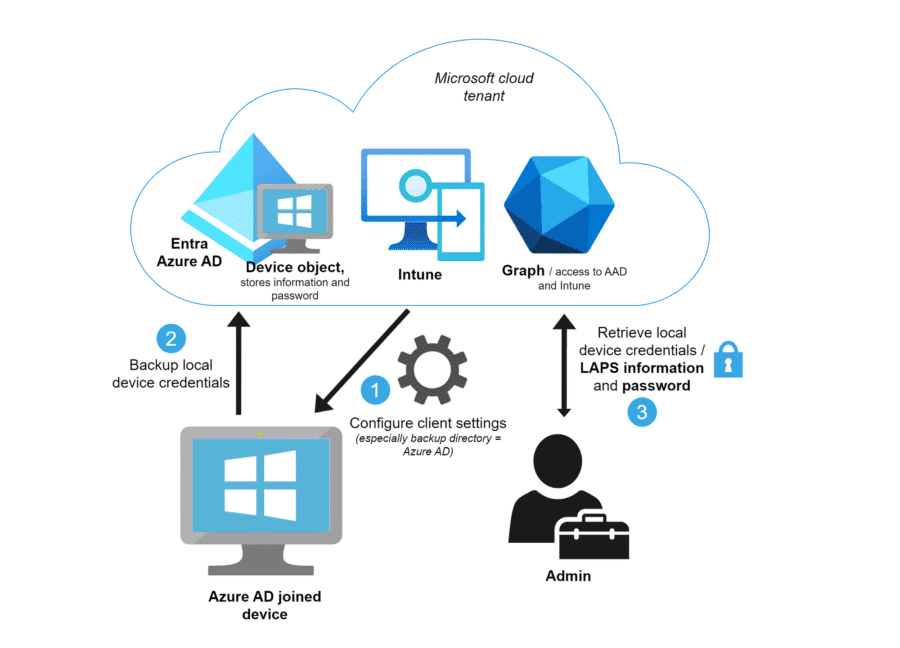
Cloud backup (Azure AD/Entra ID) desteği
-
Intune Endpoint Security üzerinden yerel yöneticinin tamamen politikalarla yönetilmesi
-
Post Authentication Actions (ör. hesabı devre dışı bırakma, parola sıfırlama)
-
Hybrid Azure AD Join cihazlar için uyumluluk
-
PowerShell cmdlet’leriyle otomatik raporlama
-
Geriye dönük klasik LAPS desteği
Önkoşullar ve Uyumluluk Gereksinimleri
| Gereksinim | Açıklama |
|---|---|
| İşletim Sistemi | Windows 11 22H2+, Windows Server 2022+ |
| Directory Servisi | Microsoft Entra ID veya On-Prem AD |
| Yönetim | Microsoft Intune, GPO |
| PowerShell | PowerShell 7.x önerilir |
| Cihaz Durumu | Azure AD Join veya Hybrid Join |
Bölüm 1 – Intune ile Windows LAPS Configuration Guide
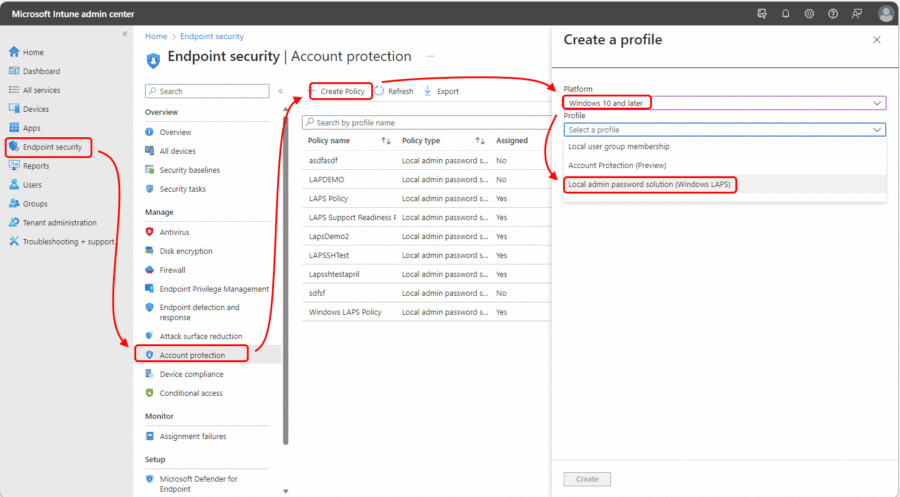
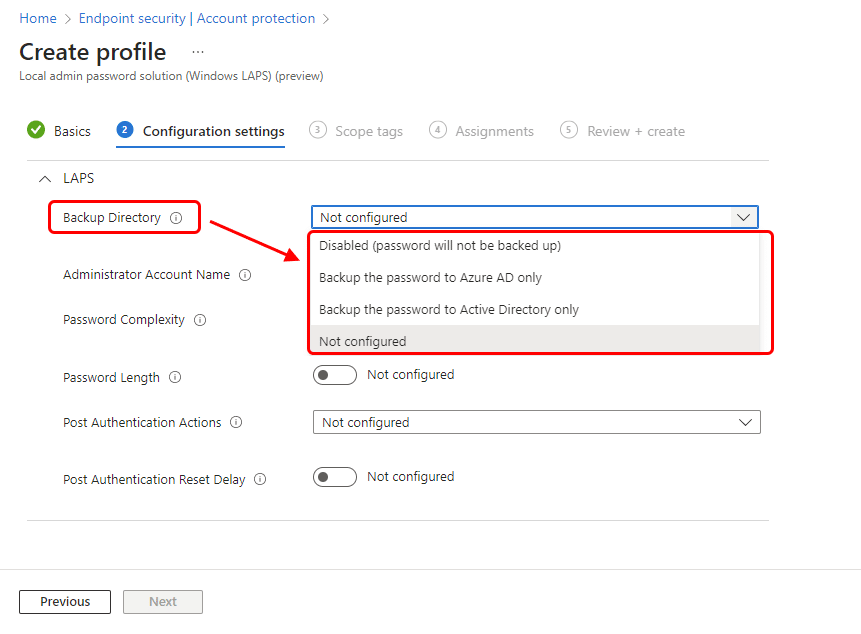
Modern organizasyonların çoğu, LAPS yönetimini Intune üzerinden gerçekleştirmektedir. Bu yöntem, bulut tabanlı yapılar için en hızlı ve en güvenli tercih olarak öne çıkar.
A. Intune’da Politika Oluşturma
-
Microsoft Intune Admin Center → Endpoint Security → Account Protection
-
Create Policy → Windows LAPS (Local Administrator Password Solution)
-
Politika ayarlarını aşağıdaki şekilde yapılandırın:
Önerilen kurumsal LAPS yapılandırma
-
Backup directory: Azure AD
-
Password age: 30 gün
-
Password complexity: High
-
Administrator account name: Administrator
-
Post authentication actions: Reset password on logon
-
Enable password encryption: Enabled
Bu yapılandırma, kurum içi siber güvenlik standartlarıyla uyumlu en güçlü konfigürasyonlardan biridir.
B. Politikayı Cihaz Grubuna Atama
Politikayı pilot cihaz grubuna atayın, ardında tüm üretim cihazlarına genişletin.
C. Doğrulama Adımları
-
Event Viewer → Microsoft → Windows → LAPS
-
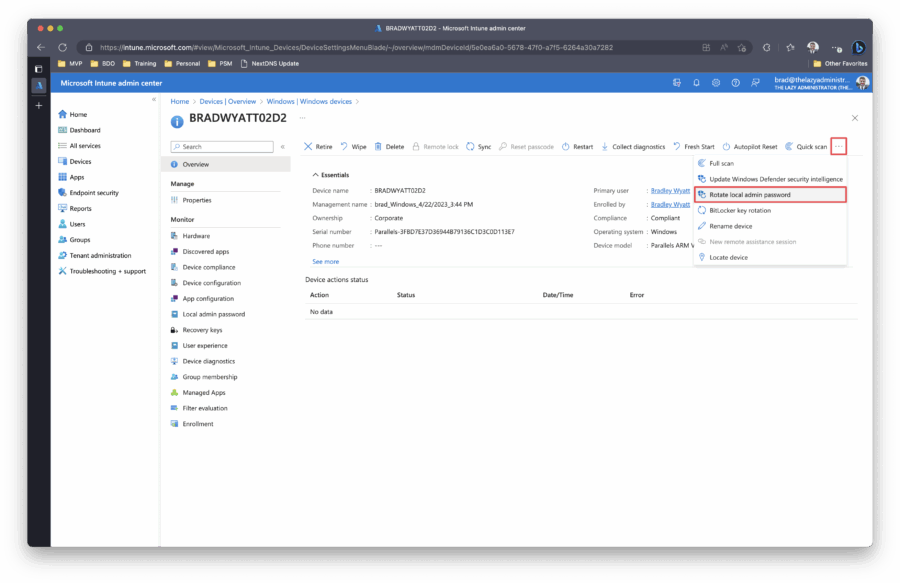
Intune Device → Local Administrator Password bölümünden parola durumunu görüntüleme
-
PowerShell ile server-side kontrol
Bölüm 2 – Group Policy ile Windows LAPS Configuration Guide (On-Prem AD)
On-prem ortam kullanan kuruluşlar için LAPS GPO yönetimi geçerliliğini korur.
A. LAPS GPO Kurulumu
-
Yönetim sunucusuna LAPS.msi yüklenir
-
Group Policy Management Console açılır
-
Yeni bir GPO oluşturulur
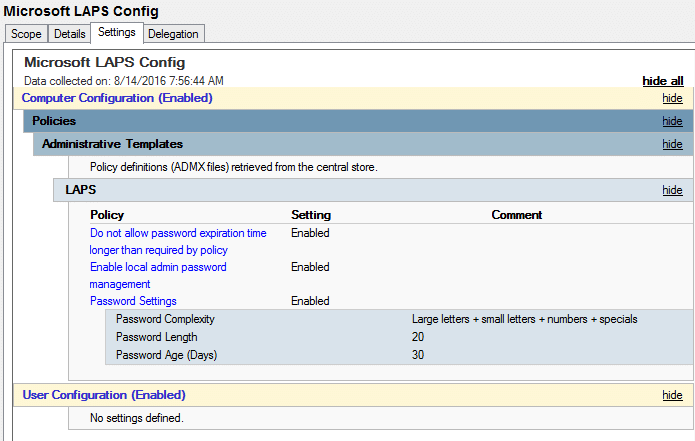
B. LAPS GPO Ayarları
-
Enable local admin password management
-
Password settings (length, complexity, age)
-
Name of managed administrator account
-
AD schema extension gerekiyorsa yürütülür
C. GPO Uygulama
-
OU’ya bağlanır
-
İstemcilerde:
PowerShell ile LAPS Doğrulama
Cihaz parolasını sorgulama:
Parolayı zorunlu döndürme:
Azure AD üzerinden parola alma:
En İyi Kurumsal Uygulamalar
Microsoft’un güvenlik ekipleri tarafından önerilen kurumsal en iyi uygulamalar:
-
Parola rotasyonunu en fazla 30 gün olacak şekilde ayarlayın
-
Parola görüntüleme yetkilerini RBAC ile sınırlandırın
-
Azure AD audit loglarını düzenli olarak izleyin
-
Cihaz uyumluluğunu Intune Compliance Policies ile ilişkilendirin
-
SOC ekipleri için LAPS erişim izleme dashboardu oluşturun
-
OT/IoT ortamlarında LAPS kullanımı için özel hesap tanımı yapın
Windows LAPS Configuration Guide, kuruluşların yerel yönetici parolalarını modern güvenlik standartlarıyla yönetmesini sağlayan kritik bir yapıdır. Intune ve GPO entegrasyonu sayesinde hem bulut hem yerel yapılar için güçlü, ölçeklenebilir ve güvenli bir çözüm sunar. Kurumsal güvenlikte LAPS artık opsiyonel bir bileşen değil, zorunlu bir gerekliliktir.
Daha Fazla Bilgi
Uygulama Öncesi Uyumluluk ve Güvenlik Kontrolü
Windows LAPS için desteklenen Windows sürümü, yama seviyesi, cihazın AD/Entra join türü ve parola yedekleme hedefi ayrı ayrı doğrulanmalıdır. Microsoft Entra ID’ye yedekleme ile on-premises AD’ye yedekleme farklı izin ve şifreleme modelleri kullanır. AD parola şifrelemesi için uygun domain functional level ve yetki yapılandırması gerekir. PowerShell 7.x, Windows LAPS yönetimi için genel zorunlu ön koşul değildir; ilgili Windows PowerShell modülü ve işletim sistemi desteği kontrol edilmelidir.
Intune policy ayarları, on-premises AD şifreleme ayarlarıyla aynı şekilde değerlendirilmemelidir. Pilot cihazda parola rotasyonunu, yedekleme hedefini, yalnız yetkili hesabın parola okuyabildiğini ve Windows LAPS olaylarını doğrulayın. On-premises kurulum adımları için Active Directory Windows LAPS rehberi.