
Tolga CEYHANTolga CEYHAN
Bildiri Daha fazla göster
Yazı Tipi BoyutlandırıcıAaa
  • Anasayfa
  • Rehberler & DeneyimlerRehberler & DeneyimlerRehberler & Deneyimler
    • TeknolojiTeknolojiTeknoloji
    • WordPressWordPressWordPress
    • Genel YaşamGenel YaşamGenel Yaşam
  • SanallaştırmaSanallaştırmaSanallaştırma
    • Hyper-VHyper-VHyper-V
  • Sistem Yönetimi
    • Ağ ve GüvenlikAğ ve GüvenlikAğ ve Güvenlik
    • Sistem GüvenliğiSistem GüvenliğiSistem Güvenliği
    • AzureAzureAzure
    • Active DirectoryActive DirectoryActive Directory
    • File ServerFile ServerFile Server
    • Group Policy (Grup İlkesi)Group Policy (Grup İlkesi)Group Policy (Grup İlkesi)
    • PowerShellPowerShellPowerShell
    • SQL ServerSQL ServerSQL Server
    • LinuxLinuxLinux
  • System Center
    • SCCMSCCMSCCM
  • Windows İşletim SistemleriWindows İşletim SistemleriWindows İşletim Sistemleri
    • Windows ServerWindows ServerWindows Server
      • Windows Server 2025
      • Server 2016
      • Server 2019
    • Windows 11
    • Windows 10
  • Veri & Yedekleme
    • Veeam Backup & ReplicationVeeam Backup & ReplicationVeeam Backup & Replication
Okuma: Skype Kurumsalı Kaldırma Nasıl Yapılır?
Paylaş
Tolga CEYHANTolga CEYHAN
Yazı Tipi BoyutlandırıcıAaa
  • Anasayfa
  • Hakkımda
  • İletisim
Arama
  • Anasayfa
  • Rehberler & DeneyimlerRehberler & DeneyimlerRehberler & Deneyimler
    • TeknolojiTeknolojiTeknoloji
    • WordPressWordPressWordPress
    • Genel YaşamGenel YaşamGenel Yaşam
  • SanallaştırmaSanallaştırmaSanallaştırma
    • Hyper-VHyper-VHyper-V
  • Sistem Yönetimi
    • Ağ ve GüvenlikAğ ve GüvenlikAğ ve Güvenlik
    • Sistem GüvenliğiSistem GüvenliğiSistem Güvenliği
    • AzureAzureAzure
    • Active DirectoryActive DirectoryActive Directory
    • File ServerFile ServerFile Server
    • Group Policy (Grup İlkesi)Group Policy (Grup İlkesi)Group Policy (Grup İlkesi)
    • PowerShellPowerShellPowerShell
    • SQL ServerSQL ServerSQL Server
    • LinuxLinuxLinux
  • System Center
    • SCCMSCCMSCCM
  • Windows İşletim SistemleriWindows İşletim SistemleriWindows İşletim Sistemleri
    • Windows ServerWindows ServerWindows Server
    • Windows 11
    • Windows 10
  • Veri & Yedekleme
    • Veeam Backup & ReplicationVeeam Backup & ReplicationVeeam Backup & Replication
Bizi takip edin
  • Gizlilik Politikası
  • KVKK (Kişisel Verilerin Korunması Kanunu)
  • Çerez Politikası
  • Şartlar ve Koşullar
© 2022 Foxiz News Network. Ruby Design Company. All Rights Reserved.
Tolga CEYHAN > Rehberler & Deneyimler > Skype Kurumsalı Kaldırma Nasıl Yapılır?
Rehberler & Deneyimler

Skype Kurumsalı Kaldırma Nasıl Yapılır?

Tolga CEYHAN
Son güncelleme: 12 Ocak 2024 23:11
Tolga CEYHAN
Paylaş
Skype Kurumsal Kaldırma
Paylaş

Merhaba bu kısa yazımızda sizlere basit ama bazılarımız için can sıkıntısı olan Skype kurumsalı kaldırma nasıl yaparız onu anlatacağım.

Microsoft’un son windows güncellemeleri ile birlikte Skype Kurumsal otomatik olarak yüklenip aktif olarak geliyor. Windows’u her açtığınızda başlangıç seçeneklerinde olduğu için karşımıza geliyor. Zaten başlangıçta çalışması da ayrıca bilgisayarınızı az da olsa açılışta ve sonrasında performans açısından etkilemektedir.

Daha da tuhaf durum ise bir kere çalıştırmazsanız programı açılışta bildirim simgeleri arasında da göremiyorsunuz. Program ekle kaldırdan da direkt silmeniz mümkün değil çünkü orada da gözükmüyor. Görev yöneticinizde görebilirsiniz (arkaplanda çalışan uygulama olarak) ve bu durumdan kurtulabiliriz.

Bu durumla ilgili araştırma yaparsanız size en detaylı anlatımı microsoft dökümanlarında bulacaksınız. Orada kısaca skype kurumsal uygulamasını kaldırmak için şunları yapabilirsiniz diyor:

1-) Skype Kurumsalı Otomatik Başlatmadan Kaldırmak

1. Sykpe Kurumsal Uygulaması Üzerinde> Araçlar Simgesi (Çark şeklinde olan simge) > Araçlar (Tools) Sekmesi > Seçenekler (Options) sekmesine tıklayınız.
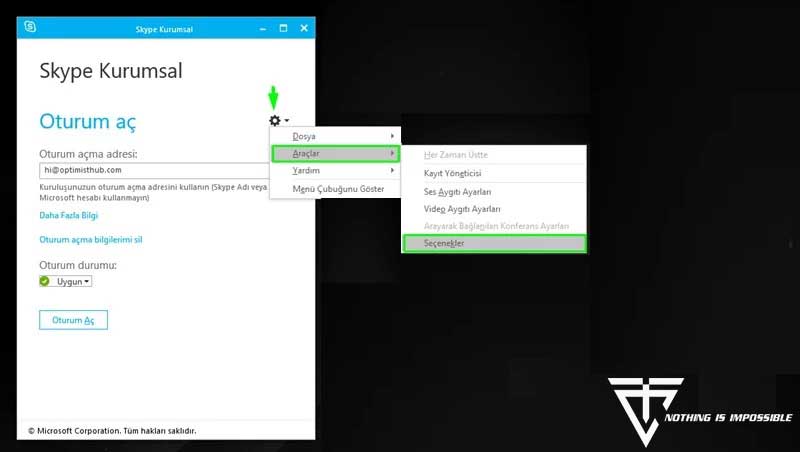
Skype Kurumsalı Kaldırma

2. Karşımıza çıkan ekranda Kişisel bölümüne tıklıyoruz, burada “Windows’ta oturum açtığımda uygulamayı otomatik olarak başlat” ve “Uygulamayı ön planda başlat” seçeneğini kaldırıyoruz. Ve sonra Tamam diyerek çıkıyoruz.
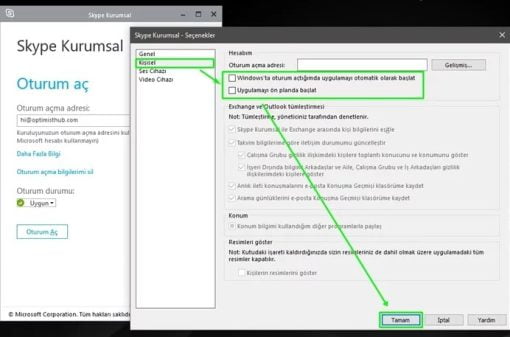
Skype Kurumsalı Kaldırma

3. Yine Ayarlar (Dişli Çark) sembolüne tıklayıp, Dosya (Files) > Çıkış (Exit) sekmesine tıklayarak çıkış yapıyoruz.

Skype Kurumsalı Kaldırma Ayarları

Yukarıdaki anlatımı uyguladığınız anda windows bilgisayarınızda Skype Kurumsal uygulamasının PC açılışında otomatik olarak başlatılmasını engellemiş  oldunuz.

Tabi tüm bu adımları uygulamak PC den kaldırma işlemini gerçekleştirmez. Sadece açılışta başlatılmasın isteyenler varsa aranızda bunu uygulamanız yeterli olacaktır.

2-) Office Store’dan İndirilen Skype Kurumsalı Kaldırma

Microsoft Store üzerinden sadece skype kurumsalı indirip kurduğumuzda kaldırmanız daha kolay oluyor.

Bunun için;

  •  Denetim Masası > Programlar > Programlar ve Özellikler > Program Kaldır veya Değiştir dizinine gidiniz.

Skype Kurumsal Kaldır

  •  Skype Kurumsal > Kaldır’ı seçiyoruz ve kaldırma işlemini onaylıyoruz. Hepsi bu kadar.

3-)Windows İşletim Sistemi Üzerinden Skype Kurumsal Kaldırmak

Skype Kurumsalı bilgisayarınıza Office 365’i yükleyerek kurmuş olursunuz. Bu şekilde yüklenip aktif olmuşsa kaldırmak için Office uygulamasını kaldırmanız gerekecektir. Bu durumda offfice içinde kullanmak istediğiniz diğer word excell gibi uygulamalarınızda gideğeci için saçma olacaktır. Biz bu durumu manuel olarak engelleyebiliriz.

Silmemiz gereken dosyaların yolu:

Windows Dosya Gezgini üzerinden;

  • C:Program Files (x86)Microsoft OfficeOffice16 konumuna gidiyoruz,
Skype Kurumsal Silme
  •  Iync.exe ve var ise Iync99.exe dosyalarını siliyoruz ve işlem bu kadar.

Daha fazla detay için tabiki her zaman olduğu gibi Microsoft Skype Dökümanlarına göz atabilirsiniz.

 

  • Anasayfa
  • Hakkımda
  • İletisim
ETİKETLENDİ:Engellemekskype for businessSkype KurumsalSkype Kurumsalı KaldırmaUninstall

Haber Bültenine Kaydolun

Gelişmeleri takip edin! Son dakika haberlerini doğrudan e-posta kutunuza alın.
[mc4wp_form id=310]
Kaydolarak şartlarımızı kabul etmiş olursunuz. Kullanım Şartları ve verileri saklamamızı kabul edersinizGizlilik Politikası. Dilediğiniz zaman aboneliğinizi iptal edebilirsiniz.
Bu makaleyi paylaş
Facebook Twitter Bağlantıyı kopyala Yazdır
Paylaş
By Tolga CEYHAN
Takip et:
Tolga CEYHAN, bilgi teknolojilerini severek takip eder ve BT üzerine hali hazırda aktif olarak çalışmaktadır. 2006 yılından 2017 yılına kadar web tasarım yazılım üzerine çalışmalar yaptım. Şuan ise Windows Sistem ve Sistem Güvenliği alanında çalışmalarımı sürdürmekteyim.
Önceki makale Windows 10 Başlat Çubuğu Pasif Arama Kutusu Çözümü
Sonraki Makale Update Error (Güncelleme Yüklenemedi Hatası) 0X800705B4 0X80004004
Yorum Yap

Bir yanıt yazın Yanıtı iptal et

E-posta adresiniz yayınlanmayacak. Gerekli alanlar * ile işaretlenmişlerdir

Bunlarda İlginizi Çekebilir

PowerShellRehberler & DeneyimlerSistem YönetimiWindows Server

PowerShell Komutları (Profesyonel Rehber)

Tolga CEYHAN Tolga CEYHAN 21 Min Read
File ServerRehberler & DeneyimlerSistem Yönetimi

Windows File Server Migration Rehberi (Adım Adım Veri Taşıma)

Tolga CEYHAN Tolga CEYHAN 4 Min Read
Ağ ve GüvenlikFile ServerFirewall-Güvenlik DuvarıPowerShellRehberler & DeneyimlerSistem Güvenliği

NTFS Permission Tasarımı ve AGDLP Modeli Rehberi

Tolga CEYHAN Tolga CEYHAN 8 Min Read
  • Anasayfa
  • Hakkımda
  • İletisim

Arama Yap..

Tolga CEYHANTolga CEYHAN
Bizi takip edin
© 2017 Tolga CEYHAN. All Rights Reserved.
  • Gizlilik Politikası
  • KVKK (Kişisel Verilerin Korunması Kanunu)
  • Çerez Politikası
  • Şartlar ve Koşullar
Go to mobile version