Physical Address
304 North Cardinal St.
Dorchester Center, MA 02124

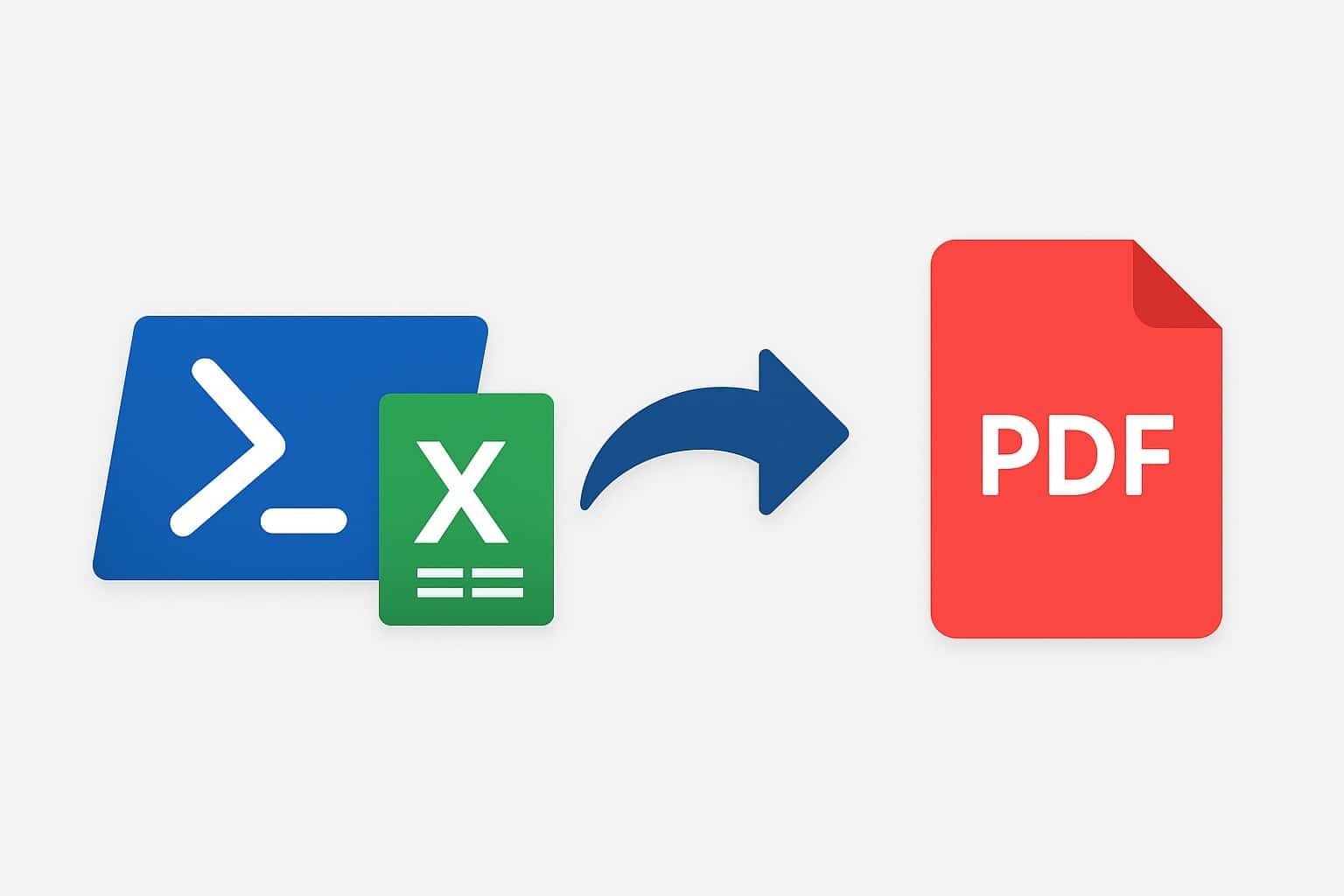
PowerShell Excel PDF dönüştürme işlemi, raporların kolay paylaşımı, arşivlenmesi ve düzeninin korunması açısından büyük avantaj sağlar. Bu yazıda, PowerShell kullanarak Excel dosyalarınızı hızlıca PDF formatına dönüştürmeyi öğreneceksiniz.
Paylaşım kolaylığı sağlar
Dosya boyutunu küçültür
Düzenin bozulmadan saklanmasına yardımcı olur
Platform bağımsız açılabilir
İşletim Sistemi: Windows 10
PowerShell: 5.1 sürümü
Microsoft Excel: Yüklü olmalı
Aşağıdaki PowerShell kodunu kullanarak Excel dosyanızı PDF’e dönüştürebilirsiniz.
param(
# Excel dosya yolu
[parameter(mandatory)][string]$filepath
)

$fileitem = Get-Item $filepath

try {
$excel = New-Object -ComObject Excel.Application
$excel.Visible = $false
$excel.DisplayAlerts = $false

$wb = $excel.Workbooks.Open($fileitem.FullName)

# PDF dosyasının kaydedileceği yol oluşturuluyor
$pdfpath = $fileitem.DirectoryName + "\" + $fileitem.BaseName + ".pdf"

# PDF olarak kaydetme
$wb.ExportAsFixedFormat([Microsoft.Office.Interop.Excel.XlFixedFormatType]::xlTypePDF, $pdfpath)

$wb.Close()
$excel.Quit()
}
finally {
# COM nesnelerini serbest bırak
$sheet, $wb, $excel | ForEach-Object {
if ($_ -ne $null) {
[void][System.Runtime.Interopservices.Marshal]::ReleaseComObject($_)
}
}
}
Bu script, Excel dosyasını arka planda açar ve aynı klasöre .pdf uzantılı olarak kaydeder.
Parametre Alma:
Script, $filepath parametresi üzerinden Excel dosyasının tam yolunu alır.
Excel Nesnesi Oluşturma:New-Object -ComObject Excel.Application komutu ile Excel arka planda görünmez şekilde açılır.
Dosyanın Açılması:
Belirtilen Excel dosyası Workbooks.Open() metodu ile açılır.
PDF Yolu Oluşturma:
Excel dosyasının adı baz alınarak aynı klasöre .pdf uzantılı yeni dosya yolu hazırlanır.
PDF Olarak Kaydetme:ExportAsFixedFormat metodu kullanılarak Excel, PDF’e dönüştürülür.
Kaynakların Temizlenmesi:
Açılan Excel uygulaması ve workbook kapatılır, COM nesneleri serbest bırakılır.
ExportAsFixedFormat metodu yalnızca PDF değil, aynı zamanda XPS formatında da çıktı verebilir. Örneğin:
xlTypePDF → PDF olarak kaydeder.
xlTypeXPS → XPS formatında kaydeder.
Ayrıca sayfa aralıklarını, kaliteyi ve çıktı ayarlarını parametreler üzerinden özelleştirebilirsiniz. Daha önce GPO Password Policy oluşturma yazımızda da benzer şekilde otomasyon konularına değinmiştik.
Bu yazıda, PowerShell ile Excel PDF dönüştürme işlemini adım adım öğrendiniz. Tek yapmanız gereken script’i çalıştırırken Excel dosya yolunu parametre olarak vermek. Bu yöntem, raporlarınızı güvenli ve taşınabilir bir formatta saklamanızı sağlar.
📌 Daha fazla bilgi için Microsoft’un ExportAsFixedFormat dökümantasyonuna göz atabilirsiniz.