Blog

  • GPO Windows Update Yönetimi Otomatik Güncellemeler

    GPO Windows Update Yönetimi Otomatik Güncellemeler

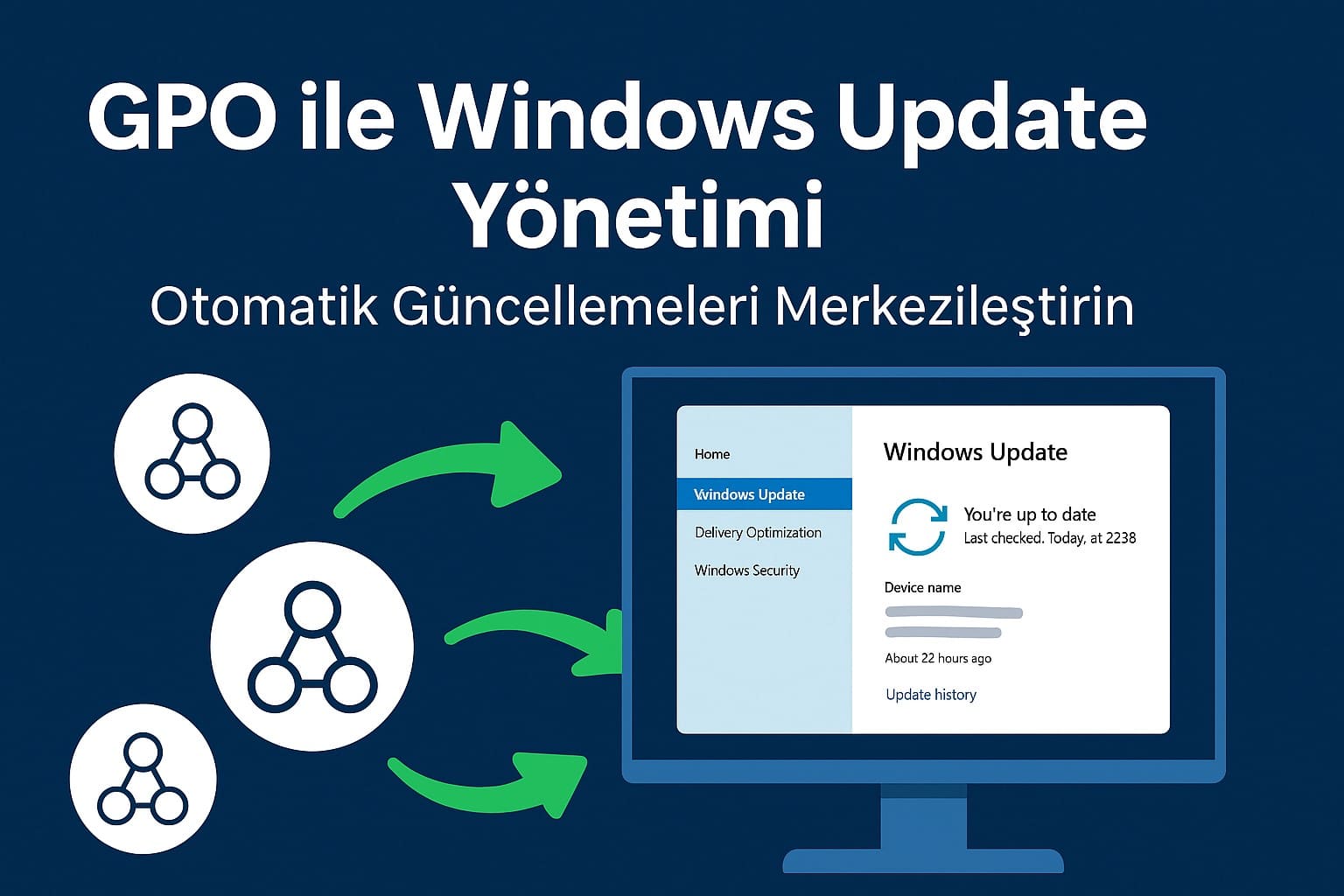
    GPO ile Windows Update Yönetimi Otomatik Güncellemeleri Merkezileştirin

    GPO yardımıyla Windows Update yönetimi, kurumsal ortamlarda güncellemeleri kontrol altına almak için en etkili yöntemlerden biridir. Otomatik güncellemeler yanlış zamanda gerçekleştiğinde hem iş süreçlerini aksatabilir hem de sistem uyumsuzluklarına neden olabilir. Bu nedenle merkezi yapılandırma şarttır.

    Active Directory ortamında GPO kullanmanız sayesinde, istemci bilgisayarların güncellemeleri nasıl ve ne zaman alacağını detaylı bir şekilde tanımlayabilirsiniz. Bu da hem sistem yöneticileri hem de kullanıcılar için daha sorunsuz bir deneyim sunar.
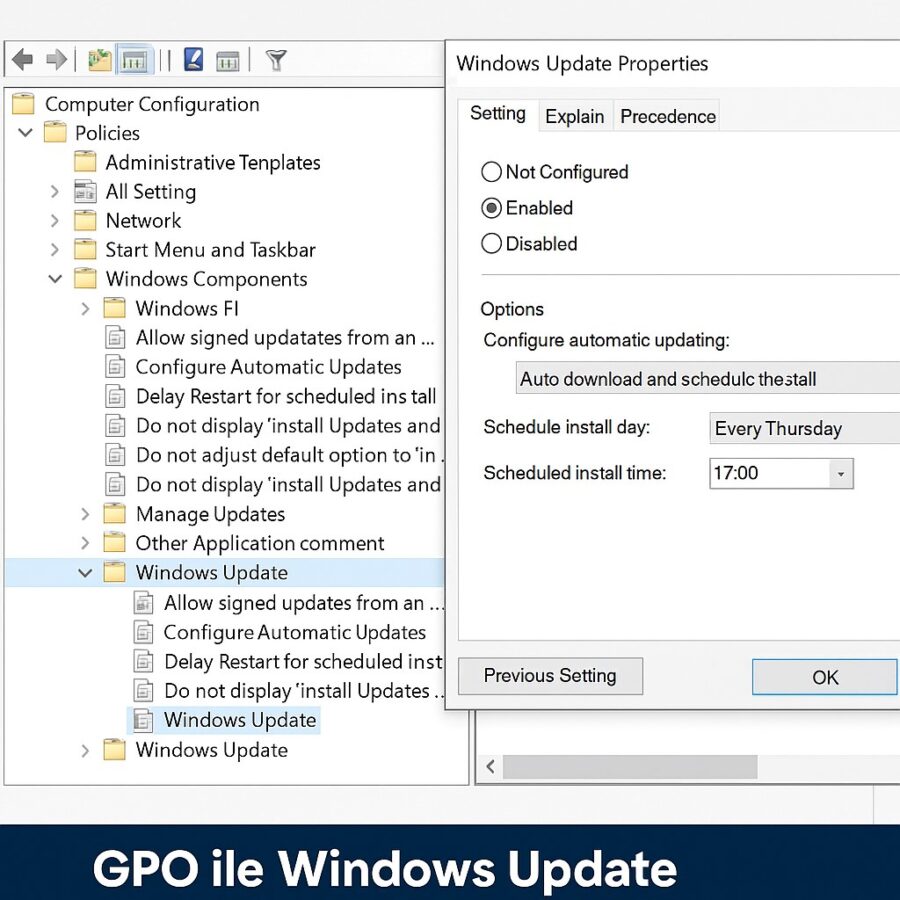
    GPO Windows Update Yönetimi
    Windows Update Yönetimi politikası yapılandırma

    GPO ile Windows Update Yönetimi Neden Önemlidir?

    • Güncellemelerin zamanlamasını siz belirlersiniz.
    • Kullanıcının güncellemeyi kapatma yetkisini devre dışı bırakabilirsiniz.
    • Sistem kararlılığı ve güvenliği merkezi kontrol altına alınır.

    WSUS Entegrasyonu

    WSUS (Windows Server Update Services), güncellemeleri indirip yerel olarak istemcilere dağıtmak amacıyla kullanılır. GPO ile WSUS sunucusunu istemcilere tanıtarak bant genişliği tasarrufu sağlayabilirsiniz.

    Computer Configuration → Policies → Administrative Templates → Windows Components → Windows Update

    “Specify intranet Microsoft update service location” ayarını Enabled yapın ve şu formatta adresleri girin:

    http://wsus.sunucuadi.local

    Güncelleme Ayarlarını Özelleştirme

    • Configure Automatic Updates: Güncellemelerin zamanını ve davranışını belirler.
    • No auto-restart with logged on users: Kullanıcı çalışırken bilgisayarın yeniden başlamasını engeller.
    • Do not allow user to configure settings: Ayarları kullanıcıya kapatır.
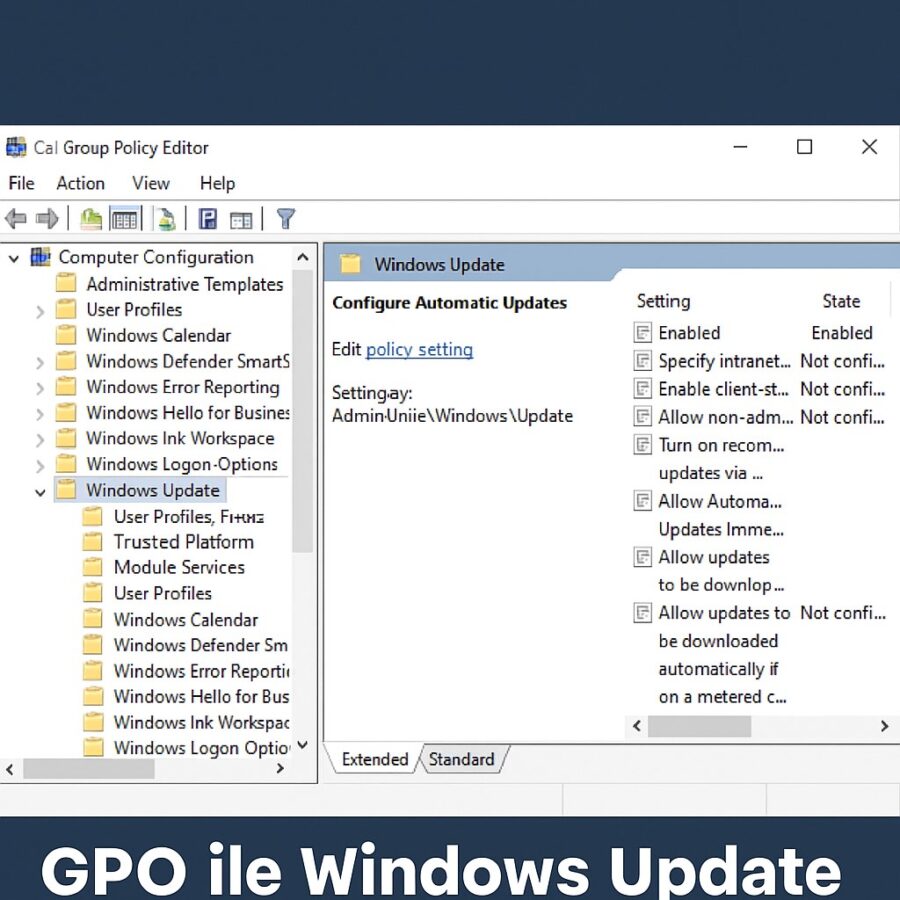
    GPO Windows Update Yönetimi ile kontrol

    GPO Uygulama ve Kontrol

    Politikaları belirledikten sonra istemcilerde şu komutu kullanarak uygulamayı zorlayabilirsiniz:

    gpupdate /force

    Ayrıca Event Viewer üzerinden Windows Update günlüklerini inceleyerek uygulamanın doğru yapıldığını doğrulayabilirsiniz.

    GPO ile Windows Update ayarlarını yapılandırma sayesinde, BT altyapınızın kontrolünü tamamen elinize alırsınız. Güncellemeleri siz belirlersiniz, kullanıcı müdahalelerini ortadan kaldırırsınız ve WSUS entegrasyonu sayesinde sistemi güçlü ve kararlı hale getirirsiniz.

    GPO dan yararlanarak Windows Update ayarlarını yapmak ve yönetmek, yalnızca güvenlik güncellemeleriyle sınırlı değildir. Aynı zamanda sürücü, özellik ve kalite güncellemelerinin ne zaman ve hangi koşullarda uygulanacağını da belirleyebilirsiniz.

    Örneğin; belirli bir saat aralığında güncellemelerin yüklenmesini sağlar, kullanıcıların güncellemeleri manuel olarak başlatmasını engelleyebilir veya sadece test edilmiş yamaların yüklenmesini tercih edebilirsiniz. Bu da IT yöneticilerine, sistem kararlılığını kaybetmeden kontrol imkânı sunar.
    İlgili Yazılar

    İlgili Kaynaklar

  • GPO ile BitLocker Yapılandırma

    GPO ile BitLocker Yapılandırma

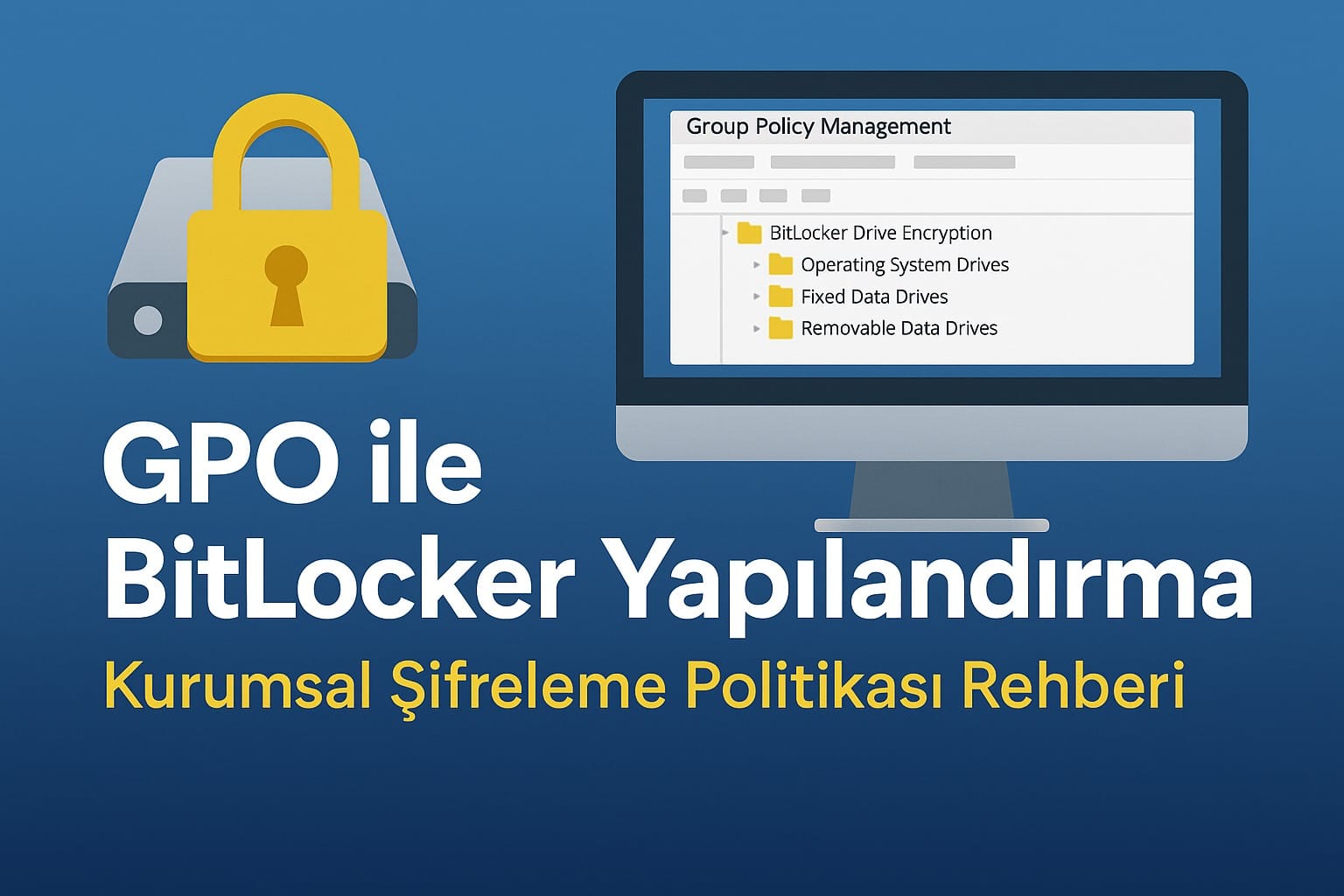
    GPO ile BitLocker Yapılandırma: Kurumsal Şifreleme Politikası Rehberi

    GPO BitLocker yapılandırma, kurumsal ağlarda veri güvenliğini sağlamak için vazgeçilmez bir yöntemdir. Özellikle dizüstü bilgisayar kullanıcılarının veri kaybı veya çalınma riskine karşı korunması, merkezi bir şifreleme politikası ile mümkün olur.
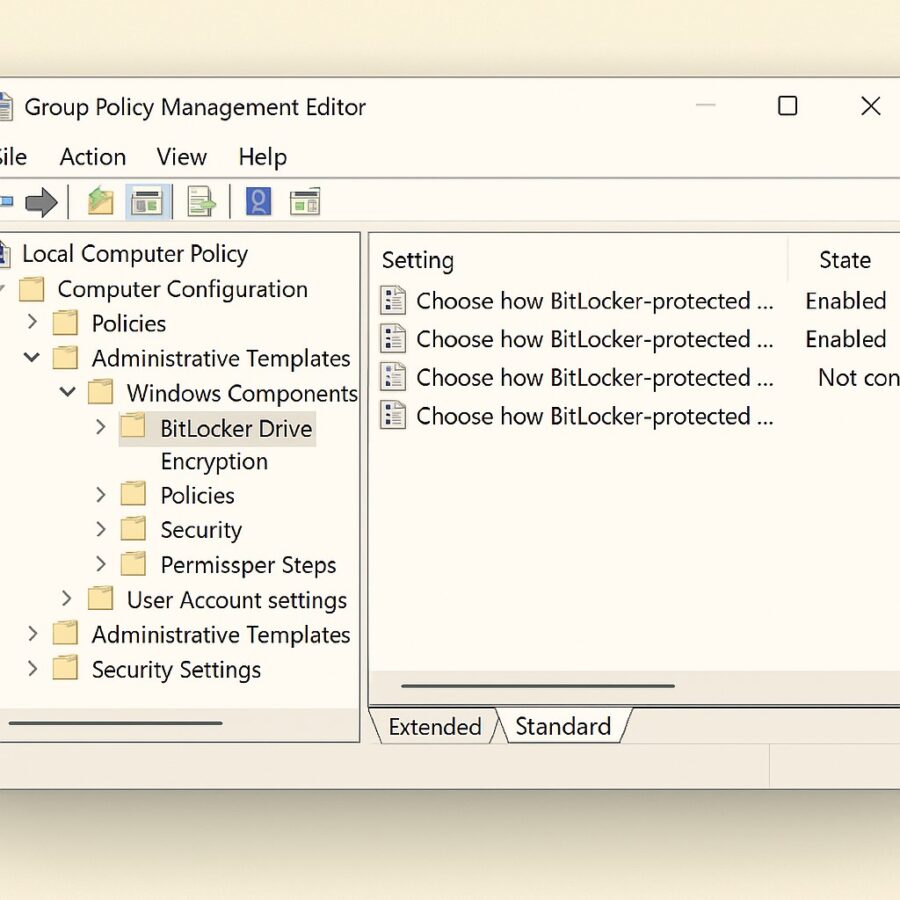
    GPO ile BitLocker Yapılandırma Ayar Ekranı

    BitLocker için GPO Ayarlarına Neden İhtiyacımız Var?

    Manuel BitLocker etkinleştirmeleri hem zaman alır hem de güvenlik politikalarının kullanıcıya bağlı kalmasına neden olur. GPO ile bu işlemi merkezi olarak yürütmek şunları sağlar:
    • Tüm cihazlarda şifreleme otomatik başlatılır.
    • TPM veya parola zorunluluğu gibi politikalar uygulanır.
    • Kurtarma anahtarları merkezi olarak toplanır ve güvenli bir şekilde saklanır.

    GPO ile BitLocker Yapılandırma Ayarları Nasıl Yapılır?

    1. Group Policy Management Console (gpmc.msc) üzerinden yeni bir GPO oluşturun.
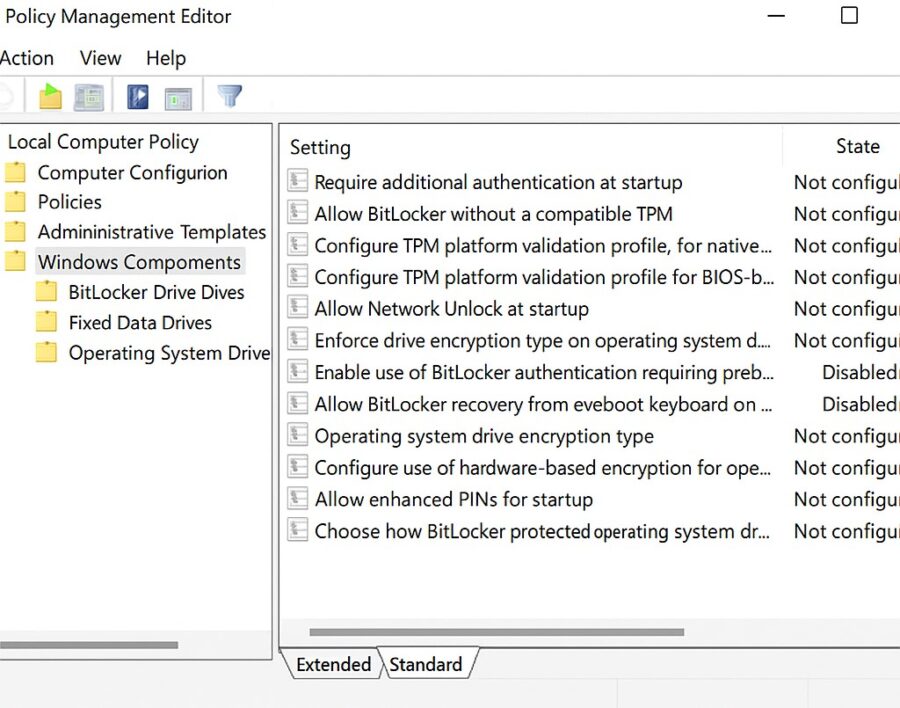
    2. Şu yolu izleyin: Computer Configuration → Policies → Administrative Templates → Windows Components → BitLocker Drive Encryption
    3. TPM zorunluluğu ve startup PIN/parola politikalarını etkinleştirin.
    4. Operating System Drives, Fixed Data Drives ve Removable Data Drives bölümlerini yapılandırın.
    5. Kurtarma anahtarlarını Active Directory’ye yedeklemeyi zorunlu hale getirin.
    GPO ile BitLocker şifreleme politikası ekranı

    İleri Ayarlar ve Otomatik Tetikleme

    BitLocker’ı sadece kurulumdan sonra değil, belirli olaylar sonrası da tetikleyebilirsiniz. Örneğin:
    • Domain’e katılma sonrası otomatik şifreleme
    • TPM devre dışıysa kurulumun engellenmesi
    • Kullanıcıya minimum müdahale ile arka planda başlatma

    Politikayı Uygulama ve Takip

    Yapılandırmalar tamamlandıktan sonra istemci bilgisayarlarda aşağıdaki komutu çalıştırarak politikaları etkinleştirebilirsiniz:
    gpupdate /force
    BitLocker durumu ve anahtar bilgileri için manage-bde -status komutu kullanılabilir. Ayrıca Event Viewer üzerinden hata takibi yapmanız önerilir.

    İlgili Bağlantılar

    GPO ile BitLocker ayarlarını yapmak, kurumsal güvenlik politikalarının temelini oluşturur. Merkezi yönetim sayesinde uç noktaların tamamında aynı şifreleme kalitesi sağlanır ve veri sızıntısı riski minimuma indirilir.
  • GPO ile Yazılım Dağıtımı MSI Otomatik Kurulum

    GPO ile Yazılım Dağıtımı MSI Otomatik Kurulum

    GPO ile Yazılım Dağıtımı Nasıl Yapılır ?

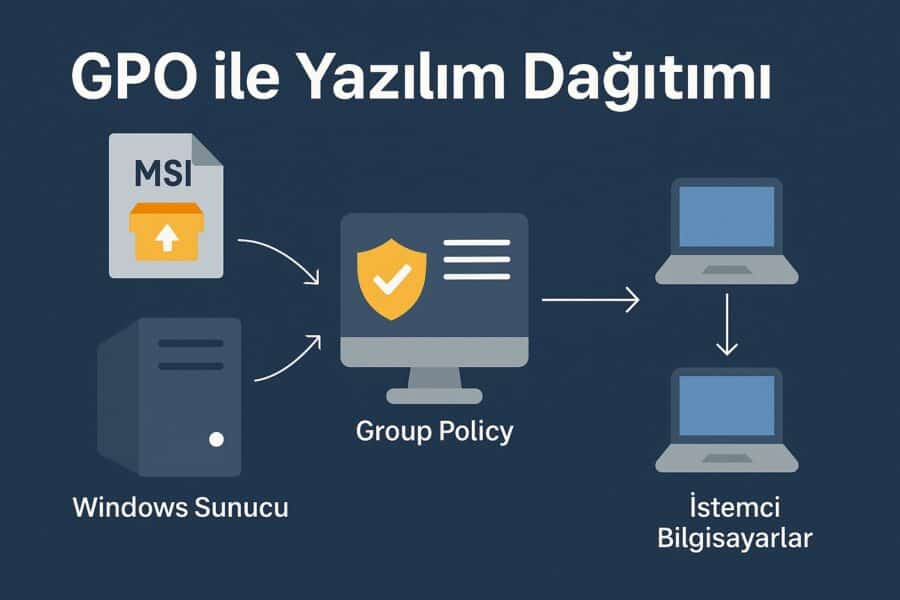
    GPO ile yazılım dağıtımı, sistem yöneticilerinin büyük ağlarda yazılım kurulumlarını merkezi ve otomatik hale getirmesini sağlar. Özellikle kurumsal yapılarda her bilgisayara tek tek yazılım kurmak yerine, Active Directory yapısında tanımlanmış Group Policy Object (GPO) ile MSI dosyalarını kolayca yükleyebilirsiniz.

    GPO ile Yazılım Dağıtımı

    GPO ile Yazılım Dağıtımının Avantajları

    • Zaman tasarrufu sağlar.
    • Kurulum tutarlılığını artırır.
    • Kullanıcı hatalarını ortadan kaldırır.
    • Yazılım envanteri takibini kolaylaştırır.
    • Yeni cihaz eklendiğinde otomatik kurulum sağlar.

    GPO ile Yazılım Kurulumu Nasıl Yapılır?

    • Yazılımı Paylaşın: Kurulum yapacağınız .msi dosyasını, ağda tüm istemcilerin erişebileceği bir klasöre koyun ve paylaşın.
    • Örnek yol: \\SunucuAdi\YazilimPaylasimi\kurulum.msi
    • Group Policy Oluşturun: gpmc.msc ile Group Policy Management Console’u açın. İlgili OU’ya sağ tıklayıp yeni bir GPO oluşturun ve ad verin (örneğin: MSI_YazilimKurulumu).
    • Yazılımı GPO’ya Ekleyin: GPO’ya sağ tıklayıp “Edit” deyin. Computer Configuration > Policies > Software Settings > Software Installation yolunu izleyin.
    • MSI Dosyasını Tanımlayın: Sağ tıklayıp “New > Package” deyin. Ağ yolunu göstererek .msi dosyasını ekleyin. “Assigned” olarak işaretleyin.
    • Politikayı Uygulayın: İstemci cihazlarda komut satırına şu komutu yazın:
    gpupdate /force

    Yazılım Kurulumunu Test Edin

    Bilgisayar yeniden başlatıldığında GPO yazılımı otomatik olarak kuracaktır.

    İpuçları ve Dikkat Edilmesi Gerekenler

    • .exe dosyaları doğrudan desteklenmez, MSI dönüşümü gerekir.
    • “Computer Configuration” altında tanımlanmalı, aksi halde kullanıcıya bağlı kalır.
    • Paylaşım klasöründe herkesin okuma izni olduğundan emin olun.

    EXE Dosyasını MSI’a Dönüştürme

    EXE dosyalarını MSI formatına çevirmek için Advanced Installer gibi araçları kullanabilirsiniz. Detaylı dönüşüm rehberi için bu bağlantıya göz atabilirsiniz.

    İlgili Yazılar

  • GPO ile Güvenlik Duvarı Yönetimi: Windows Firewall Kontrolü

    GPO ile Güvenlik Duvarı Yönetimi: Windows Firewall Kontrolü

    GPO ile Güvenlik Yönetimi: Windows Firewall Kontrolü

    GPO ile güvenlik duvarı yönetimi, kurumsal ağlarda uç noktaları merkezi biçimde korumanın en etkili yollarından biridir. Özellikle büyük sistemlerde kullanıcıların bireysel güvenlik duvarı ayarlarını yapmalarına izin vermek ciddi açıklar yaratabilir. Bu nedenle Group Policy ile güvenlik duvarı yönetimi yapmak büyük önem taşır.

    GPO güvenlik yönetimi görseli
    GPO ile güvenlik duvarı kurallarını merkezi olarak yönetin

    GPO ile Güvenlik Yönetimi Neden Gerekli?

    Manuel olarak yapılandırılan güvenlik duvarları zaman kaybına ve hatalara neden olabilir. GPO ile aşağıdaki avantajlara sahip olursunuz:

    • Tüm bilgisayarlarda aynı güvenlik politikaları uygulanır
    • Kritik portlar merkezi olarak engellenebilir
    • Kullanıcıların firewall ayarlarını değiştirmesi engellenir

    GPO ile Güvenlik Duvarı Nasıl Yapılandırılır?

    1. gpmc.msc konsolunu açarak yeni bir GPO oluşturun
    2. Şu yolu izleyin: Computer Configuration → Policies → Windows Settings → Security Settings → Windows Defender Firewall with Advanced Security
    3. “Protect all network connections” ayarını Enabled yapın
    4. Inbound ve outbound kurallar belirleyin
    5. İlgili OU’ya bu GPO’yu linkleyin.

    İleri Seviye Güvenlik Duvarı Kuralları

    • Belirli IP adreslerine erişim izni
    • Sadece belirli uygulamalara izin verme (örneğin C:\Program Files\Uygulama.exe)
    • Domain, Private ve Public profil bazlı kurallar

    GPO Uygulama ve Test

    Yapılandırmayı tamamladıktan sonra istemcilerde şu komutla politikayı uygulayabilirsiniz:

    gpupdate /force

    Event Viewer üzerinden uygulanan kuralları izleyerek hata kontrolü yapabilirsiniz.

    GPO ile güvenlik duvarı yönetimi sayesinde, organizasyonunuzun tüm cihazlarında tek tip firewall kontrolü sağlayabilir, dış tehditleri minimize edebilirsiniz.

    Kaynaklar ve Ek Bağlantılar

  • GPO ile Kullanıcı Kısıtlama

    GPO ile Kullanıcı Kısıtlama

    GPO ile Kullanıcı Kısıtlama

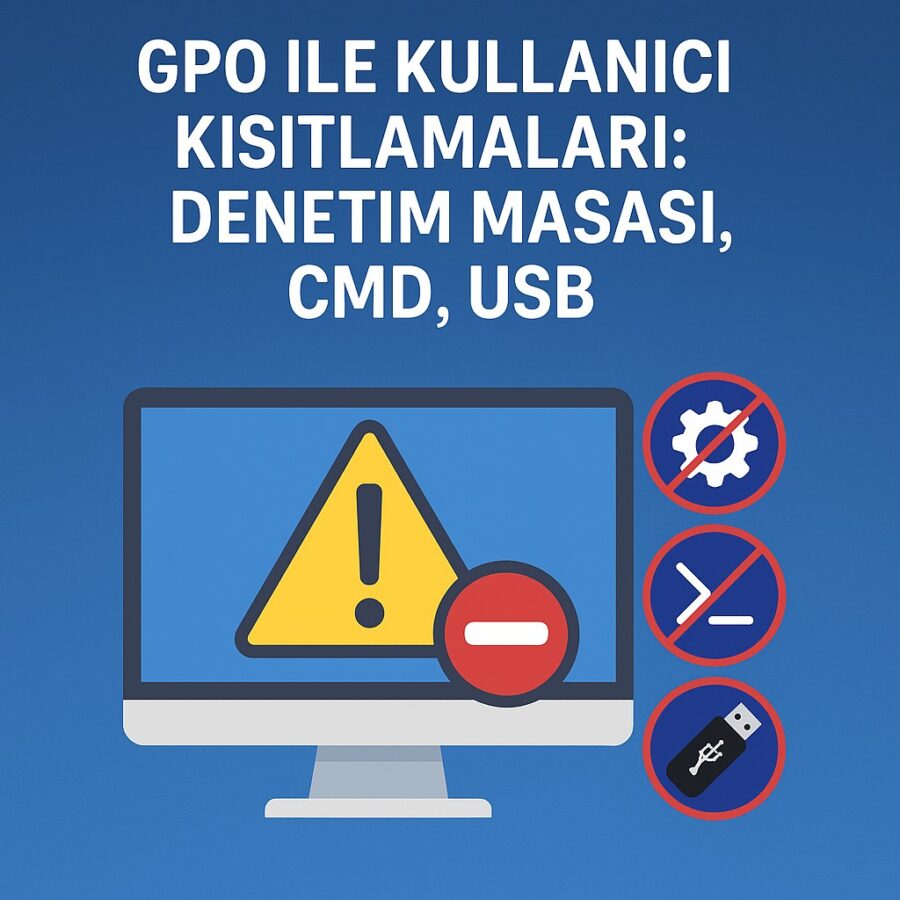
    GPO ile kullanıcı kısıtlama politikaları, Windows domain ortamında istemci makineler üzerindeki kontrolü sağlamak için kullanılır. Bu yöntem sayesinde Denetim Masası’nı kapatmak, CMD erişimini engellemek ve USB portlarını devre dışı bırakmak mümkündür.

    Sistem yöneticileri için GPO ile kullanıcı kısıtlama uygulamaları, hem güvenlik hem de kullanıcı deneyimi açısından kritik öneme sahiptir. Bazen kamusal bilgisayarlar, öğrenci laboratuvarları veya kurumsal ortamlarda kullanıcıları sınırlandırmanız gerekir.

    GPO ile Kullanıcı Kısıtlama
    GPO ile kullanıcı kısıtlamaları: CMD,USB Portları ve Denetim Masası Nasıl kısıtlanır ?

    GPO ile Kullanıcı Kısıtlama Ne Zaman Kullanılmalıdır ?

    Bazı durumlarda kullanıcıların sistem üzerinde tam yetkili olması ciddi güvenlik risklerine yol açar. Özellikle deneyimsiz kullanıcıların Denetim Masası’na erişmesi, sistem ayarlarını değiştirmesi veya CMD üzerinden komut çalıştırması bazen zararlı sonuçlar doğurur. Bu nedenle GPO kullanıcı kısıtlama politikaları, hem kurum içi güvenliği sağlamak hem de BT süreçlerini kontrol altında tutmak için ideal bir çözümdür.

    GPO Kısıtlamalarının Avantajları

    GPO kullanıcı kısıtlama politikalarının en büyük avantajı merkezi yönetim olmasıdır. Birkaç tıklama ile yüzlerce bilgisayarda aynı yapılandırmayı hayata geçirebilirsiniz ve farklı gruplara özel kısıtlamalar uygulayabilirsiniz. Ayrıca log takibi sayesinde bu kısıtlamaların ne zaman uygulandığını ve hangi kullanıcıyı etkilediğini takip etmek mümkündür.

    GPO ile Kullanıcı Kısıtlamalarıyla İlgili Dikkat Edilmesi Gerekenler

    Kısıtlamaları uygulamadan önce mutlaka test OU’ları oluşturup birkaç kullanıcı üzerinde deneme yapmanızı tavsiye ederim. Yanlış yapılandırılan GPO’lar, kullanıcıların oturum açmasını ve sistem üzerinde işlem yapmasını zorlaştırır. GPO kullanıcı kısıtlama politikasının iyi bir şekilde planlanması sayesinde kurum genelinde verimliliği artıracaktır.

    Denetim Masasına Erişimi Kısıtlayın

    GPO kullanıcı kısıtlama işlemi kapsamında, Denetim Masası’na erişimi devre dışı bırakmak amacıyla aşağıdaki yolu izleyebilirsiniz:

    User Configuration → Administrative Templates → Control Panel → Prohibit access to Control Panel and PC settings

    “Enabled” olarak ayarlandığında kullanıcı Denetim Masası’na erişemez.

    CMD (Komut İstemi) Erişimini Engelleyin

    Komut istemi üzerinden müdahaleleri önlemek için aşağıdaki GPO yolunu kullanabilirsiniz:

    User Configuration → Administrative Templates → System → Prevent access to the command prompt

    Bu ayarı “Enabled” yaparak CMD çalıştırılmasını engellersiniz.

    USB Portlarına Erişimi Devre Dışı Bırakın

    Aşağıda bulunan GPO yolu size taşınabilir aygıtlar aracılığıyla veri taşınmasını engellemenizi sağlar.

    Computer Configuration → Administrative Templates → System → Removable Storage Access → All Removable Storage classes: Deny all access

    “Enabled” olarak ayarlandığında tüm USB erişimlerini engellersiniz.

    GPO ile Kullanıcı Kısıtlama İçin Belirli Kullanıcıları Hedefleyin

    Eğer tüm kullanıcılarda değil sadece belirli gruplarda GPO kullanıcı kısıtlama yapmak isterseniz, “Security Filtering” ve “Item-level Targeting” ayarlarını kullanın.

    Politikaları Uygulayın ve Test Edin

    GPO’lar tanımlandıktan sonra istemcilerde aşağıdaki komutu çalıştırarak güncelleyebilirsiniz:

    gpupdate /force

    Ardından test kullanıcı ile giriş yaparak Denetim Masası, CMD ve USB erişimlerini kontrol edin.

    GPO kullanıcı kısıtlama yöntemiyle sistemlerinizin güvenliğini artırır, kullanıcılar arasında tutarlı ve kontrollü bir yapı kurarsınız. Özellikle kamuya açık bilgisayarlarda bu önlemler veri güvenliğini garanti altına alır.

    İlgili Yazılar