Blog

  • IIS Üzerinde SSL Sertifika Yenileme Adım Adım Anlatım

    IIS Üzerinde SSL Sertifika Yenileme Adım Adım Anlatım

    Merhaba arkadaşlar bu yazıda IIS SSL Sertifika Yenileme işlemini detaylı adım adım anlatmaya çalışacağım. Günümüzde web sitelerinin güvenliği, hem ziyaretçiler hem de arama motorları için kritik bir öneme sahiptir. SSL sertifikaları, sitenizin güvenilirliğini artırır ve verilerin şifrelenerek aktarılmasını sağlar. Fakat her sertifikanın bir son kullanma tarihi olur. Bu süre dolmadan IIS (Internet Information Services) üzerinde sertifikanızı yenilemeniz gerekir.

    Bu yazıda sana IIS üzerinde SSL sertifika yenileme işlemini adım adım anlatacağım. Hem teknik açıdan doğru ilerlemeni sağlayacağız hem de SEO uyumlu bir içerik ile siteni arama motorlarında üst sıralara taşıyacağız.

    Neden SSL Sertifika Yenileme Önemlidir?

    • Ziyaretçilerinizin verilerini korur.

    • “Güvenli değil” uyarılarının önüne geçer.

    • Google sıralamalarında olumlu etki yaratır.

    • Kurumsal güvenilirliği artırır.


    IIS SSL Sertifika Yenileme Adımları

    1. Mevcut Sertifika Durumunu Kontrol Et

    • IIS Manager’ı açın.

    • Sol menüden sitenizi seçin.

    • Sağ panelde Bindings (Bağlantılar) sekmesini kontrol edin. Burada mevcut SSL sertifikanızın son geçerlilik tarihini görebilirsiniz.


    2. Yeni CSR (Certificate Signing Request) Oluşturun

    • IIS Manager’da Server Certificates bölümüne girin.

    • Create Certificate Request seçeneğini tıklayın.

    • Organizasyon adı, ülke, şehir gibi bilgileri doğru şekilde doldurun.

    • CSR dosyasını kaydedin.


    3. Sertifikayı Yetkili Kurumdan (CA) Yenileyin

    • CSR dosyasını satın aldığınız veya yenileme yapacağınız sertifika otoritesine (Comodo, DigiCert, GlobalSign vb.) iletin.

    • Onay süreci tamamlanınca size yeni SSL sertifikası dosyası gönderilecektir.

    4. Yeni Sertifikayı IIS’e İçe Aktarın

    • IIS Manager’da yine Server Certificates bölümüne girin.

    • Complete Certificate Request seçeneğine tıklayın.

    • Sertifika dosyasını seçin ve kolay tanıyacağınız bir ad verin.

    5. Sertifikayı Siteye Atayın

    • IIS Manager’da sitenizi seçin.

    • Sağ panelden Bindings kısmına girin.

    • Bu kısımda HTTPS protokolünü seçin, ardından yenilediğiniz sertifikayı açılan listeden seçebilirsiniz.
    • Kaydedip çıkın.


    6. Test Edin

    • Tarayıcınızda sitenizi https:// ile açın.

    • Kilit simgesinin göründüğünden emin olun.

    • SSL Labs gibi online araçlarla sertifika durumunu test edin.

    Yaygın Hatalar ve Çözümleri

    • CSR hatalı girilmişse: Sertifika yüklenmez, yeni CSR oluşturmak gerekir.

    • Yanlış siteye bağlama yapılmışsa: Site hala eski veya geçersiz sertifikayı gösterebilir.

    • Ara sertifikalar yüklenmemişse: Tarayıcı “güvenilir değil” uyarısı verebilir.

    IIS üzerinde SSL sertifika yenileme işlemi aslında çok karmaşık sayılmaz. Doğru adımları takip ettiğinizde birkaç dakika içinde sitenizin güvenliğini güncelleyebilirsiniz. Sertifikanızın bitiş tarihini düzenli olarak kontrol etmeyi ve yenileme işlemini son dakikaya bırakmamayı unutmayın. SSL yenileme sonrası kurulumun doğruluğunu SSL Labs Test aracıyla kontrol edebilirsiniz.

  • Microsoft Cloud App Security (MCAS) Nedir? Detaylı İnceleme

    Microsoft Cloud App Security (MCAS) Nedir? Detaylı İnceleme

    Günümüzde dijital dünyada veri güvenliği, zararlı yazılımlardan korunma ve siber saldırılara karşı önlemler almak hiç olmadığı kadar önemli. Şirketler, verilerini korumak için güçlü yazılım ve servisler arıyor. Bu noktada Microsoft, geliştirdiği Microsoft Cloud App Security (MCAS) çözümü ile öne çıkıyor.

    MCAS, Microsoft’un CASB (Cloud Access Security Broker) pazarındaki ürünü olarak konumlandırılmıştır. Hem bağımsız bir ürün olarak hem de Enterprise Mobility + Security (EMS) paketinin bir parçası olarak sunulur. Amaç, şirketlerin bulut tabanlı uygulamaları güvenle kullanabilmesini sağlamak.

    Peki MCAS tam olarak nedir, hangi özellikleri sunar ve nasıl çalışır? Gelin detaylara birlikte bakalım.

    Microsoft Cloud App Security Nedir?

    Microsoft Cloud App Security, kurumların bulut uygulamalarını güvenli, kontrollü ve görünür şekilde kullanabilmesi için geliştirilmiş bir CASB çözümüdür. Kullanıcı bazlı abonelik modeliyle lisanslanır.

    MCAS ile:

    • Shadow IT keşfi yapılabilir (kurum içinde kullanılan onaylanmamış uygulamaların tespiti),

    • Bulut uygulamalarında görünürlük ve kontrol sağlanır,

    • Gerçek zamanlı erişim denetimi ve tehdit önleme yapılabilir.

    Ayrıca MCAS, Microsoft’un diğer güvenlik çözümleriyle entegre çalışır. Örneğin, Microsoft Defender for Endpoint entegrasyonu ile cihaz bazlı tehdit analizi yapmak mümkün hale gelir.

    Neden Önemli?

    Bulut teknolojileri hızla yaygınlaşıyor. Ancak beraberinde şu sorular ortaya çıkıyor:

    • Hangi uygulamalar kullanılıyor?

    • Veriler nerede tutuluyor?

    • Kim, hangi verilere erişiyor?

    İşte MCAS bu sorulara yanıt veriyor. Kurumların görünürlük kazanmasını, erişim politikaları tanımlamasını ve veri sızıntılarını önlemesini sağlıyor.

    Öne Çıkan Özellikler

    Shadow IT Keşfi
    MCAS, ağ trafiğini analiz ederek hangi bulut uygulamalarının kullanıldığını tespit eder.

    Politika ve Uygulama Kontrolleri
    Belirli kriterlere göre erişim politikaları oluşturabilir, veri hareketlerini kısıtlayabilirsiniz.

    Gerçek Zamanlı Erişim Kontrolü
    Conditional Access App Control ile uygulama içi aksiyonları (indirme, yükleme, kopyalama) gerçek zamanlı yönetebilirsiniz.

    Gelişmiş Tehdit Koruması
    Anomalileri tespit eder, şüpheli aktiviteleri işaretler ve uyarılar oluşturur.

    Gizlilik ve Veri Sahipliği
    Veriler müşteriye aittir, istenildiğinde indirilebilir veya tamamen silinebilir.

    Nasıl Çalışır?

    Microsoft Cloud App Security Nedir?


    MCAS, organizasyonun bulut ortamını analiz eder ve şu işlemleri gerçekleştirir:

    • Cloud Discovery ile kullanılan tüm bulut uygulamalarını haritalandırır.

    • İzinli (sanctioned) ve izinsiz (unsanctioned) uygulamaları sınıflandırır.

    • API tabanlı bağlantılar ile uygulamalarda görünürlük ve yönetim sağlar.

    • Azure Active Directory entegrasyonu sayesinde MFA, lokasyon bazlı erişim ve rol tabanlı yetkilendirme (RBAC) uygular.

    Ayrıca Microsoft Power Automate entegrasyonu ile uyarılar için otomasyon kuralları oluşturabilirsiniz.

    Lisans ve Fiyatlandırma

    • Bağımsız abonelik olarak: 8 USD / kullanıcı / ay

    • Microsoft Enterprise Mobility + Security E5 paketi ile birlikte de alınabilir.

    SSS (Sık Sorulan Sorular) Bölümü

    MCAS nedir ve ne işe yarar?

    Microsoft Cloud App Security, bulut uygulamalarında görünürlük, erişim kontrolü ve tehdit koruması sağlayan bir CASB çözümüdür.

    MCAS ile neler yapılabilir?

    Shadow IT keşfi, gerçek zamanlı erişim denetimi, veri kaybı önleme (DLP), otomatik uyarı yönetimi gibi işlemler yapılabilir.

    MCAS hangi paketlerde bulunur?

    MCAS, bağımsız lisans olarak alınabilir veya Microsoft Enterprise Mobility + Security (EMS) E5 paketinde yer alır.

    MCAS’in fiyatı nedir?

    Yaklaşık 8 USD / kullanıcı / ay ücretlendirilir.

    MCAS, Defender for Cloud ile aynı mı?

    Hayır. Defender for Cloud, genel bulut altyapısına odaklanırken, MCAS bulut uygulamalarının görünürlüğü ve erişim kontrolü üzerine yoğunlaşır.

    Microsoft Cloud App Security, kurumların bulut güvenliği ihtiyaçlarına modern bir yanıt sunuyor. Görünürlük, erişim kontrolü, tehdit koruması ve otomasyon özellikleri sayesinde hem güvenlik ekiplerinin işini kolaylaştırıyor hem de bulut uygulamalarını güvenle kullanmanıza olanak tanıyor.

    Bulut kullanıyorsanız, MCAS gibi bir çözümle güvenlik stratejinizi güçlendirmeniz artık bir tercih değil, zorunluluk.

  • SCCM Uygulama Dağıtımı ve İpuçları

    SCCM Uygulama Dağıtımı ve İpuçları

    SCCM Uygulama dağıtımı, kurumsal ortamlarda uygulamaları merkezi olarak yönetmenin ve kullanıcıların Software Center üzerinden uygulamalara erişimini sağlamanın en etkili yoludur. Bu rehber, SCCM ile uygulama dağıtımında dikkat edilmesi gereken tüm detayları adım adım ele almaktadır.

    1️⃣ SCCM Application Dağıtımı: Uygulama Hazırlığı ve Paketleme

    1.1. Dosya ve Script Seçimi

    • Uygulamanın türüne göre Package veya Application modeli seçilmeli.
    • Package: Basit scriptler (.bat, .ps1) ve legacy uygulamalar için uygundur. Detection Method gerekmez.
    • Application: MSI, EXE veya daha karmaşık kurulumlar için idealdir. Detection Method zorunludur.
    • Script tabanlı uygulamalarda user context (HKCU ve mapped drive) dikkate alınmalı.
    • Her uygulamanın loglama ve silent install parametreleri test edilmelidir.

    1.2. Dosya Yapısı ve Content Source

    • İçerik kaynağı UNC path veya SCCM Distribution Point ile uyumlu olmalı.
    • Uygulama içindeki tüm bağımlılıklar (DLL, config, icon) tek klasörde toplanmalı.
    • İçerik değişirse Distribution Point’e tekrar gönderilmeli.

    2️⃣ Detection Method ve Kullanıcı Deneyimi

    2.1. Detection Method

      • SCCM Application dağıtımı modelinde detection method olmadan deploy etmeye izin verilmez.
      • Basit scriptlerde dummy dosya veya registry key oluşturma yöntemi kullanılabilir:
    mkdir "%LOCALAPPDATA%\AppName" >nul
    echo %date% %time% > "%LOCALAPPDATA%\AppName\done.txt"
    • Detection için dosya veya registry yolu doğru tanımlanmalı.

    2.2. User Experience Ayarları

    • Install for user: HKCU registry veya mapped drive gerektiren uygulamalarda kullanılmalı.
    • Install for system: MSI veya EXE sistem genelinde yükleme gerektiriyorsa.
    • Logon requirement: “Only when user is logged on” veya “Whether user is logged on or not” seçimi, uygulama tipine göre belirlenmeli.
    • Allow user to run independently of assignments: Manuel kullanım için işaretlenmeli.

    3️⃣ Deployment Stratejisi

    3.1. Collection Yönetimi

      • User Collection vs Device Collection:
    Tip Kullanım
    User context uygulamaları User Collection
    Sistem kurulumları Device Collection
    • Collection üyeliği ve güncelliği her deployment öncesi doğrulanmalı.

    3.2. Deployment Purpose

    • Available: Kullanıcı manuel kurabilir, Software Center’da görünür.
    • Required: SCCM otomatik kurulum ve deadline ile zorlar, restart planlaması yapılabilir.

    3.3. Scheduling ve Maintenance Window

    • Zorunlu uygulamalar için maintenance window belirlemek kritik.
    • Kullanıcının çalışmasını engellememek için peak saatlerde deploy edilmemeli.

    4️⃣ Content Distribution ve DP Yönetimi

    • Distribution Point’ler (DP) üzerinde içerik dağıtımı tamamlanmalı.
    • Monitoring → Distribution Status → Content Status ile içerik dağıtımı doğrulanmalı.
    • Eğer içerik DP’ye ulaşmamışsa, Software Center’da görünmez ve deploy başarısız olur.

    5️⃣ Client Tarafı Kontrolleri

    • Client’ın SCCM agent güncel ve online olmalı.
    • Policy retrieval ve evaluation cycles düzenli çalışmalı:
      • Machine Policy Retrieval & Evaluation
      • User Policy Retrieval & Evaluation
    • Loglar üzerinden kontrol:
      Log Dosyası Kontrol Noktası
      PolicyAgent.log Policy alındı mı
      SCClient.log Software Center UI öğeleri
      AppDiscovery.log Detection method çalıştı mı
      ExecMgr.log Package veya Application çalıştırma durumu

    6️⃣ Troubleshooting ve En Yaygın Sorunlar


    • Software Center’da görünmeme:
      • Install for User + Device Collection → görünmez
      • Detection method eksik → Application görünmez
      • Content DP’ye ulaşmamış
      • Client offline veya policy alınmamış
    • Install hataları:
      • Silent install parametreleri yanlış
      • Admin rights gerekmesine rağmen User context seçilmiş
      • Bağımlılıklar eksik veya hatalı path

    7️⃣ İyi Uygulamalar ve Profesyonel İpuçları


    • Pilot grup testi yapılmalı.
    • Script ve BAT dosyalarında loglama eklemek problemlerin tespitini kolaylaştırır.
    • Zorunlu kurulumlarda rollback planı oluşturmak ve kullanıcı bilgilendirmesi yapmak.
    • Applications ve Packages sekmelerini doğru kullanmak.
    • Deployment raporlarını düzenli izlemek: Compliance, Success/Failure oranları.

    SCCM uygulama dağıtımı, doğru planlama, içerik yönetimi, user experience ve client policy kontrolleri ile güvenilir ve kullanıcı dostu bir şekilde yapılabilir. Küçük ayrıntılar — detection method, collection tipi, policy cycle — dağıtım başarısını doğrudan etkiler. Profesyonel bir SCCM yöneticisi için bu adımların dikkatle uygulanması kritik öneme sahiptir.

    Daha fazla bilgi için Package ve Application farkları makalemi inceleyebilirsiniz. Microsoft dokümantasyonu için Deploy Applications to Users in SCCM sayfasına göz atabilirsiniz.

  • SCCM ile Script Dağıtımı ve GPO Alternatifleri: Adım Adım Rehber

    SCCM ile Script Dağıtımı ve GPO Alternatifleri: Adım Adım Rehber

    Bu yazıda, SCCM ile bir BAT dosyasını nasıl yayınlayabileceğinizi, SCCM ile Script dağıtımı,GPO ile alternatif yöntemleri ve yaşanan olası sorunları kendi tecrübelerimden yola çıkarak paylaşacağım. Sistem yöneticisi olarak sık sık karşılaştığımız durumlardan biri, istemcilerde belirli temizlik veya konfigürasyon işlemlerini otomatikleştirmek.

    Neden SCCM veya GPO ile Script Çalıştırma İhtiyacı Doğar?

    Örneğin benim senaryomda, kullanıcı makinelerinde eski network mappingleri, proxy ayarları, GPO cache gibi kalıntıları temizlemek için bir BAT dosyası hazırladım. Script manuel çalışıyor ama otomatik olarak logon veya startup sırasında tetiklenmesi gerekiyor. Burada devreye SCCM ve GPO yöntemleri giriyor.

    SCCM ile BAT Dosyası Yayınlama

    SCCM ile Script Dağıtımı

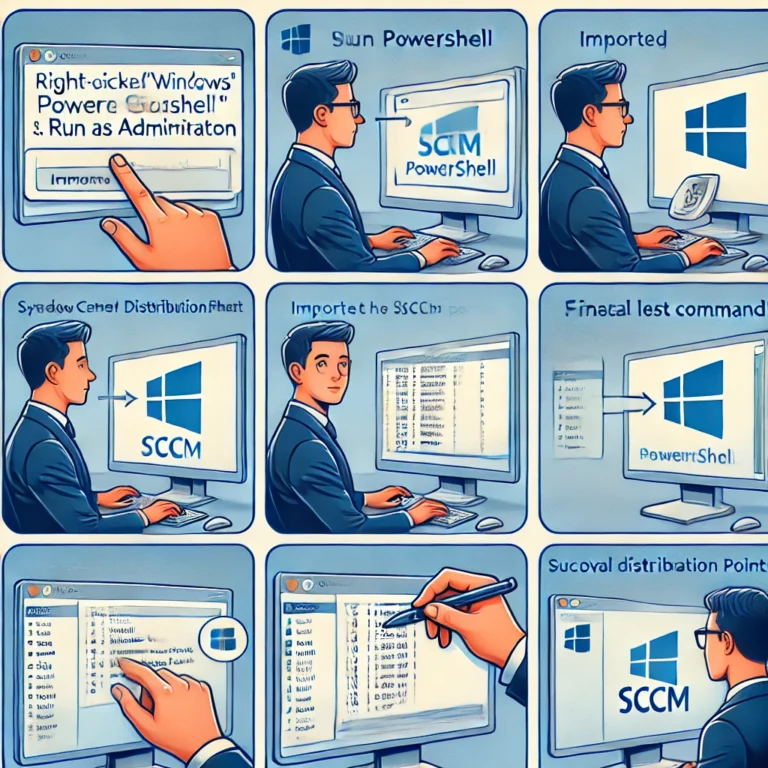
    1. Öncelikle BAT dosyanızı hazırlayın (benim kullandığım örnek script aşağıda).
    2. BAT dosyasını ve gerekirse ek dosyaları bir klasöre koyun, ardından ZIP yapın.
    3. SCCM’de Application veya Package oluşturun.
      • Application yöntemi daha esnek, “Run as system” gibi ayarları kolayca yönetebilirsiniz.
      • Command line: cmd /c "C:\Temp\NetworkCleanup.bat"
      • Install Behavior: System olarak ayarlayın.
    4. Content’i Distribution Point’e dağıtın, ardından deploy edin.

    Script Örneği

    @echo off setlocal :: Hedef dizin set TARGETDIR=C:\Temp if not exist "%TARGETDIR%" mkdir "%TARGETDIR%" :: Log dosyası set LOG=%TARGETDIR%\NetworkCleanup.log echo ============================ >> "%LOG%" echo %DATE% %TIME% >> "%LOG%" :: SYSTEM mi yoksa kullanıcı mı kontrolü whoami /groups | find "S-1-5-18" >nul if %errorlevel%==0 ( echo Running as SYSTEM >> "%LOG%" ipconfig /flushdns >> "%LOG%" 2>&1 net use * /delete /y >> "%LOG%" 2>&1 rd /s /q "%windir%\System32\GroupPolicy\Machine" >> "%LOG%" 2>&1 rd /s /q "%windir%\System32\GroupPolicy\User" >> "%LOG%" 2>&1 gpupdate /force /wait:120 >> "%LOG%" 2>&1 ) else ( echo Running as USER >> "%LOG%" net use * /delete /y >> "%LOG%" 2>&1 reg delete "HKCU\Network" /f >> "%LOG%" 2>&1 gpupdate /force /wait:120 >> "%LOG%" 2>&1 ) endlocal exit /b 0

    GPO ile Alternatif Yöntemler

    Eğer SCCM yoksa ya da daha basit bir yöntem istiyorsanız, Group Policy ile Scheduled Task veya Script dağıtabilirsiniz.

    • Computer Configuration → Preferences → Control Panel Settings → Scheduled Tasks
    • General: Run whether user is logged on or not, Run as SYSTEM seçin.
    • Triggers:
      • At startup (SYSTEM için)
      • At logon (kullanıcı için)
    • Action: Start a program → C:\Temp\NetworkCleanup.bat

    Sık Yapılan Hatalar ve Çözümler

    • SCRIPT manuel çalışıyor ama GPO ile çalışmıyor: Genelde path hatası veya izin sorunu. SYSTEM hesabı UNC share’e erişemez, bu yüzden dosyayı önce local’e kopyalayın.
    • Run as SYSTEM seçeneği pasif: GPO’da varsayılan olarak SYSTEM seçili değilse, “NT AUTHORITY\SYSTEM” manuel yazın.
    • Trigger yanlış: Startup → SYSTEM, Logon → USER olacak.

    Hangisini Kullanmalı?

    Eğer ortamda SCCM varsa, Deployment için SCCM her zaman daha güvenli ve kontrollü bir yöntem. Ama sadece GPO varsa, Scheduled Task yöntemi en garanti çözümdür.

    Benzer bir konuda yazdığım SCCM ile Uygulama Dağıtımı Oluşturma ve Paket Dağıtımı? yazısını da okuyabilirsiniz.

    Sen de bu yöntemi denedin mi? Fikirlerini yorum olarak yazabilirsin!

    Ekstra Kaynaklar:

  • AD RMS Kurulumu [2025]

    AD RMS Kurulumu [2025]

    Active Directory Rights Management Services Kurulumu (AD RMS)

    Active Directory Rights Management Services (AD RMS), kurumsal belgelerinizin ve e-postalarınızın yetkisiz kişilerle paylaşılmasını önleyen bir bilgi koruma sistemidir. Bu yazıda Windows Server’da AD RMS kurulumu nasıl yapılır adım adım öğreneceksiniz.

    AD RMS Nedir?

    AD RMS, belge ve e-postalar için dijital hak yönetimi sağlar. Bir kullanıcıya yalnızca okuma, yazdırma yasağı veya belirli tarihe kadar erişim gibi haklar atanabilir. Böylece veri sızıntıları ve bilgi güvenliği açıkları önlenmiş olur.

    Kurulum Ön Koşulları

    • Active Directory Domain Services (AD DS) kurulmuş olmalı
    • Windows Server 2016/2019/2022
    • SSL sertifikası (gerçek ya da self-signed)
    • RMS için ayrı bir hizmet hesabı (örnek: domain\RMSService)

    AD RMS Kurulumu Nasıl Yapılır?

    AD RMS kurulumu adımları şeması


    1. Rol Ekleme

    1. Server Manager’ı açın → Add Roles and Features
    2. Role-based or feature-based installation seçin
    3. Sunucuyu seçin ve Active Directory Rights Management Services rolünü işaretleyin

    2. RMS Yapılandırması

    • Yeni RMS Cluster oluştur
    • RMS hizmet hesabını belirtin
    • Kriptografi modu: RSA 2048 seçebilirsiniz
    • SSL sertifikasını seçin veya oluşturun
    • Cluster URL: Örnek https://rms.domain.local
    • Veritabanı: WID veya SQL Server seçilebilir
    • Service Connection Point (SCP) oluşturmayı onaylayın

    3. RMS Yönetim Paneline Erişim

    Kurulumdan sonra Server Manager → Tools → AD RMS üzerinden yönetim paneline ulaşabilirsiniz. Buradan şablonlar oluşturabilir ve hak yönetimi ilkeleri belirleyebilirsiniz.

    AD RMS ile Yapabilecekleriniz

    • Belgeye “yalnızca okunabilir” yetkisi eklemek
    • Outlook e-postasına kopyalanamaz/gönderilemez sınırlaması getirmek
    • Departman bazlı içerik erişimi sağlamak

    AD RMS Kullanım Senaryosu

    Bir İK departmanı çalışanı yalnızca belirli tarihler arasında erişilebilecek bir Excel dosyası oluşturmak istiyor. AD RMS ile bu belgeye tarih bazlı koruma, yazdırma engeli ve e-posta ile paylaşım yasağı getirilebilir.

    Güvenlik İçin Ek Öneriler

    • Hizmet hesabınıza karmaşık parolalar kullanın
    • SSL sertifikası için güvenilir CA tercih edin
    • RMS sunucusunu firewall ile koruma altına alın

    Active Directory Rights Management Services (AD RMS), kurum içi veri güvenliğini artırmak için etkili bir çözümdür. Belgelerin nasıl erişileceğini ve kimler tarafından paylaşılabileceğini kontrol altına almanızı sağlar.

    Daha Fazla Bilgi: