
Microsoft Edge sıfırlama, tarayıcı ayarları bozulduğunda, başlangıç sayfası veya arama motoru beklenmedik şekilde değiştiğinde ve uzantı kaynaklı sorunlardan şüphelendiğimde kullandığım ilk kurtarma adımlarından biridir.
Microsoft Edge Nasıl Sıfırlanır?
- Microsoft Edge’i açın.
- Ayarlar bölümüne girin.
- Ayarları sıfırla (Reset settings) bölümünü açın.
- Ayarları varsayılan değerlerine geri yükle seçeneğini seçin.
- Sıfırla ile işlemi onaylayın.
Doğrudan ilgili ekrana gitmek için adres çubuğuna şunu yazabilirsiniz:
edge://settings/reset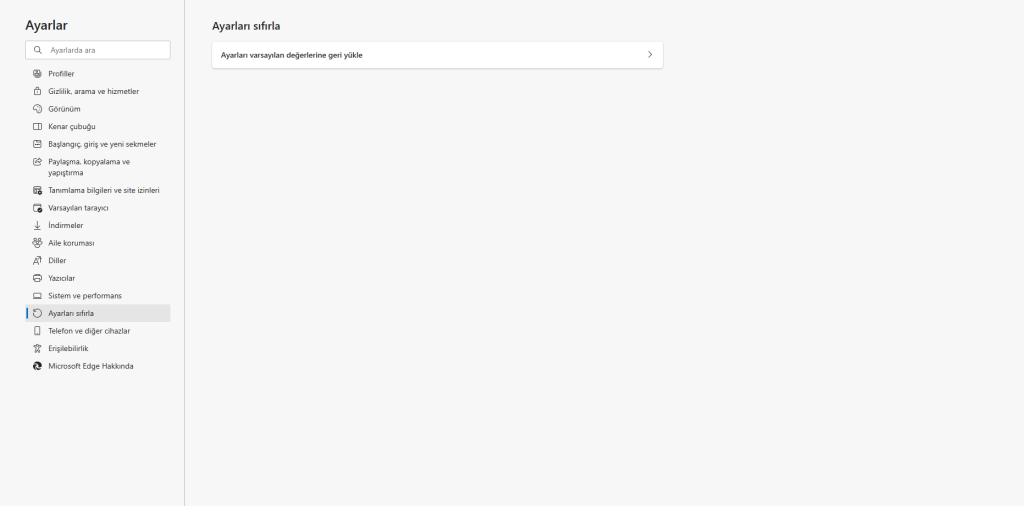
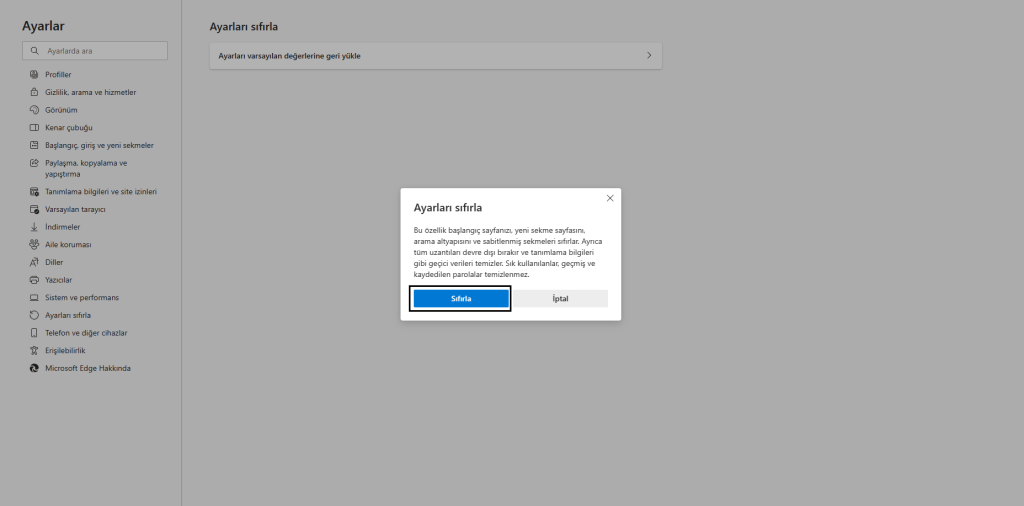
Edge Sıfırlanınca Neler Değişir?
Sıfırlama işlemi başlangıç sayfası, yeni sekme sayfası, arama motoru ve sabitlenmiş sekmeler gibi ayarları varsayılan duruma döndürür; uzantılar devre dışı bırakılabilir ve geçici site verileri etkilenebilir. Favoriler, geçmiş ve kayıtlı parolalar için kullanıcı verisini silme işlemiyle ayar sıfırlamayı birbirine karıştırmamak gerekir.
Edge Açılmıyorsa Ne Yapılabilir?
Tarayıcı hiç açılmıyorsa önce Windows’taki uygulama onarım seçeneklerini ve güncel Edge/Windows durumunu kontrol ederim. Kurumsal cihazlarda ayrıca Group Policy veya yönetim politikalarının Edge ayarlarını tekrar uygulayıp uygulamadığına bakmak gerekir; policy tarafından zorlanan bir ayar kullanıcı sıfırlamasından sonra yeniden gelebilir.
Kurumsal Ortamda Kontrol
Edge davranışı GPO veya başka bir merkezi yönetim politikasıyla belirleniyorsa tarayıcı içinde şu adres faydalıdır:
edge://policyBurada uygulanan Microsoft Edge politikalarını görebilirsiniz. Böylece yerel tarayıcı problemi ile merkezi policy davranışını ayırabilirsiniz.
Sonuç
Edge ayarlarını sıfırlamak, tarayıcı kaynaklı birçok kullanıcı problemini hızlıca izole etmek için düşük riskli bir adımdır. Ancak yönetilen kurumsal cihazlarda sıfırlamadan sonra sorun geri geliyorsa GPO/Edge policy tarafını ayrıca kontrol etmek gerekir.
İlgili Rehber
Konunun altyapı ve uygulama tarafını tamamlamak için Windows komutları rehberini inceleyin.