
By using this site, you agree to the Privacy Policy and Terms of Use.
Kabul etmek
Kayıt ol
Tolga CEYHANTolga CEYHAN
Bildiri Daha fazla göster
Yazı Tipi BoyutlandırıcıAaa
  • Anasayfa
  • Rehberler & DeneyimlerRehberler & DeneyimlerRehberler & Deneyimler
    • TeknolojiTeknolojiTeknoloji
    • WordPressWordPressWordPress
    • Genel YaşamGenel YaşamGenel Yaşam
  • SanallaştırmaSanallaştırmaSanallaştırma
    • Hyper-VHyper-VHyper-V
  • Sistem Yönetimi
    • Ağ ve GüvenlikAğ ve GüvenlikAğ ve Güvenlik
    • Sistem GüvenliğiSistem GüvenliğiSistem Güvenliği
    • AzureAzureAzure
    • Active DirectoryActive DirectoryActive Directory
    • File ServerFile ServerFile Server
    • Group Policy (Grup İlkesi)Group Policy (Grup İlkesi)Group Policy (Grup İlkesi)
    • PowerShellPowerShellPowerShell
    • SQL ServerSQL ServerSQL Server
    • LinuxLinuxLinux
  • System Center
    • SCCMSCCMSCCM
  • Windows İşletim SistemleriWindows İşletim SistemleriWindows İşletim Sistemleri
    • Windows ServerWindows ServerWindows Server
      • Windows Server 2025
      • Server 2016
      • Server 2019
    • Windows 11
    • Windows 10
  • Veri & Yedekleme
    • Veeam Backup & ReplicationVeeam Backup & ReplicationVeeam Backup & Replication
Okuma: GPO ile Yazılım Dağıtımı MSI Otomatik Kurulum
Paylaş
Tolga CEYHANTolga CEYHAN
Yazı Tipi BoyutlandırıcıAaa
  • Anasayfa
  • Hakkımda
  • İletisim
Arama
  • Anasayfa
  • Rehberler & DeneyimlerRehberler & DeneyimlerRehberler & Deneyimler
    • TeknolojiTeknolojiTeknoloji
    • WordPressWordPressWordPress
    • Genel YaşamGenel YaşamGenel Yaşam
  • SanallaştırmaSanallaştırmaSanallaştırma
    • Hyper-VHyper-VHyper-V
  • Sistem Yönetimi
    • Ağ ve GüvenlikAğ ve GüvenlikAğ ve Güvenlik
    • Sistem GüvenliğiSistem GüvenliğiSistem Güvenliği
    • AzureAzureAzure
    • Active DirectoryActive DirectoryActive Directory
    • File ServerFile ServerFile Server
    • Group Policy (Grup İlkesi)Group Policy (Grup İlkesi)Group Policy (Grup İlkesi)
    • PowerShellPowerShellPowerShell
    • SQL ServerSQL ServerSQL Server
    • LinuxLinuxLinux
  • System Center
    • SCCMSCCMSCCM
  • Windows İşletim SistemleriWindows İşletim SistemleriWindows İşletim Sistemleri
    • Windows ServerWindows ServerWindows Server
    • Windows 11
    • Windows 10
  • Veri & Yedekleme
    • Veeam Backup & ReplicationVeeam Backup & ReplicationVeeam Backup & Replication
Mevcut bir hesabınız var mı ? Kayıt ol
Bizi takip edin
  • Gizlilik Politikası
  • KVKK (Kişisel Verilerin Korunması Kanunu)
  • Çerez Politikası
  • Şartlar ve Koşullar
© 2022 Foxiz News Network. Ruby Design Company. All Rights Reserved.
Tolga CEYHAN > Sistem Yönetimi > Group Policy (Grup İlkesi) > GPO ile Yazılım Dağıtımı MSI Otomatik Kurulum
Group Policy (Grup İlkesi)Sistem GüvenliğiSistem YönetimiWindows İşletim Sistemleri

GPO ile Yazılım Dağıtımı MSI Otomatik Kurulum

Tolga CEYHAN
Son güncelleme: 22 Haziran 2025 15:17
Tolga CEYHAN
Paylaş
GPO ile Yazılım Dağıtımı
Paylaş

GPO ile Yazılım Dağıtımı Nasıl Yapılır ?

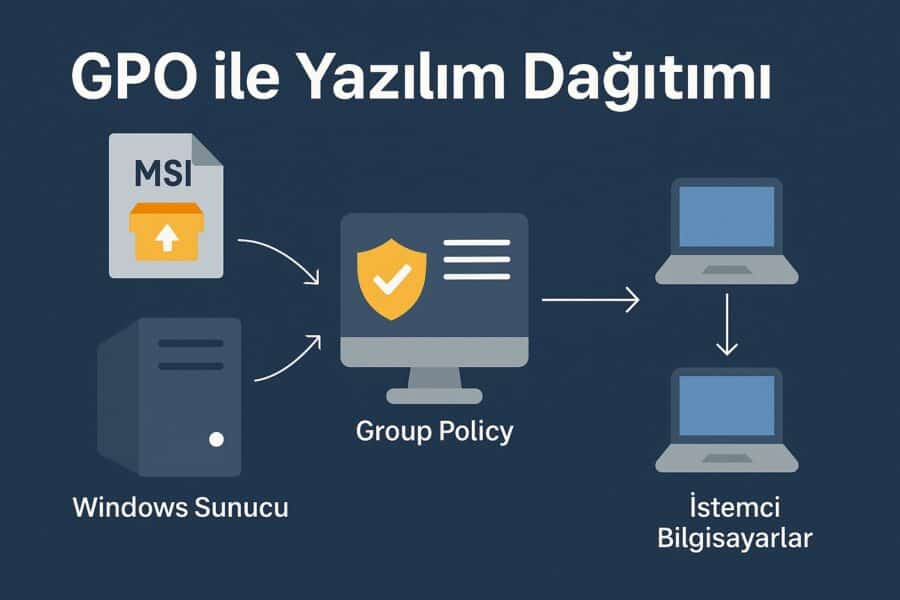
GPO ile yazılım dağıtımı, sistem yöneticilerinin büyük ağlarda yazılım kurulumlarını merkezi ve otomatik hale getirmesini sağlar. Özellikle kurumsal yapılarda her bilgisayara tek tek yazılım kurmak yerine, Active Directory yapısında tanımlanmış Group Policy Object (GPO) ile MSI dosyalarını kolayca yükleyebilirsiniz.

Contents
GPO ile Yazılım Dağıtımı Nasıl Yapılır ?GPO ile Yazılım Dağıtımının AvantajlarıGPO ile Yazılım Kurulumu Nasıl Yapılır?Yazılım Kurulumunu Test Edinİpuçları ve Dikkat Edilmesi GerekenlerEXE Dosyasını MSI’a Dönüştürmeİlgili Yazılar
GPO ile Yazılım Dağıtımı

GPO ile Yazılım Dağıtımının Avantajları

  • Zaman tasarrufu sağlar.
  • Kurulum tutarlılığını artırır.
  • Kullanıcı hatalarını ortadan kaldırır.
  • Yazılım envanteri takibini kolaylaştırır.
  • Yeni cihaz eklendiğinde otomatik kurulum sağlar.

GPO ile Yazılım Kurulumu Nasıl Yapılır?

  • Yazılımı Paylaşın: Kurulum yapacağınız .msi dosyasını, ağda tüm istemcilerin erişebileceği bir klasöre koyun ve paylaşın.
  • Örnek yol: \\SunucuAdi\YazilimPaylasimi\kurulum.msi
  • Group Policy Oluşturun: gpmc.msc ile Group Policy Management Console’u açın. İlgili OU’ya sağ tıklayıp yeni bir GPO oluşturun ve ad verin (örneğin: MSI_YazilimKurulumu).
  • Yazılımı GPO’ya Ekleyin: GPO’ya sağ tıklayıp “Edit” deyin. Computer Configuration > Policies > Software Settings > Software Installation yolunu izleyin.
  • MSI Dosyasını Tanımlayın: Sağ tıklayıp “New > Package” deyin. Ağ yolunu göstererek .msi dosyasını ekleyin. “Assigned” olarak işaretleyin.
  • Politikayı Uygulayın: İstemci cihazlarda komut satırına şu komutu yazın:
gpupdate /force

Yazılım Kurulumunu Test Edin

Bilgisayar yeniden başlatıldığında GPO yazılımı otomatik olarak kuracaktır.

İpuçları ve Dikkat Edilmesi Gerekenler

  • .exe dosyaları doğrudan desteklenmez, MSI dönüşümü gerekir.
  • “Computer Configuration” altında tanımlanmalı, aksi halde kullanıcıya bağlı kalır.
  • Paylaşım klasöründe herkesin okuma izni olduğundan emin olun.

EXE Dosyasını MSI’a Dönüştürme

EXE dosyalarını MSI formatına çevirmek için Advanced Installer gibi araçları kullanabilirsiniz. Detaylı dönüşüm rehberi için bu bağlantıya göz atabilirsiniz.


İlgili Yazılar

  • GPO ile Güvenlik Duvarı Yönetimi
  • GPO ile Yazıcı Kurulumu
ETİKETLENDİ:GPO ile kurulumMSIotomasyonSistem Yönetimiyazılım dağıtımı

Haber Bültenine Kaydolun

Gelişmeleri takip edin! Son dakika haberlerini doğrudan e-posta kutunuza alın.

Kaydolarak şartlarımızı kabul etmiş olursunuz. Kullanım Şartları ve verileri saklamamızı kabul edersinizGizlilik Politikası. Dilediğiniz zaman aboneliğinizi iptal edebilirsiniz.
Bu makaleyi paylaş
Facebook Twitter Bağlantıyı kopyala Yazdır
Paylaş
By Tolga CEYHAN
Takip et:
Tolga CEYHAN, bilgi teknolojilerini severek takip eder ve BT üzerine hali hazırda aktif olarak çalışmaktadır. 2006 yılından 2017 yılına kadar web tasarım yazılım üzerine çalışmalar yaptım. Şuan ise Windows Sistem ve Sistem Güvenliği alanında çalışmalarımı sürdürmekteyim.
Önceki makale GPO ile Güvenlik Duvarı Yönetimi: Windows Firewall Kontrolü
Sonraki Makale GPO ile BitLocker Yapılandırma
Yorum Yap

Bir yanıt yazın Yanıtı iptal et

E-posta adresiniz yayınlanmayacak. Gerekli alanlar * ile işaretlenmişlerdir

Bunlarda İlginizi Çekebilir

PowerShellSistem GüvenliğiSQL ServerVeri & YedeklemeWindows Server

PowerShell SQL Backup Script – Automated Full Database Backup

Tolga CEYHAN Tolga CEYHAN 7 Min Read
Hyper-VPowerShellSanallaştırmaSistem Yönetimi

PowerShell ile 100+ Sanal Makine Otomatik Oluşturma | Hyper-V

Tolga CEYHAN Tolga CEYHAN 3 Min Read
SCCMSistem GüvenliğiSistem YönetimiSystem Center

SCCM 0xC0000001 Hatası Çözümü | Dell 7040 & WinPE Driver Fix

Tolga CEYHAN Tolga CEYHAN 3 Min Read
  • Anasayfa
  • Hakkımda
  • İletisim

Yeni İçeriklerden Haberdar Olun..

Arama Yap..

Tolga CEYHANTolga CEYHAN
Bizi takip edin
© 2017 Tolga CEYHAN. All Rights Reserved.
  • Gizlilik Politikası
  • KVKK (Kişisel Verilerin Korunması Kanunu)
  • Çerez Politikası
  • Şartlar ve Koşullar
Bize Katılın !

Haber bültenimize abone olun ve en son haberlerimizi, podcast'lerimizi vb. asla kaçırmayın..

Spam yok, istediğiniz zaman abonelikten çıkabilirsiniz.
Go to mobile version
Hoşgeldiniz...

Sign in to your account

Şifreni mi unuttun?