Tolga CEYHANTolga CEYHAN
Bildiri Daha fazla göster
Yazı Tipi BoyutlandırıcıAaa
  • Anasayfa
  • Rehberler & DeneyimlerRehberler & DeneyimlerRehberler & Deneyimler
    • TeknolojiTeknolojiTeknoloji
    • WordPressWordPressWordPress
    • Genel YaşamGenel YaşamGenel Yaşam
  • SanallaştırmaSanallaştırmaSanallaştırma
    • Hyper-VHyper-VHyper-V
  • Sistem Yönetimi
    • Ağ ve GüvenlikAğ ve GüvenlikAğ ve Güvenlik
    • Sistem GüvenliğiSistem GüvenliğiSistem Güvenliği
    • AzureAzureAzure
    • Active DirectoryActive DirectoryActive Directory
    • File ServerFile ServerFile Server
    • Group Policy (Grup İlkesi)Group Policy (Grup İlkesi)Group Policy (Grup İlkesi)
    • PowerShellPowerShellPowerShell
    • SQL ServerSQL ServerSQL Server
    • LinuxLinuxLinux
  • System Center
    • SCCMSCCMSCCM
  • Windows İşletim SistemleriWindows İşletim SistemleriWindows İşletim Sistemleri
    • Windows ServerWindows ServerWindows Server
      • Windows Server 2025
      • Server 2016
      • Server 2019
    • Windows 11
    • Windows 10
  • Veri & Yedekleme
    • Veeam Backup & ReplicationVeeam Backup & ReplicationVeeam Backup & Replication
Okuma: Domain Controller da Zaman Ayarlarını Yapılandırmak
Paylaş
Tolga CEYHANTolga CEYHAN
Yazı Tipi BoyutlandırıcıAaa
  • Anasayfa
  • Hakkımda
  • İletisim
Arama
  • Anasayfa
  • Rehberler & DeneyimlerRehberler & DeneyimlerRehberler & Deneyimler
    • TeknolojiTeknolojiTeknoloji
    • WordPressWordPressWordPress
    • Genel YaşamGenel YaşamGenel Yaşam
  • SanallaştırmaSanallaştırmaSanallaştırma
    • Hyper-VHyper-VHyper-V
  • Sistem Yönetimi
    • Ağ ve GüvenlikAğ ve GüvenlikAğ ve Güvenlik
    • Sistem GüvenliğiSistem GüvenliğiSistem Güvenliği
    • AzureAzureAzure
    • Active DirectoryActive DirectoryActive Directory
    • File ServerFile ServerFile Server
    • Group Policy (Grup İlkesi)Group Policy (Grup İlkesi)Group Policy (Grup İlkesi)
    • PowerShellPowerShellPowerShell
    • SQL ServerSQL ServerSQL Server
    • LinuxLinuxLinux
  • System Center
    • SCCMSCCMSCCM
  • Windows İşletim SistemleriWindows İşletim SistemleriWindows İşletim Sistemleri
    • Windows ServerWindows ServerWindows Server
    • Windows 11
    • Windows 10
  • Veri & Yedekleme
    • Veeam Backup & ReplicationVeeam Backup & ReplicationVeeam Backup & Replication
Bizi takip edin
  • Gizlilik Politikası
  • KVKK (Kişisel Verilerin Korunması Kanunu)
  • Çerez Politikası
  • Şartlar ve Koşullar
© 2022 Foxiz News Network. Ruby Design Company. All Rights Reserved.
Tolga CEYHAN > Sistem Yönetimi > Active Directory > Domain Controller da Zaman Ayarlarını Yapılandırmak
Active DirectoryRehberler & DeneyimlerServer 2016

Domain Controller da Zaman Ayarlarını Yapılandırmak

Tolga CEYHAN
Son güncelleme: 22 Temmuz 2024 18:02
Tolga CEYHAN
Paylaş
Paylaş

Öncelikle Domain Controller ve domain ortamınızda bulunan tüm client makinelerinizin doğru zaman ayarlarını almış olması gerekmektedir.

Peki bu zaman ayarları doğru olmazsa neler yaşarız;

Kerberos, Hyper-V ve Cluster gibi AD’nin önemsenmesi gereken önemli hizmetleri kimlik doğrulama ile çalışır. Ve bunlar çok krtik hizmetlerdir. Sisteminizde durmalar yaşayabilirsiniz.

Bu yazımızda Domain Controller da Zaman ayarlarını yapılandırma için saat senkronizasyonunu nasıl sağlarız onu anlataccağım.

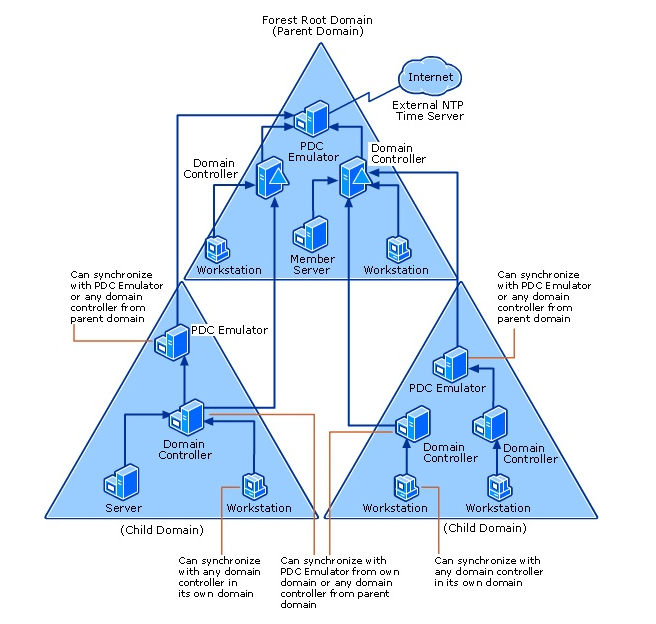
Bu saat senkronizasyonunu sağlamak için AD de Windows Time Services vardır. W32Time ile sisteminizdeki bilgisayarlar varsayılan olarak yine ortamda bulunan herhangi bir DC den saat bilgisini alırlar. DC cihazlar ise NTDS ile saat bilgisini PDC üzerinden alırlar. PDC makinede dış kaynaklı senkronizasyon için NTP sunucular tanımlanır.

Aşağıdaki görselde bu yapıyı fazla detaya inmeden özet olarak görebiliyorsunuz.
Domain Controller

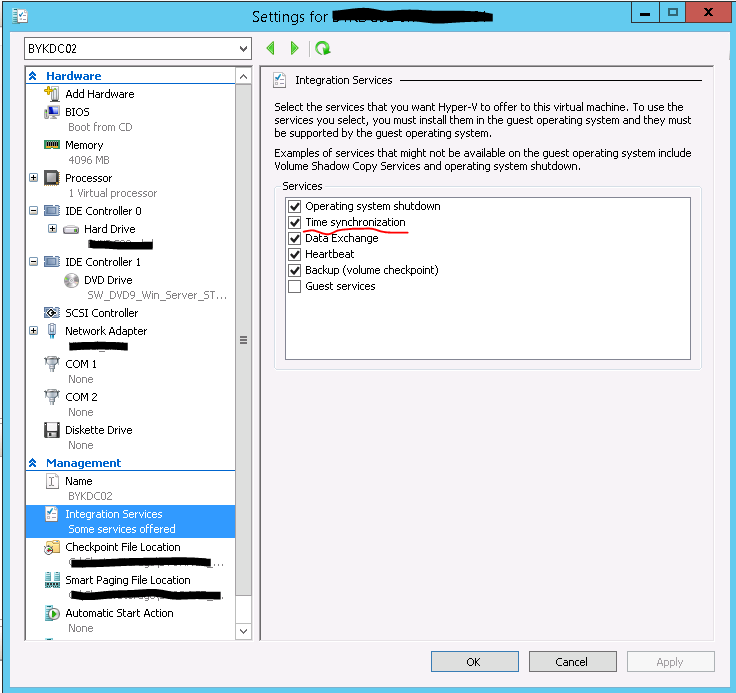
Hyper-V ve Hyper-V Cluster ortamlarında koşan sanal makineler için “Time synchronization” seçeneği seçili ise bu makineler saat bilgisini Host sunucudan alırlar. Bu durumda Host sunucuda DC saat senkronizasyonunun tanımlanmış olması yeterlidir. (Default olarak DC makinelerden alınır)
Domain Controller

Öncelikle ortamda bulunan PDC makinemizi belirleyerek üzerinde harici NTP sunucu ayarlarını tanımlayalım.

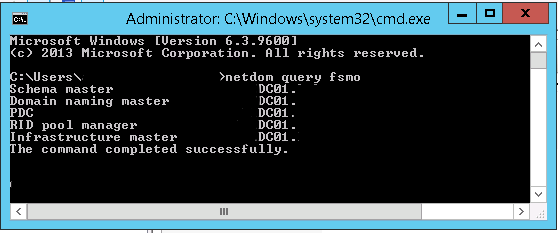
Aşağıdaki komut ile PDC makinemizi bulalım

netdom query fsmo
Domain Controller

PDC makinemize logon olup aşağıdaki komut satırını çalıştırıyoruz.

w32tm.exe /config /manualpeerlist:"0.pool.ntp.org,0x8 1.pool.ntp.org,0x8 2.pool.ntp.org,0x8" /syncfromflags:manual /update

Tanımlama sonrası time servisini yeniden başlatmamız gerekiyor.

net stop w32time && net start w32time

PDC makinemizde harici kaynaklı NTP sunucularını tanımlamış olduk. Şimdi ortamda bulunan ve PDC olmayan diğer DC makinelerin saat bilgisini PDC üzerinden almasını sağlamalıyız.

Diğer DC makinelere logon olduktan sonra aşağıdaki komut satırını çalıştıralım.

w32tm /config /syncfromflags:domhier /update

Tanımlama sonrası yine time servisini yeniden başlatıyoruz.

net stop w32time && net start w32time

Domain Controller cihazlarımızda saat senkronizasyonunu ayarlamış olduk. Diğer Host ve Client makineler default olarak dahil oldukları domain ortamındaki DC makinelerden saat bilgisini alırlar.

Host makinelerde saat bilgisinin alınacağı DC makineyi manuel tanımlamak için aşağıdaki komut satırını kullanabiliriz.

w32tm /config /manualpeerlist:[server],0x8 /syncfromflags:MANUAL /update

[sunucu] yerine NTP sunucusunun IP adresi veya DNS ana bilgisayar adı girilmelidir ve 0x8 yukarıda açıklandığı gibi bir virgülden sonra eklenir.

Birden fazla sunucu yapılandırılacak ise virgül ve boşlukla ayrılması gerekir, bu nedenle tüm parametreler çift tırnak içine alınmalıdır.

w32tm /config /manualpeerlist:"[server1],0x8 [server2],0x8" /syncfromflags:MANUAL /update

Host makinelerimizde saat senkronizasyon bilgisini tanımladık. VM makineler de host makineler üzerinden saat bilgisini alacak.

Geriye kalan client makinelerde default olarak ortamdaki DC makineler üzerinden saat bilgisini alıyor olacak. Manuel eklemek istiyorsak yukarıdaki komut satırını client lar içinde kullanabiliriz fakat bu çok meşakkatli ve tercih edilmeyen bir yöntem olurdu. Bunun yerine GPO ile local NTP sunucusunu tüm client lara tanımlayabiliriz.

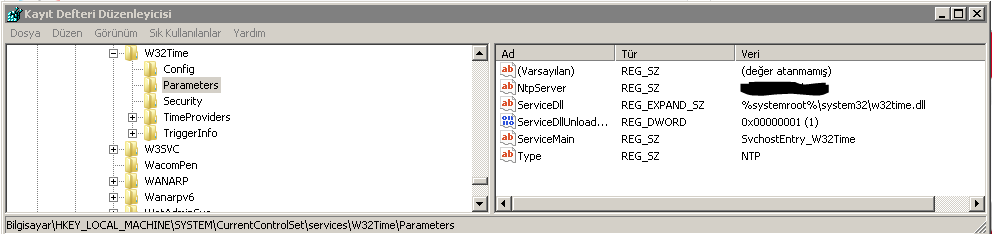
NTP sunucu bilgisi kayıt defteri üzerinde aşağıdaki adreste bulunur.

HKEY_LOCAL_MACHINESYSTEMCurrentControlSetservicesW32TimeParameters
Domain Controller

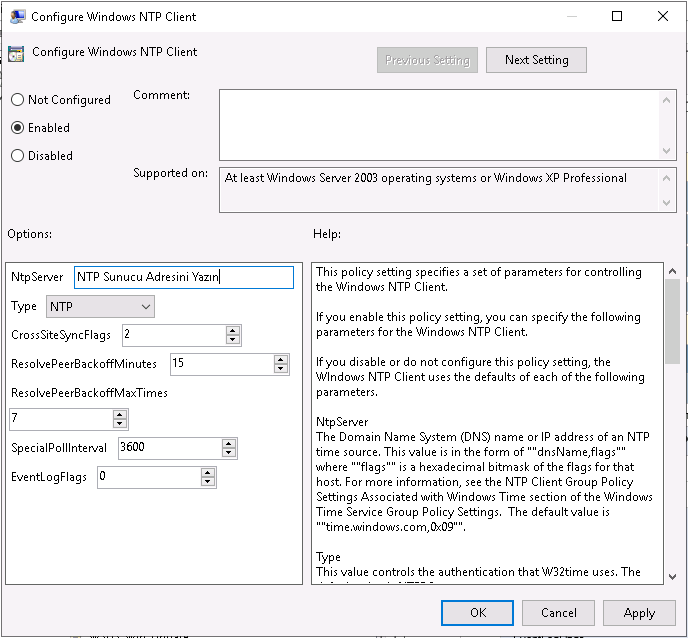
GPO ile tüm client makinelere bu tanımları aktaralım.

DC üzerinde Group Policy Management açın ve yeni bir Group Policy Object oluşturarak editleyin.

Aşağıdaki adreste “Enable Windows NTP Client” etkinleştirin ve “Configure Windows NTP Client” ‘da aşağıdaki tanımlamarı yapın.

Computer Configuration > Policies > Administrative Templates > System > Windows Time Service > Time Providers 
Domain Controller

Hazırladığınız GPO ‘yu ilgili OU dizinine atayın ve CMD üzerinde aşağıdaki komut satırını çalıştırın.

gpupdate /force

Atanan OU altındaki client makineler tanımlanan NTP sunucusunu bir sonraki oturumlarında alacaklardır.

Detaylı Bilgi İçin tabiki Microsoft Documents

  • Anasayfa
  • Hakkımda
  • İletisim
ETİKETLENDİ:NTPPDCtime synctime service

Haber Bültenine Kaydolun

Gelişmeleri takip edin! Son dakika haberlerini doğrudan e-posta kutunuza alın.
[mc4wp_form id=310]
Kaydolarak şartlarımızı kabul etmiş olursunuz. Kullanım Şartları ve verileri saklamamızı kabul edersinizGizlilik Politikası. Dilediğiniz zaman aboneliğinizi iptal edebilirsiniz.
Bu makaleyi paylaş
Facebook Twitter Bağlantıyı kopyala Yazdır
Paylaş
By Tolga CEYHAN
Takip et:
Tolga CEYHAN, bilgi teknolojilerini severek takip eder ve BT üzerine hali hazırda aktif olarak çalışmaktadır. 2006 yılından 2017 yılına kadar web tasarım yazılım üzerine çalışmalar yaptım. Şuan ise Windows Sistem ve Sistem Güvenliği alanında çalışmalarımı sürdürmekteyim.
Önceki makale Ip Adres Export Alma İşlemi Active Directory Tüm Clientlar
Sonraki Makale Veeam Agent E-Posta Bildirimi Nasıl Yapılır?
Yorum Yap

Bir yanıt yazın Yanıtı iptal et

E-posta adresiniz yayınlanmayacak. Gerekli alanlar * ile işaretlenmişlerdir

Bunlarda İlginizi Çekebilir

PowerShellRehberler & DeneyimlerSistem YönetimiWindows Server

PowerShell Komutları (Profesyonel Rehber)

Tolga CEYHAN Tolga CEYHAN 21 Min Read
File ServerRehberler & DeneyimlerSistem Yönetimi

Windows File Server Migration Rehberi (Adım Adım Veri Taşıma)

Tolga CEYHAN Tolga CEYHAN 4 Min Read
Ağ ve GüvenlikFile ServerFirewall-Güvenlik DuvarıPowerShellRehberler & DeneyimlerSistem Güvenliği

NTFS Permission Tasarımı ve AGDLP Modeli Rehberi

Tolga CEYHAN Tolga CEYHAN 8 Min Read
  • Anasayfa
  • Hakkımda
  • İletisim

Arama Yap..

Tolga CEYHANTolga CEYHAN
Bizi takip edin
© 2017 Tolga CEYHAN. All Rights Reserved.
  • Gizlilik Politikası
  • KVKK (Kişisel Verilerin Korunması Kanunu)
  • Çerez Politikası
  • Şartlar ve Koşullar