
Tolga CEYHANTolga CEYHAN
Bildiri Daha fazla göster
Yazı Tipi BoyutlandırıcıAaa
  • Anasayfa
  • Rehberler & DeneyimlerRehberler & DeneyimlerRehberler & Deneyimler
    • TeknolojiTeknolojiTeknoloji
    • WordPressWordPressWordPress
    • Genel YaşamGenel YaşamGenel Yaşam
  • SanallaştırmaSanallaştırmaSanallaştırma
    • Hyper-VHyper-VHyper-V
  • Sistem Yönetimi
    • Ağ ve GüvenlikAğ ve GüvenlikAğ ve Güvenlik
    • Sistem GüvenliğiSistem GüvenliğiSistem Güvenliği
    • AzureAzureAzure
    • Active DirectoryActive DirectoryActive Directory
    • File ServerFile ServerFile Server
    • Group Policy (Grup İlkesi)Group Policy (Grup İlkesi)Group Policy (Grup İlkesi)
    • PowerShellPowerShellPowerShell
    • SQL ServerSQL ServerSQL Server
    • LinuxLinuxLinux
  • System Center
    • SCCMSCCMSCCM
  • Windows İşletim SistemleriWindows İşletim SistemleriWindows İşletim Sistemleri
    • Windows ServerWindows ServerWindows Server
      • Windows Server 2025
      • Server 2016
      • Server 2019
    • Windows 11
    • Windows 10
  • Veri & Yedekleme
    • Veeam Backup & ReplicationVeeam Backup & ReplicationVeeam Backup & Replication
Okuma: Diskpart ile Hdd ve Usb Bellek Nasıl Formatlanır
Paylaş
Tolga CEYHANTolga CEYHAN
Yazı Tipi BoyutlandırıcıAaa
  • Anasayfa
  • Hakkımda
  • İletisim
Arama
  • Anasayfa
  • Rehberler & DeneyimlerRehberler & DeneyimlerRehberler & Deneyimler
    • TeknolojiTeknolojiTeknoloji
    • WordPressWordPressWordPress
    • Genel YaşamGenel YaşamGenel Yaşam
  • SanallaştırmaSanallaştırmaSanallaştırma
    • Hyper-VHyper-VHyper-V
  • Sistem Yönetimi
    • Ağ ve GüvenlikAğ ve GüvenlikAğ ve Güvenlik
    • Sistem GüvenliğiSistem GüvenliğiSistem Güvenliği
    • AzureAzureAzure
    • Active DirectoryActive DirectoryActive Directory
    • File ServerFile ServerFile Server
    • Group Policy (Grup İlkesi)Group Policy (Grup İlkesi)Group Policy (Grup İlkesi)
    • PowerShellPowerShellPowerShell
    • SQL ServerSQL ServerSQL Server
    • LinuxLinuxLinux
  • System Center
    • SCCMSCCMSCCM
  • Windows İşletim SistemleriWindows İşletim SistemleriWindows İşletim Sistemleri
    • Windows ServerWindows ServerWindows Server
    • Windows 11
    • Windows 10
  • Veri & Yedekleme
    • Veeam Backup & ReplicationVeeam Backup & ReplicationVeeam Backup & Replication
Bizi takip edin
  • Gizlilik Politikası
  • KVKK (Kişisel Verilerin Korunması Kanunu)
  • Çerez Politikası
  • Şartlar ve Koşullar
© 2022 Foxiz News Network. Ruby Design Company. All Rights Reserved.
Tolga CEYHAN > Sistem Yönetimi > Windows İşletim Sistemleri > Windows 10 > Diskpart ile Hdd ve Usb Bellek Nasıl Formatlanır
Rehberler & DeneyimlerWindows 10Windows İşletim Sistemleri

Diskpart ile Hdd ve Usb Bellek Nasıl Formatlanır

Tolga CEYHAN
Son güncelleme: 22 Temmuz 2024 16:14
Tolga CEYHAN
Paylaş
Paylaş

Merhaba arkadaşlar bu kısa makalede sizlere diskpart nasıl yapılır komutları nelerdir onları anlatacağım. Hayatımızın içinde bulunan harddisk ve usb belleklerin bilgisayarlara bağladığımızda zararlı yazılımlar ile cihazlara zarar verdiklerini ve bu zararlı yazılımların işletim sistemlerinin ve bilgisayarların zarar gördüklerini biliyoruz. Böyle durumlarda bazen hdd ve usb bellekleri format atarak temizlemek gerekebiliyor. ‘DISKPART’ komutu (aracı) ile Hard Disk veya USB bellek formatlama işleminin nasıl yapılacağını birlikte görelim.

Contents
Diskpart Adım adım Yapılacak İşlemler :Özetle DISKPART komutlarının kullanımı ve sıralaması aşağıdaki gibidir;

Diskpart Adım adım Yapılacak İşlemler :

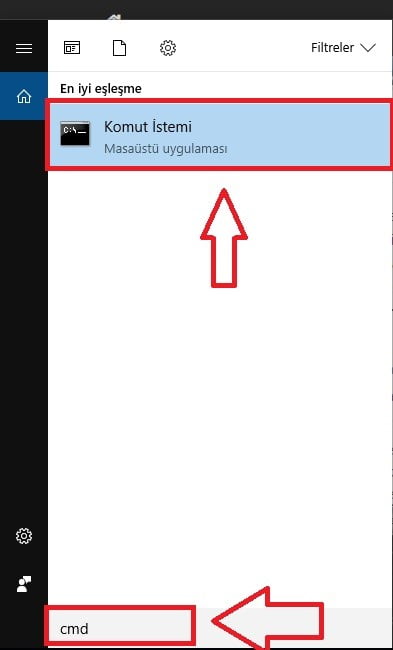
• İlk olarak Windows masaüstü ekranının sol tarafındaki arama simgesine tıklıyoruz. Sonra açılan arama kutucuğuna ‘cmd’ yazıp Enter’a basıyoruz.
• Bu işlemin sonrasında aşağıdaki gibi, ‘Komut İstemi’ seçeneğinin olduğu bir pencere gelecektir.

CMD


• ‘Komut İstemi’(CMD) menüsünün üzerine gelerek sağ tıklayoruz.

Açılan menü listesinden ‘Yönetici olarak çalıştır’ menüsüne tıklıyoruz.

Diskpart

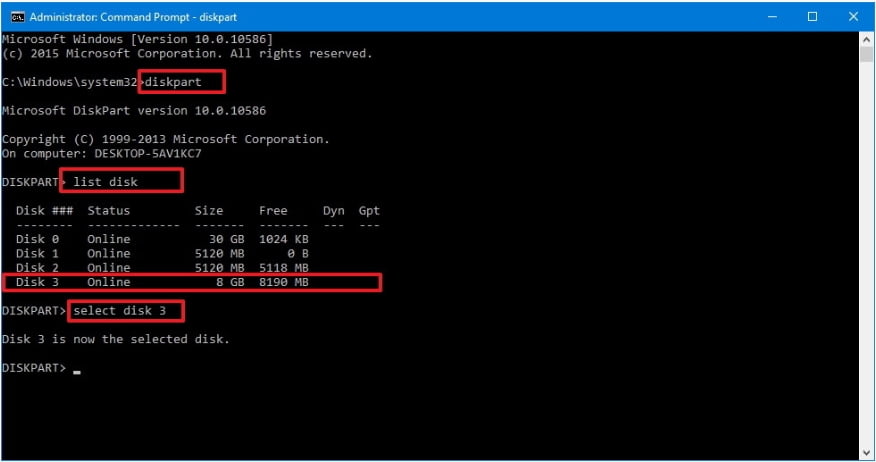
• Açılan ‘Komut İstemi’ penceresinde;

‘DISKPART’ yazdıktan sonra Enter’a basıp ‘DISKPART’ programını çalıştırıyoruz.

• Bu aşamada ‘list disk’ yazıp Enter’a basıyoruz.

Karşımıza gelen ekranda, sisteme bağlı olan disklerin listesini göreceksiniz.

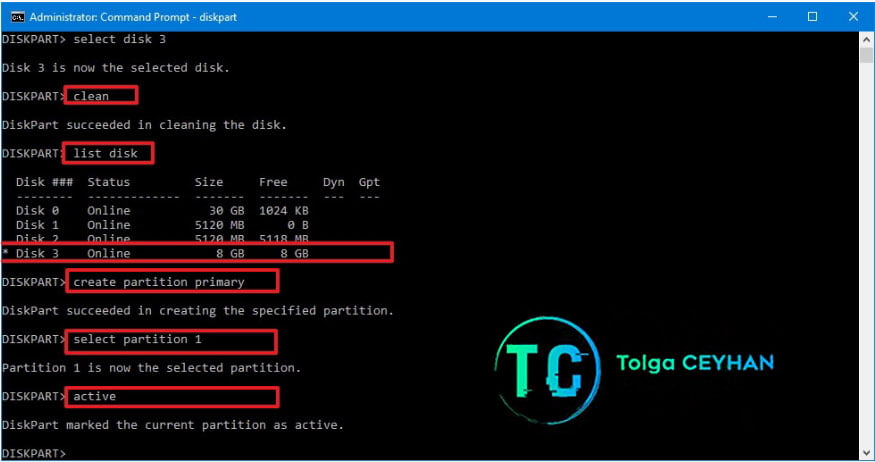
• Biçimlendirmek istediğiniz diski numarasına göre seçiyoruz.

Not: Ben burada ‘Disk 3’ üzerinde işlem gerçekleştireceğim

Bunun için ‘select disk 3’ komutunu yazıp, Enter’a basıyoruz ve işlem yapacağımız diski seçiyoruz.

Diskpart


• Format olayına geçmeden, diski temizliyoruz.

Bunun için ‘clean’ komutunu yazıp, Enter’a basıyoruz.

• Daha sonra ise diski bölümlüyoruz.

Burada yaptığımız işlemde diskin tamamını kullanarak 1 adet disk bölümü oluşturuyoruz.

Bunu yapmak için ‘create partition primary’ komutunu giriyoruz.

• Daha sonra oluşturduğumuz bölümü seçmemiz gerekiyor.

Bunu yapmak için ‘select partition 1’ komutunu yazıp Enter’a basarak seçim işlemini gerçekleştiriyoruz.

• Sonraki yapacağımız iş oluşturduğumuz diski aktif etmek olacak.

Bunun için ‘active’ komutunu girip Enter’a basıyoruz ve oluşturduğumuz disk bölümünü aktif etmiş oluyoruz.
Diskpart
Diskpart


• Disk bölümünü aktif ettikten sonra NTFS dosya sistemi ile diski formatlamak için,

‘format FS=NTFS quick’ komutunu yazıp sonra Enter’a basıyoruz.

NOT: FAT32 dosya sistemi ile formatlamak isterseniz ‘format FS=FAT32 quick’ şeklinde komut girmelisiniz. 

• Formatlama sırasında diskiniz için etiket belirlemek isterseniz,

Yukarıdaki komuta ek olarak ‘label= Etiket Adı’ parametresini ekleyebilirsiniz.

• Tüm bu işlemleri tamamladıktan sonra ‘assign’ komut ile diskinize harf atama işlemini sağlayabiliriz.

Diskpart


• Son olarak ‘Exit’ komutu ile programdan ve ‘cmd’ ekranından çıkabilirsiniz.

Özetle DISKPART komutlarının kullanımı ve sıralaması aşağıdaki gibidir;

DISKPART
LIST DISK
SELECT DISK #
CLEAN
CREATE PARTITION PRIMARY
SELECT PARTITION 1
ACTIVE
FORMAT FS=NTFS
EXIT

Daha detaylı bilgi için tabiki Microsoft Document

Bir sonraki makalede buluşmak dileğiyle iyi çalışmalar sağlıcakla kalın…

  • Anasayfa
  • Hakkımda
  • İletisim
ETİKETLENDİ:diskpartdiskpart ile diski biçimlendirmekdiskpart nasıl yapılırformat diskkomut istemi format atmak

Haber Bültenine Kaydolun

Gelişmeleri takip edin! Son dakika haberlerini doğrudan e-posta kutunuza alın.
[mc4wp_form id=310]
Kaydolarak şartlarımızı kabul etmiş olursunuz. Kullanım Şartları ve verileri saklamamızı kabul edersinizGizlilik Politikası. Dilediğiniz zaman aboneliğinizi iptal edebilirsiniz.
Bu makaleyi paylaş
Facebook Twitter Bağlantıyı kopyala Yazdır
Paylaş
By Tolga CEYHAN
Takip et:
Tolga CEYHAN, bilgi teknolojilerini severek takip eder ve BT üzerine hali hazırda aktif olarak çalışmaktadır. 2006 yılından 2017 yılına kadar web tasarım yazılım üzerine çalışmalar yaptım. Şuan ise Windows Sistem ve Sistem Güvenliği alanında çalışmalarımı sürdürmekteyim.
Önceki makale Disable Server Manager Dashboard At Logon
Sonraki Makale Dosya Paylaşımı Bağlanılamıyor Eski Smb1 Protokolu
Yorum Yap

Bir yanıt yazın Yanıtı iptal et

E-posta adresiniz yayınlanmayacak. Gerekli alanlar * ile işaretlenmişlerdir

Bunlarda İlginizi Çekebilir

Ağ ve GüvenlikFile ServerFirewall-Güvenlik DuvarıPowerShellRehberler & DeneyimlerSistem Güvenliği

NTFS Permission Tasarımı ve AGDLP Modeli Rehberi

Tolga CEYHAN Tolga CEYHAN 8 Min Read
File ServerRehberler & DeneyimlerSistem Yönetimi

Windows File Server Güvenliği Rehberi

Tolga CEYHAN Tolga CEYHAN 4 Min Read
Genel YaşamRehberler & DeneyimlerTeknoloji

Blockchain Mantığı ile PowerShell Log Bütünlüğü

Tolga CEYHAN Tolga CEYHAN 5 Min Read
  • Anasayfa
  • Hakkımda
  • İletisim

Arama Yap..

Tolga CEYHANTolga CEYHAN
Bizi takip edin
© 2017 Tolga CEYHAN. All Rights Reserved.
  • Gizlilik Politikası
  • KVKK (Kişisel Verilerin Korunması Kanunu)
  • Çerez Politikası
  • Şartlar ve Koşullar
Go to mobile version