Kayıt ol
Tolga CEYHANTolga CEYHAN
Bildiri Daha fazla göster
Yazı Tipi BoyutlandırıcıAaa
  • Anasayfa
  • Rehberler & DeneyimlerRehberler & DeneyimlerRehberler & Deneyimler
    • TeknolojiTeknolojiTeknoloji
    • WordPressWordPressWordPress
    • Genel YaşamGenel YaşamGenel Yaşam
  • SanallaştırmaSanallaştırmaSanallaştırma
    • Hyper-VHyper-VHyper-V
  • Sistem Yönetimi
    • Ağ ve GüvenlikAğ ve GüvenlikAğ ve Güvenlik
    • Sistem GüvenliğiSistem GüvenliğiSistem Güvenliği
    • AzureAzureAzure
    • Active DirectoryActive DirectoryActive Directory
    • File ServerFile ServerFile Server
    • Group Policy (Grup İlkesi)Group Policy (Grup İlkesi)Group Policy (Grup İlkesi)
    • PowerShellPowerShellPowerShell
    • SQL ServerSQL ServerSQL Server
    • LinuxLinuxLinux
  • System Center
    • SCCMSCCMSCCM
  • Windows İşletim SistemleriWindows İşletim SistemleriWindows İşletim Sistemleri
    • Windows ServerWindows ServerWindows Server
      • Windows Server 2025
      • Server 2016
      • Server 2019
    • Windows 11
    • Windows 10
  • Veri & Yedekleme
    • Veeam Backup & ReplicationVeeam Backup & ReplicationVeeam Backup & Replication
Okuma: Uzak Masaüstü Port Açmak ve Kapatmak
Paylaş
Tolga CEYHANTolga CEYHAN
Yazı Tipi BoyutlandırıcıAaa
  • Anasayfa
  • Hakkımda
  • İletisim
Arama
  • Anasayfa
  • Rehberler & DeneyimlerRehberler & DeneyimlerRehberler & Deneyimler
    • TeknolojiTeknolojiTeknoloji
    • WordPressWordPressWordPress
    • Genel YaşamGenel YaşamGenel Yaşam
  • SanallaştırmaSanallaştırmaSanallaştırma
    • Hyper-VHyper-VHyper-V
  • Sistem Yönetimi
    • Ağ ve GüvenlikAğ ve GüvenlikAğ ve Güvenlik
    • Sistem GüvenliğiSistem GüvenliğiSistem Güvenliği
    • AzureAzureAzure
    • Active DirectoryActive DirectoryActive Directory
    • File ServerFile ServerFile Server
    • Group Policy (Grup İlkesi)Group Policy (Grup İlkesi)Group Policy (Grup İlkesi)
    • PowerShellPowerShellPowerShell
    • SQL ServerSQL ServerSQL Server
    • LinuxLinuxLinux
  • System Center
    • SCCMSCCMSCCM
  • Windows İşletim SistemleriWindows İşletim SistemleriWindows İşletim Sistemleri
    • Windows ServerWindows ServerWindows Server
    • Windows 11
    • Windows 10
  • Veri & Yedekleme
    • Veeam Backup & ReplicationVeeam Backup & ReplicationVeeam Backup & Replication
Mevcut bir hesabınız var mı ? Kayıt ol
Bizi takip edin
  • Gizlilik Politikası
  • KVKK (Kişisel Verilerin Korunması Kanunu)
  • Çerez Politikası
  • Şartlar ve Koşullar
© 2022 Foxiz News Network. Ruby Design Company. All Rights Reserved.
Tolga CEYHAN > Sistem Yönetimi > Windows İşletim Sistemleri > Windows Server > Uzak Masaüstü Port Açmak ve Kapatmak
Ağ ve GüvenlikWindows İşletim SistemleriWindows Server

Uzak Masaüstü Port Açmak ve Kapatmak

Tolga CEYHAN
Son güncelleme: 6 Şubat 2024 00:14
Tolga CEYHAN
Paylaş
Uzak Masaüstü Port Açmak/Kapatmak
Paylaş

Güvenlik Duvarı Üzerinden Port Açma/Kapatma

Merhaba arkadaşlar bu yazımızda uzak masaüstü bağlantısı kurduğumuz server veya client makinesinde  güvenlik duvarı üzerinden port açma ya da kapatma işlemini nasıl yapacağımızı anlatacağım.

Başlangıç olarak port açmak istediğimiz makinemize Uzak Masaüstü Bağlantısı(RDP) aracılığı ile bağlantı kurmamız lazım.
Windows Güvenlik Duvarı


Contents
Güvenlik Duvarı Üzerinden Port Açma/KapatmaKural Ayarlamaları


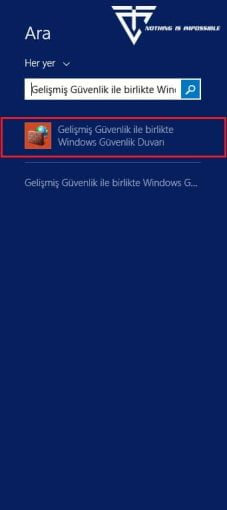
“Başlat” menüsüne tıklayalım ve arama bölümüne “Gelişmiş Güvenlik İle Birlikte Windows Güvenlik Duvarı” yazıp çıkan ilk seçeneğe tıklayıp açalım.


gelişmiş güvenlik özellikleri windows defender

Kural Ayarlamaları

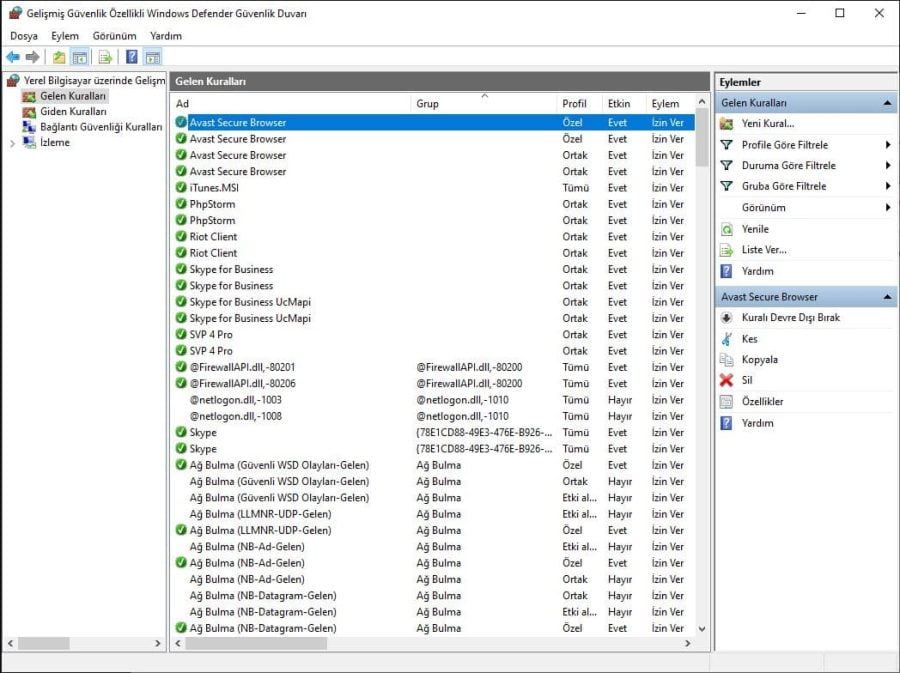
  • Burada sol kısımda bulunan “Gelen Kuralları” seçeneğine tıklayıp, ardından sağ kısımda göreceğiniz “Yeni Kural” seçeneğine tıklayalım.
port açmak ve kapatmak
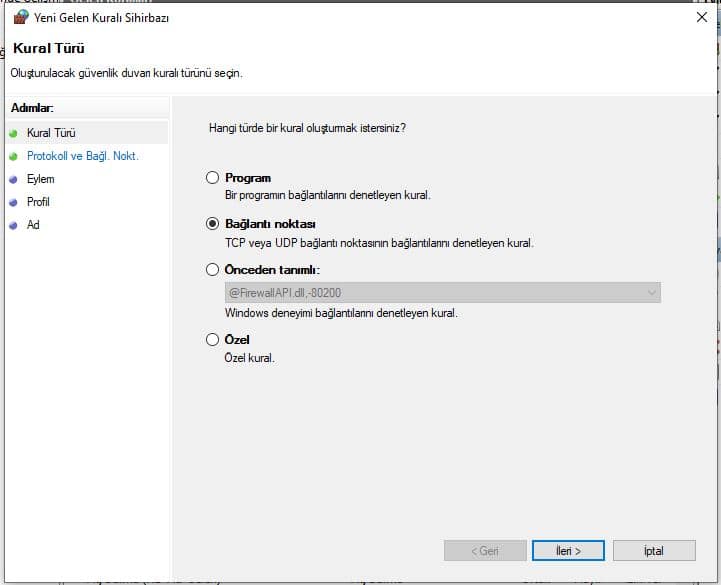
  • Daha sonra açılan küçük pencerede “Bağlantı noktası” seçeneğini işaretleyip, “İlerle” butonuna tıklayalım.

port açmak ve kapatmak
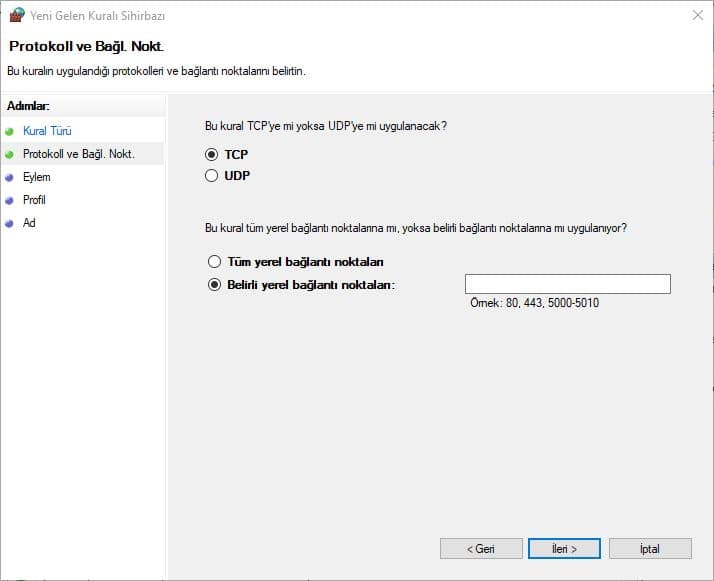
  • Yeni açılan pencerede, “TCP” seçeneği ve “Belirli yerel bağlantı noktaları” seçeneklerini işaretleyelim yanında bulunan boş alana açacağımız portu girerek, “İlerle” butonuna tıklayalım.
ÖNEMLİ: Açılan port değeri, 0-65535 aralığında olmalıdır.
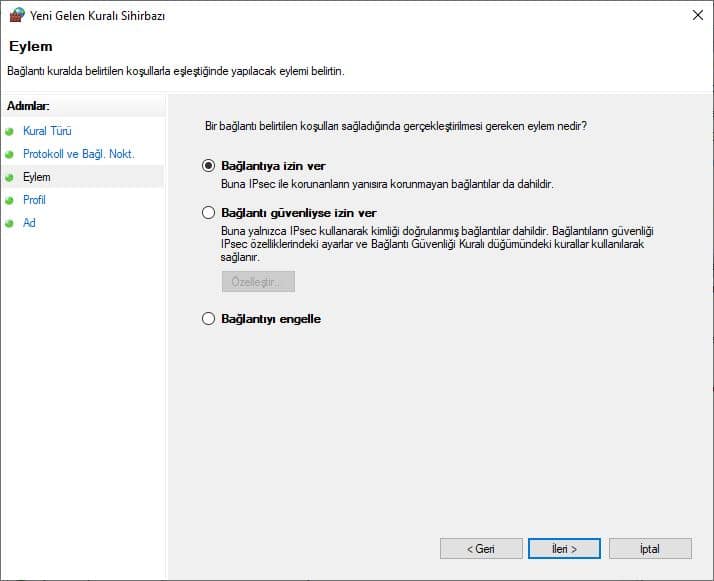
  • Sonra karşımıza gelen seçeneklerden “Bağlantıya İzin Ver” seçeneğini işaretleyip “İleri” butonuna basarak devam edelim.

Not:Eğer bu port bağlantısını kapatmak istiyorsak, “Bağlantıyı engelle” seçeneğini seçelim.
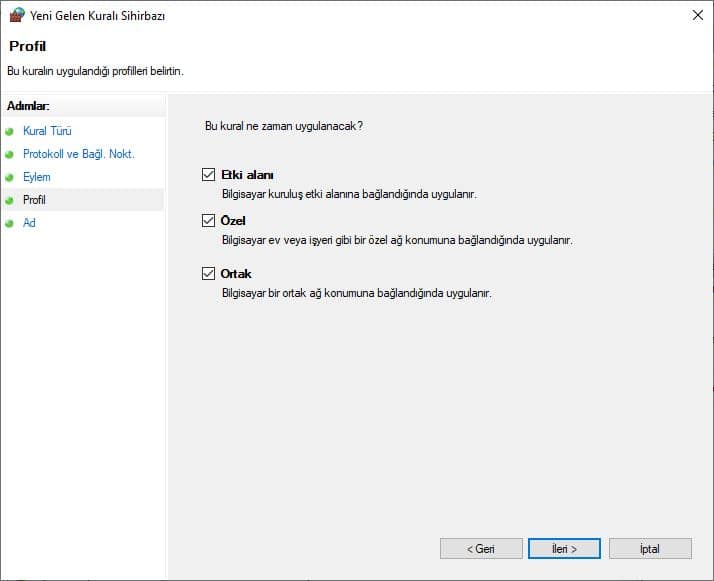
  • Karşımıza çıkan ekranda “Etki alanı”, “Özel” ve “Ortak” alanlarını seçerek “İlerle” butonu ile devam ediyoruz.
port açmak ve kapatmak
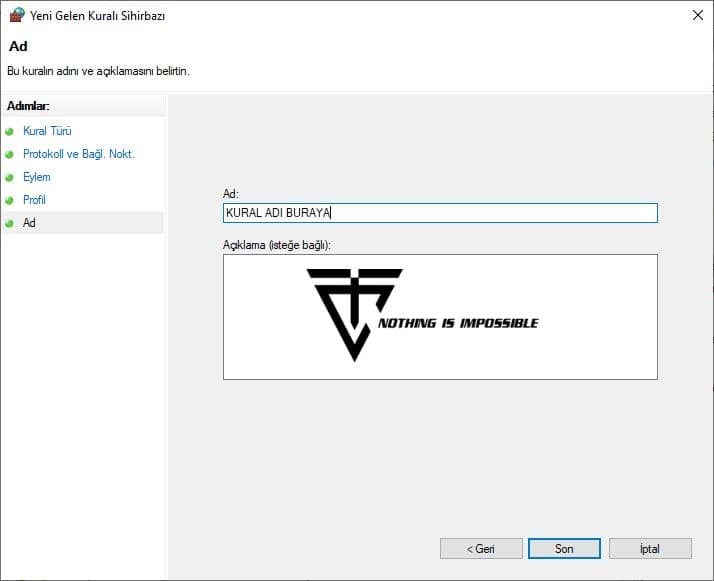
  • Karşımıza gelen son pencerede, “Ad” kısmından portumuza bir isim vererek, “Açıklama” kısmından önemini belirten bir not bırakıp (opsiyonel), “Son” butonuna tıklayıp portumuzu kullanıma açıyoruz.

İşlemlerimiz bu kadar herkese iyi çalışmalar…

ETİKETLENDİ:portport açmakport kapatmakrdp portrdp port openuzak masaüstü

Haber Bültenine Kaydolun

Gelişmeleri takip edin! Son dakika haberlerini doğrudan e-posta kutunuza alın.
[mc4wp_form id=310]
Kaydolarak şartlarımızı kabul etmiş olursunuz. Kullanım Şartları ve verileri saklamamızı kabul edersinizGizlilik Politikası. Dilediğiniz zaman aboneliğinizi iptal edebilirsiniz.
Bu makaleyi paylaş
Facebook Twitter Bağlantıyı kopyala Yazdır
Paylaş
By Tolga CEYHAN
Takip et:
Tolga CEYHAN, bilgi teknolojilerini severek takip eder ve BT üzerine hali hazırda aktif olarak çalışmaktadır. 2006 yılından 2017 yılına kadar web tasarım yazılım üzerine çalışmalar yaptım. Şuan ise Windows Sistem ve Sistem Güvenliği alanında çalışmalarımı sürdürmekteyim.
Önceki makale Group Policy RSOP Anlatım Group Policy RSOP Anlatım
Sonraki Makale SCCM WinPE Background Update SCCM WinPE Background Update
Yorum Yap

Bir yanıt yazın Yanıtı iptal et

E-posta adresiniz yayınlanmayacak. Gerekli alanlar * ile işaretlenmişlerdir

Bunlarda İlginizi Çekebilir

Ağ ve GüvenlikFile ServerFirewall-Güvenlik DuvarıPowerShellRehberler & DeneyimlerSistem Güvenliği

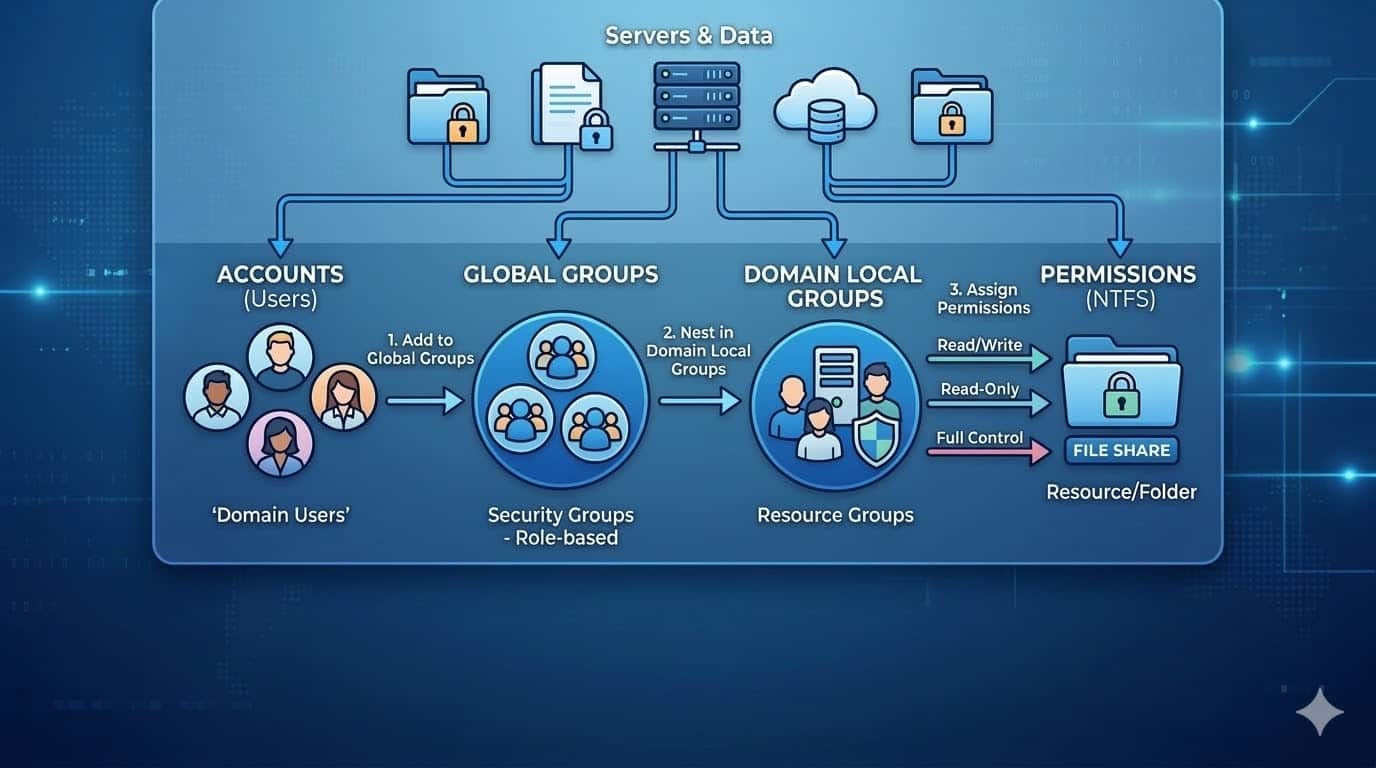
NTFS Permission Tasarımı ve AGDLP Modeli Rehberi

Tolga CEYHAN Tolga CEYHAN 8 Min Read
PowerShellSistem GüvenliğiSQL ServerVeri & YedeklemeWindows Server

PowerShell SQL Backup Script – Automated Full Database Backup

Tolga CEYHAN Tolga CEYHAN 7 Min Read
Ağ ve GüvenlikFirewall-Güvenlik DuvarıSistem Güvenliği

Palo Alto Firewall Nedir? Mimari, SP3 ve Güvenlik Özellikleri

Tolga CEYHAN Tolga CEYHAN 5 Min Read
  • Anasayfa
  • Hakkımda
  • İletisim

Arama Yap..

Tolga CEYHANTolga CEYHAN
Bizi takip edin
© 2017 Tolga CEYHAN. All Rights Reserved.
  • Gizlilik Politikası
  • KVKK (Kişisel Verilerin Korunması Kanunu)
  • Çerez Politikası
  • Şartlar ve Koşullar
Go to mobile version