

Merhaba arkadaşlar bu kısa makalede sizlere diskpart nasıl yapılır komutları nelerdir onları anlatacağım. Hayatımızın içinde bulunan harddisk ve usb belleklerin bilgisayarlara bağladığımızda zararlı yazılımlar ile cihazlara zarar verdiklerini ve bu zararlı yazılımların işletim sistemlerinin ve bilgisayarların zarar gördüklerini biliyoruz. Böyle durumlarda bazen hdd ve usb bellekleri format atarak temizlemek gerekebiliyor. ‘DISKPART’ komutu (aracı) ile Hard Disk veya USB bellek formatlama işleminin nasıl yapılacağını birlikte görelim.
Diskpart Adım adım Yapılacak İşlemler :
• İlk olarak Windows masaüstü ekranının sol tarafındaki arama simgesine tıklıyoruz. Sonra açılan arama kutucuğuna ‘cmd’ yazıp Enter’a basıyoruz.
• Bu işlemin sonrasında aşağıdaki gibi, ‘Komut İstemi’ seçeneğinin olduğu bir pencere gelecektir.

• ‘Komut İstemi’(CMD) menüsünün üzerine gelerek sağ tıklayoruz.
Açılan menü listesinden ‘Yönetici olarak çalıştır’ menüsüne tıklıyoruz.

• Açılan ‘Komut İstemi’ penceresinde;
‘DISKPART’ yazdıktan sonra Enter’a basıp ‘DISKPART’ programını çalıştırıyoruz.
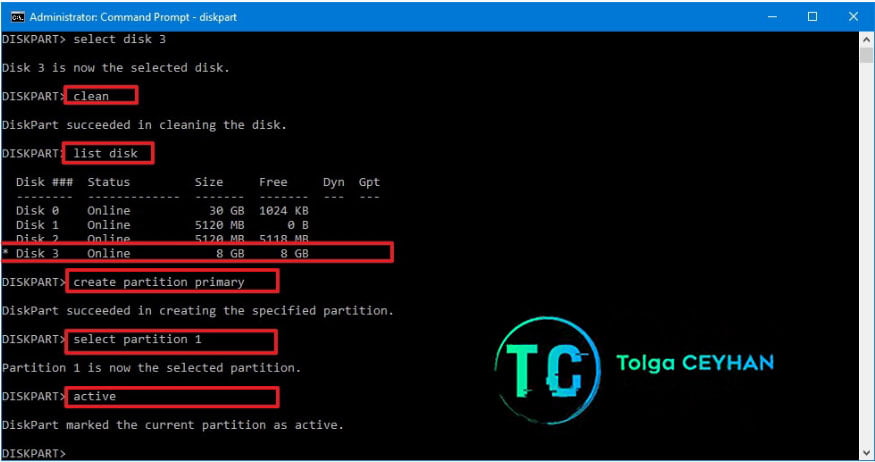
• Bu aşamada ‘list disk’ yazıp Enter’a basıyoruz.
Karşımıza gelen ekranda, sisteme bağlı olan disklerin listesini göreceksiniz.
• Biçimlendirmek istediğiniz diski numarasına göre seçiyoruz. Dikkat: Disk numarasını mutlaka list disk çıktısındaki “Boyut” (Size) sütunundan kontrol edin; emin değilseniz diski seçtikten sonra detail disk komutuyla modelini ve bölümlerini doğrulayın. Bir sonraki adımdaki clean komutu seçili diskteki tüm bölümleri ve verileri onay sormadan siler; yanlış diski (örneğin sistem diskinizi) seçerseniz verileriniz geri dönüşü zor şekilde kaybolur.
Not: Ben burada ‘Disk 3’ üzerinde işlem gerçekleştireceğimBunun için ‘select disk 3’ komutunu yazıp, Enter’a basıyoruz ve işlem yapacağımız diski seçiyoruz.

• Format olayına geçmeden, diski temizliyoruz.
Bunun için ‘clean’ komutunu yazıp, Enter’a basıyoruz.
• Daha sonra ise diski bölümlüyoruz.
Burada yaptığımız işlemde diskin tamamını kullanarak 1 adet disk bölümü oluşturuyoruz.
Bunu yapmak için ‘create partition primary’ komutunu giriyoruz.
• Daha sonra oluşturduğumuz bölümü seçmemiz gerekiyor.
Bunu yapmak için ‘select partition 1’ komutunu yazıp Enter’a basarak seçim işlemini gerçekleştiriyoruz.
• Sonraki yapacağımız iş oluşturduğumuz bölümü aktif etmek olacak. (Bu adım yalnızca MBR disklerde ve diskten önyükleme yapılacaksa, örneğin önyüklenebilir USB hazırlıyorsanız gereklidir; normal veri diski veya USB bellek için atlayabilirsiniz. GPT disklerde active komutu hata verir.)
Bunun için ‘active’ komutunu girip Enter’a basıyoruz ve oluşturduğumuz disk bölümünü aktif etmiş oluyoruz.
• Disk bölümünü aktif ettikten sonra NTFS dosya sistemi ile diski formatlamak için,
‘format FS=NTFS quick’ komutunu yazıp sonra Enter’a basıyoruz.
NOT: FAT32 dosya sistemi ile formatlamak isterseniz format fs=fat32 quick şeklinde komut girmelisiniz. DISKPART genellikle 32 GB’tan büyük bölümleri FAT32 ile biçimlendirmez (“birim boyutu çok büyük” hatası verir); büyük USB bellekler için exFAT (format fs=exfat quick) veya NTFS kullanın.• Formatlama sırasında diskiniz için etiket belirlemek isterseniz,
Yukarıdaki komuta ek olarak label="Etiket Adı" parametresini ekleyebilirsiniz (örnek: format fs=ntfs label="Yedek" quick). Etikette boşluk varsa tırnak içinde yazmalısınız.
• Tüm bu işlemleri tamamladıktan sonra ‘assign’ komut ile diskinize harf atama işlemini sağlayabiliriz.

• Son olarak ‘Exit’ komutu ile programdan ve ‘cmd’ ekranından çıkabilirsiniz.
Özetle DISKPART komutlarının kullanımı ve sıralaması aşağıdaki gibidir;
DISKPART
LIST DISK
SELECT DISK #
CLEAN
CREATE PARTITION PRIMARY
SELECT PARTITION 1
ACTIVE
FORMAT FS=NTFS
EXIT
Daha detaylı bilgi için tabiki Microsoft Document
Bir sonraki makalede buluşmak dileğiyle iyi çalışmalar sağlıcakla kalın…