


SCCM uygulama paketi oluşturma ve dağıtımı nasıl yapılır hangi adımları izlemeliyiz ?
Bu sorunun cevabını bu yazıda sizlere detaylı anlatacağım. Burada uygulamamız google chrome olsun. Google Chrome paketimizi oluşturup bu paketi clientlarımıza dağıtacağız. Siz diğer uygulamalar içinde anlatacağım yolları uygulayarak dağıtabilirsiniz ve kullanıcılarınıza sunabilirsiniz.
Hadi başlayalım.
İlk olarak Google Chrome uygulamasının yükleme dosyasını indirelim. Bunun için tıklayabilirsiniz.
SCCM konsoluna geçerek işlemlerimize adım adım başlayalım.
SCCM ile Uygulama Paketi Oluşturma
1. Kısım ( SCCM Konsolu Software Library)
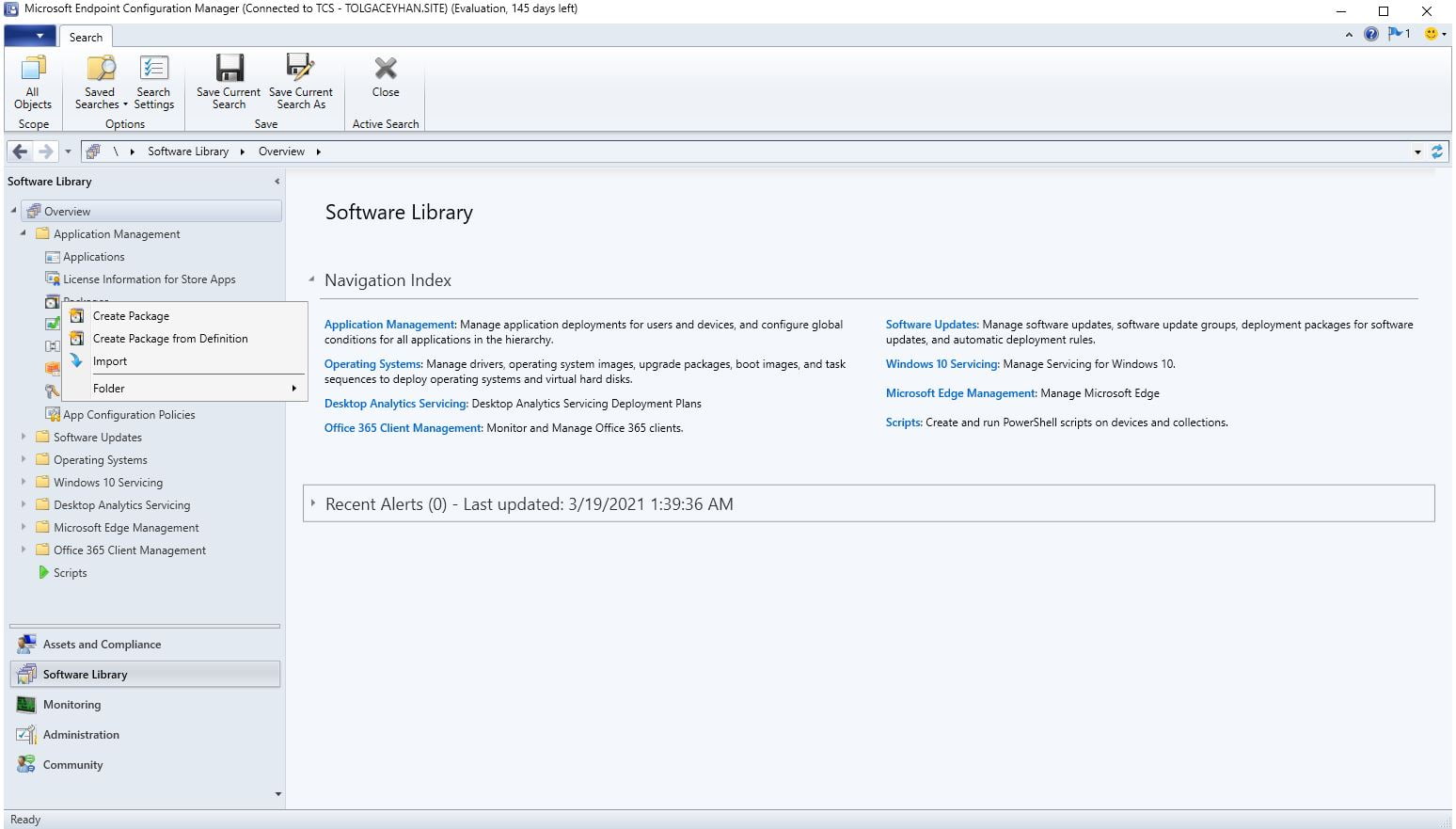
SCCM konsolunda Software Library bölümünde geliyoruz ve şu adımları uyguluyoruz.
Application Management > Packages > Create Package bölümüne gelerek uygulama paketimizi oluşturmaya başlayalım.
2. Kısım ( Create Package)

Bu bölümde oluşturacağımız uygulama paketimizin adını ve dosyasının kaynağını ve next diyerek devam ediyoruz. Dilerseniz resimde görmüş olduğunuz diğer bölümleri de doldurabilirsiniz. (Dil, versiyon açıklama vs. yazabilirsiniz.)
3. Kısım (Program Oluşturma)

Bu bölüm pakete ait program var mı yok mu ona göre seçim yapmamızı sağlayan bölümdür. Bu anlatımda google chrome yükleyeceğimiz için program seçeceğiz.
Peki burada bize sunulan seçimler nedir ne anlatmaktadır;
- Standart Program : Bilgisayarlar için program oluşturduğumuz yerdir.
- Program for Device: Mobil cihazlar için porgram oluşturduğumuz yerdir.
- Do not create program : Oluşturulacak pakette program yoksa seçeceğimiz seçenektir.
İsterseniz porgram oluşturma kısmını geçerek sonradan da oluşturabilirsiniz.
4. Kısım (Program Özellikleri)

Bu bölümdeki seçeneklere bakacak olursak;
Name: Oluşturacağımız porgramımızın adını belirliyoruz.
Command Line: sonrasında komut dosyasını çağırıyoruz. Yani Command Line seçeneğine chromesetup.exe yi çağırmış oluyoruz.
Burada en fazla önem arz eden seçeneğimiz Program can run kısmdır. Buradaki parametrelere dikkat etmemiz gerekiyor.
Peki bu parametreler bize ne anlatıyor:
- Only user logon : Bu seçenek kullanıcı oturum açtığında demek istiyor.
- Sunulan bu seçenek ile kullanıcı haklarıyla veya SCCM admininin haklarıyla yükleme yapılabiliyor.
- Whether or not a user is logged on : Bu seçeneğimiz diyor ki kullanıcı giriş yapsın ya da yapmasın çalıştır.
- Sunulan bu seçenek ile sadece admin haklarıyla yükleme yapılabiliyor.
- Only user is no logged on : Bu seçeneğimiz kullanıcı girişi olmadan çalıştır diyor.
- Sunulan bu seçenek ile de sadece admin hakları ile yükleme yapılabiliyor.
Biz resimde de gözüktüğü gibi Whether or not a user is logged on seçeneği ile devam ediyoruz.
5. Kısım (Program Platformları)

Bu kısımda program daha başlamadan başka bir programı çağırabiliriz. Hatta hangi platformda çalışmasını istiyorsanız ona göre filtreleme yapabilirsiniz.
Resimde gözüktüğü gibi alt bölümde ortamda ne kadar disk alanı kapsayacağını ve yüklemenin maksimum ne kadar sürede tamamlanması gerektiğini belirtebilirsiniz.
6. Kısım (SCCM Google Chrome Paketi Özet)

Özet bölümünde yaptığımız işlemlerin listesi özet şeklinde gelmektedir. Böylece yapılan işlemlerinizde hata olup olmadığını kontrol edebilirsiniz. Next diyerek ilerliyoruz.
7. Kısım SCCM Uygulama Paketi Oluşturma Sonu

Paket oluşturma işleminin sonuna gelmiş olduk. Sonraki işimiz paketimizi dağıtmak olacaktır.
SCCM ile Google Chrome Paketini Dağıtma işlemi
1. Kısım Dağıtıma Başlıyoruz

Daha önce oluşturmuş olduğumuz paketimizin üzerine sağ tıklayarak Distribute Content (İçeriği Dağıtın) seçeneğine tıklıyoruz.
2. Kısım: Paket İçeriğini Görüntüleme

Google Chrome paketimizi görüyoruz şimdi devam edelim.
3. Kısım: Paketimizi Dağıtım Noktasına Göndermek
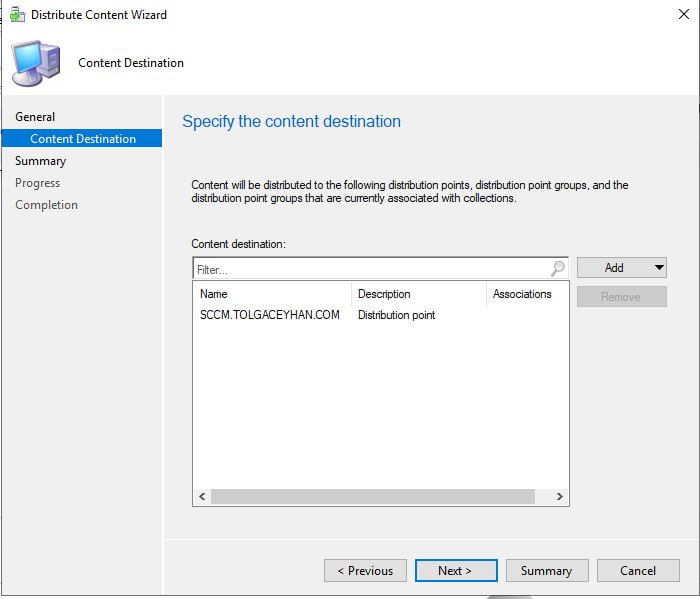
Bu bölümde paketimizi göndereceğimiz dağıtım noktasını seçiyoruz ve next diyerek devam ediyoruz. Sonra karşınıza dağıtım ayarlarınızın özeti gelecek ve next diyerek paketimizi dağıtıyoruz.
Dağıtım noktası hakkında detaylı bilgi için Microsoft dökümanlarına bakabilirsiniz.
SCCM ile Uygulama Paketimizi Bilgisayarlara Göndermek (Google Chrome)
1. Kısım: Paket Gönderiminin Başlatılması

Paketimize sağ tık yaparak Deploy seçeneği ile paketimizin gönderimini başlatıyoruz.
2. Kısım: Grup Seçim Ayarları
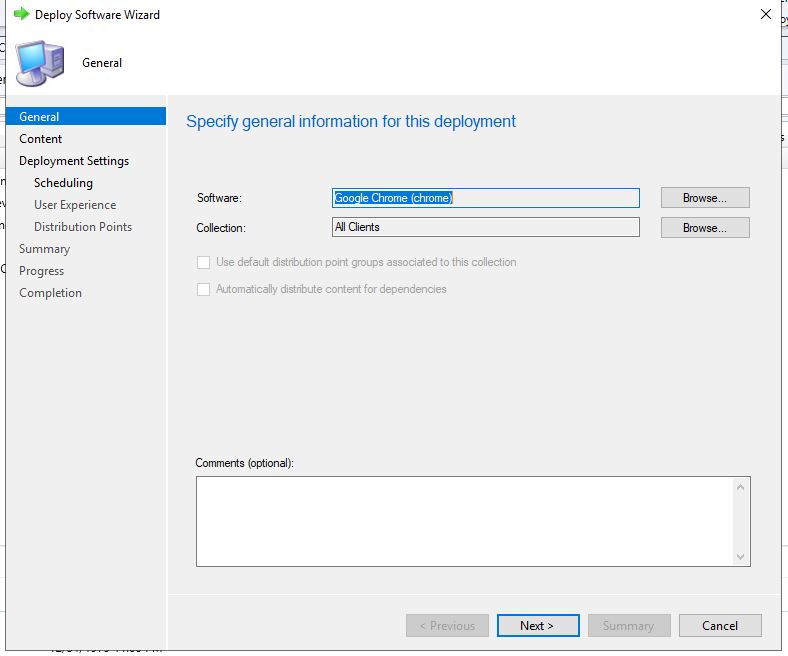
Uygulama paketimizi göndereceğimiz grubu seçerek devam ediyoruz.
3. Kısım: Ekstra Distribute Özelliği
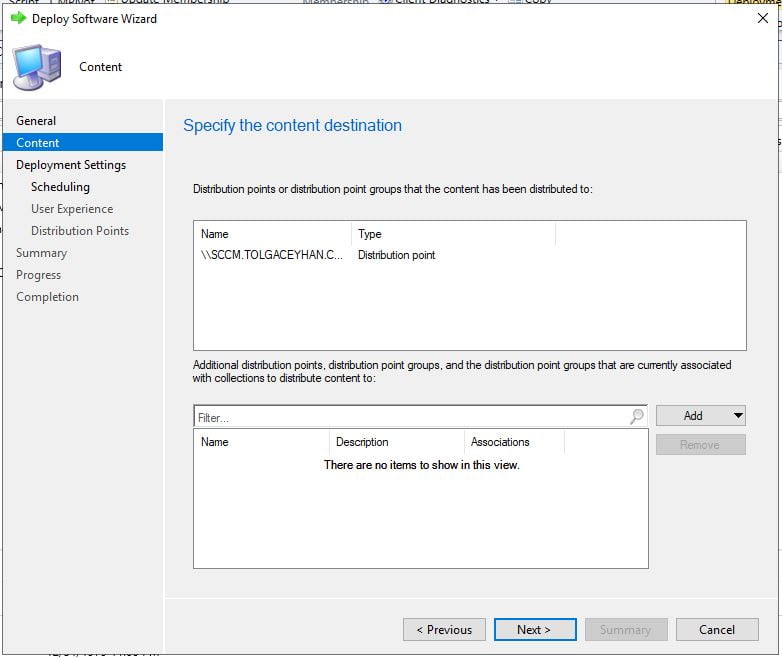
Sccm’in bize sunduğu ayrı bir özellik olarak paketimizi deploy ederken aynı zamanda distribute de edebilmekteyiz. Ama deploy etmezsek softwarecenter da gözükmeyecektir.
Bu kısımda şöyle bir sorunla karşılaşabilirsiniz;
- Uygulama herhangi bir yazılımın sunucusunda yer almamaktadır.
Bu hatanın nedeni genellikle paketin büyük olması ve ağdan gitmesi zaman aldığında kaynaklanmaktadır.
Bu hatayı almamak için önce paketinizi gönderip sonra deploy işlemini yapmanızda yarar vardır. Burada yukarıdaki bölmede paketinizin olduğu dağıtım noktaları gözükmektedir.
Adım 4 Yükleme Şekli

Yüklemenizin zorunlu ya da isteğe bağlı olup olmayacağını belirlediğiniz bölümdür. Biz burada isteğe bağlı olarak bıraktık.
Adım 5 Program Zamanlama Ayarı

Bu kısımda arkadaşlar isteğe bağlı olarak uygulamanın ne zaman gönderileceğini zamanlayabilirsiniz.
Adım 6 Kullanıcı Deneyimleri

Bu kısım ise kullanıcı ayarlarıdır. Burada isteğe bağlı olarak uygulama yüklendikten sonra yeniden başlatma yap vs gibi ayarları yapabilirsiniz. Biz resimde olduğu gibi bırakıp devam edelim.
Adım 7 Dağıtım Noktasından İndirme Seçenekleri

Bu kısımda ise karşımıza 2 seçenek çıkmaktadır.
- Seçenek 1: Bu seçenekte bilgisayarın kendi dağıtım noktasından paketi nasıl indireceğini anlatıyor. Burada (Download content from distribution point and run localy) seçeneği ile DP üzerinden indirip makinenin lokalinde programın koşması demek istiyor.
- Seçenek 2: Paketi kendi dağıtım noktasında bulamaz ise ne yapmalıyız onu anlatıyor.
Bu aşamadan sonra ise karşımıza yine bir özet sayfası çıkacaktır. Paketimiz deploy edilmiştir.
SCCM Uygulama Paketi Oluşturma için Fazladan Yapılabilecekler
Uygulama paketimize ait programları aşağıdaki gibi programs bölmesinde görebilmekteyiz.
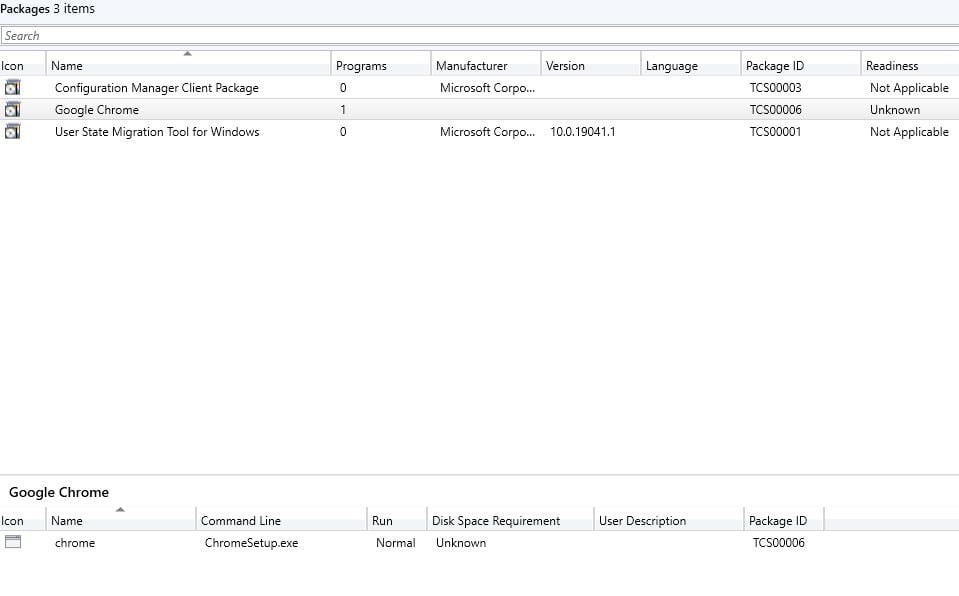
Program oluşturma işlemini isteğe bağlı olarak paketimizi oluşturma işlemini bitirdikten sonra da yapabilmekteyiz. Ya da paketimize birkaç adet program da ekleyebiliriz. Bunu paketi oluştururken veya oluşturduktan sonra aşağıda görüldüğü gibi Create Program diyerek yapabiliriz.

Uygulama paketi oluşturma ve dağıtım işlemleri bu şekilde yapmaktayız. Örnek olarak google chrome programını kullanmış olduk ve dağıtımını yapmış olduk. Kafanıza takılan herhangi bir soru varsa yorum kısmında sorabilirsiniz.
Blogda bulunan SCCM ile ilgili diğer yazılara da SCCM (System Center Configuration Manager) kategorisinden ulaşabilirsiniz.
Herkese iyi çalışmalar dilerim.