

Tolga CEYHANTolga CEYHAN
Bildiri Daha fazla göster
Yazı Tipi BoyutlandırıcıAaa
  • Anasayfa
  • Rehberler & DeneyimlerRehberler & DeneyimlerRehberler & Deneyimler
    • TeknolojiTeknolojiTeknoloji
    • WordPressWordPressWordPress
    • Genel YaşamGenel YaşamGenel Yaşam
  • SanallaştırmaSanallaştırmaSanallaştırma
    • Hyper-VHyper-VHyper-V
  • Sistem Yönetimi
    • Ağ ve GüvenlikAğ ve GüvenlikAğ ve Güvenlik
    • Sistem GüvenliğiSistem GüvenliğiSistem Güvenliği
    • AzureAzureAzure
    • Active DirectoryActive DirectoryActive Directory
    • File ServerFile ServerFile Server
    • Group Policy (Grup İlkesi)Group Policy (Grup İlkesi)Group Policy (Grup İlkesi)
    • PowerShellPowerShellPowerShell
    • SQL ServerSQL ServerSQL Server
    • LinuxLinuxLinux
  • System Center
    • SCCMSCCMSCCM
  • Windows İşletim SistemleriWindows İşletim SistemleriWindows İşletim Sistemleri
    • Windows ServerWindows ServerWindows Server
      • Windows Server 2025
      • Server 2016
      • Server 2019
    • Windows 11
    • Windows 10
  • Veri & Yedekleme
    • Veeam Backup & ReplicationVeeam Backup & ReplicationVeeam Backup & Replication
Okuma: PowerShell Boş Disk Alanı Nasıl Elde Edilir?
Paylaş
Tolga CEYHANTolga CEYHAN
Yazı Tipi BoyutlandırıcıAaa
  • Anasayfa
  • Hakkımda
  • İletisim
Arama
  • Anasayfa
  • Rehberler & DeneyimlerRehberler & DeneyimlerRehberler & Deneyimler
    • TeknolojiTeknolojiTeknoloji
    • WordPressWordPressWordPress
    • Genel YaşamGenel YaşamGenel Yaşam
  • SanallaştırmaSanallaştırmaSanallaştırma
    • Hyper-VHyper-VHyper-V
  • Sistem Yönetimi
    • Ağ ve GüvenlikAğ ve GüvenlikAğ ve Güvenlik
    • Sistem GüvenliğiSistem GüvenliğiSistem Güvenliği
    • AzureAzureAzure
    • Active DirectoryActive DirectoryActive Directory
    • File ServerFile ServerFile Server
    • Group Policy (Grup İlkesi)Group Policy (Grup İlkesi)Group Policy (Grup İlkesi)
    • PowerShellPowerShellPowerShell
    • SQL ServerSQL ServerSQL Server
    • LinuxLinuxLinux
  • System Center
    • SCCMSCCMSCCM
  • Windows İşletim SistemleriWindows İşletim SistemleriWindows İşletim Sistemleri
    • Windows ServerWindows ServerWindows Server
    • Windows 11
    • Windows 10
  • Veri & Yedekleme
    • Veeam Backup & ReplicationVeeam Backup & ReplicationVeeam Backup & Replication
Bizi takip edin
  • Gizlilik Politikası
  • KVKK (Kişisel Verilerin Korunması Kanunu)
  • Çerez Politikası
  • Şartlar ve Koşullar
© 2022 Foxiz News Network. Ruby Design Company. All Rights Reserved.
Tolga CEYHAN > Sistem Yönetimi > Active Directory > PowerShell Boş Disk Alanı Nasıl Elde Edilir?
Active DirectoryPowerShellWindows İşletim SistemleriWindows Server

PowerShell Boş Disk Alanı Nasıl Elde Edilir?

Tolga CEYHAN
Son güncelleme: 18 Temmuz 2024 22:48
Tolga CEYHAN
Paylaş
Powershell ile Boş disk alanı elde etmek
Paylaş

Powershell boş disk alanını yönetmek de dahil olmak üzere Windows işletim sistemini komutlar ile yönetmek için kullanılabilecek güçlü bir betik dilidir. Yerel bilgisayarınızda boş disk alanı yüzdesi için veya uzak bilgisayarda boş disk alanı elde etmek için kullanılabilir.

Contents
Tüm Sürücüler İçin Boş Disk Alanı Nasıl Elde Edilir ?Belirli Bir Sürücü İçin Boş Disk Alanı Olan Birim Nasıl Elde Edilir?PowerShell’de Get-PSDrive Komutunu Kullanarak Boş Kullanılabilir Disk Alanı Nasıl Elde Edilir?win32_logicaldisk Kullanarak Disk Alanı Nasıl Kontrol Edilir?PowerShell’de Get-CimInstance Komutu ile Disk Kullanımı Nasıl Sağlanır?

Bu bilgi, bilgisayarınızdaki tüm sürücülerin listesini ve her sürücüdeki boş alan miktarını almak ve disk alanı kullanımını yönetmek için kullanılır.

PowerShell, bir sistemde boş disk alanı elde etmenin çeşitli yollarını sunar. Get-Volume ve  Get-PSDrive cmdlet’leri disk alanı ve kullanımı elde etmenin en yaygın yollarından ikisidir.

Bu yazımızda PowerShell kullanarak nasıl boş disk alanı elde edebileceğimizi ele alacağız.

Tüm Sürücüler İçin Boş Disk Alanı Nasıl Elde Edilir ?

PowerShell kullanan bir sistemde boş disk alanı elde etmek için cmdlet’i kullanabilirsiniz.

"Get-Volume" komutu; sistemde bulunan tüm birimlerin bir listesini, her sürücünün sağlık durumunu, Dosya Sistemi Türünü, sürücüye ayrılan toplam disk alanını ve en önemlisi MB/GB cinsinden boş disk alanı hakkında çıktılar verir.

Get-Volume Örnek çıktısı aşağıda verilmiştir.
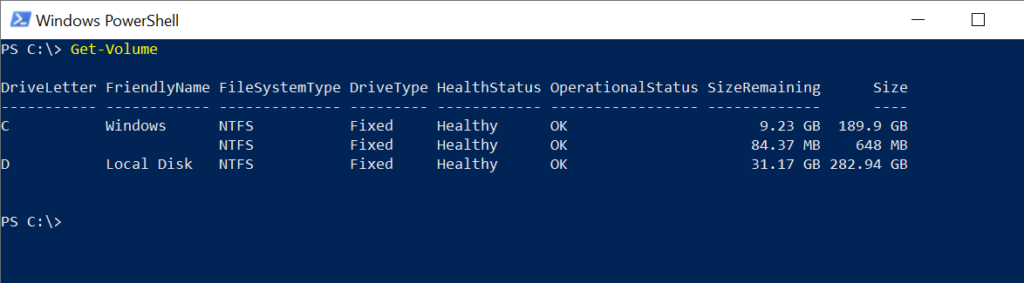
PowerShell Get-Volume (Boş Disk Alanı Edinmek)

Belirli Bir Sürücü İçin Boş Disk Alanı Olan Birim Nasıl Elde Edilir?

Get-Volume -DriveLetter C

Get-Volume -DriveLetter komutu, sürücü harfini belirtmek için parametreyi kullanır. Bu komut, C sürücüsü, Dosya Sistemi Türü, GB cinsinden Ayrılan Boyut ve GB cinsinden Boş disk alanı hakkında bilgi içeren birim nesnesini döndürür.

C sürücüsü Çıkışı için boş disk alanı elde etmek için Get -Volume aşağıdadır.
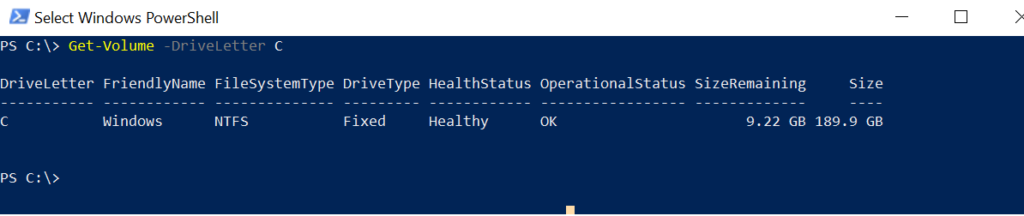
Get-Volume GB cinsinden sürücü için boş disk alanı

Get-Volume cmdlet’inin çıktısı aşağıdaki özellikleri içerir:

  • DriveLetter : Sürücünün adı
  • FileSystemType : Dosya sistemi tipini belirtir.
  • Sürücü Türü : Sabit, Çıkarılabilir veya CDROM gibi sürücü türü.
  • HealthStatus : Sürücünün durumu.
  • OperationalStatus : Sürücünün çalışma durumu.
  • SizeRemaining : GB cinsinden sürücüdeki boş alan miktarı.
  • Boyut : Sürücüdeki toplam alan GB cinsindendir.

PowerShell’de Get-PSDrive Komutunu Kullanarak Boş Kullanılabilir Disk Alanı Nasıl Elde Edilir?

PowerShell’deki Get-PSDrive komutu, tüm sürücülerin, Ortamın, Kayıt Defteri adı HKCU, HKLM’nin ve GB cinsinden kullanılan toplam alanın ve yine GB cinsinden disk üzerindeki boş disk alan bilgilerinin listesini döndürür.

PSDrive’ı edinin
#Belirli bir sürücü hacmi ve boyutu bilgisini almak için aşağıdaki komutu çalıştırın
PSDrive C’yi edinin

Yukarıdaki örnekte PowerShell Get-PSDrivekomutu, C sürücüsü birim nesnesi ayrıntılarını ve GB cinsinden kalan toplam boyutu döndürür.

Aşağıdaki gibi GB çıktısında PowerShell Get-PSDrive boş alanı
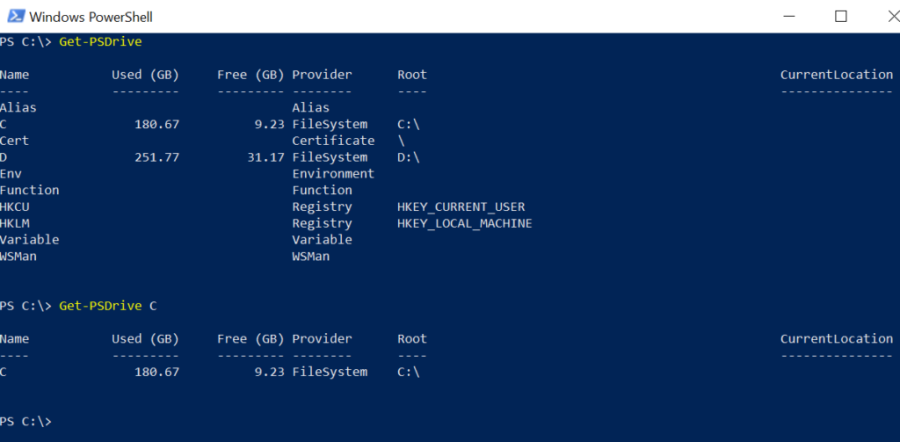
Get-PSDrive – GB cinsinden boş alan

Get-PSDrive cmdlet’inin çıktısı aşağıdaki özellikleri içerir.

  • Name : Sürücünün adı.
  • Used: GB cinsinden sürücüde kullanılan alan miktarı.
  • Free: GB cinsinden sürücüdeki boş alan miktarı.
  • Provider: Sürücü sağlayıcının adı.
  • Root: Sürücünün kök dizini.

win32_logicaldisk Kullanarak Disk Alanı Nasıl Kontrol Edilir?

Disk alanını kontrol etmek için PowerShell’deki Get-WmiObject komutunu win32_logicaldisk sınıfıyla kullanın . Bu komut, her sürücü için aygıt kimliğini, ayrılan toplam boyutu ve boş alanı döndürür.

Get-WmiObject -Class win32_logicaldisk | Format-Table DeviceId, MediaType, @{n="Size";e={[math]::Round($_.Size/1GB,2)}},@{n="FreeSpace";e={[math]::Round($_.FreeSpace/1GB,2)}}

PowerShell’deki bu komut aşağıdaki gibi disk alanını kontrol eder ve GB cinsinden boş disk alanını gösterir.
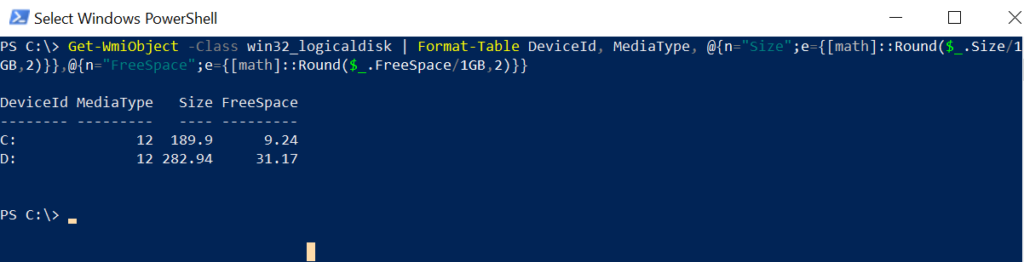
win32_logicaldisk – disk alanı kazanın

PowerShell’de Get-CimInstance Komutu ile Disk Kullanımı Nasıl Sağlanır?

Yerel bilgisayarda boş disk alanı elde etmek için PowerShell’deki Get-CimInstance cmdlet’ini kullanın.

Get-CimInstance -ComputerName localhost win32_logicaldisk | where caption -eq "C:" | foreach-object {write " $($_.caption) $('{0:N2}' -f ($_.Size/1gb)) GB total, $('{0:N2}' -f ($_.FreeSpace/1gb)) GB free "}

Yukarıdaki örnekte Get-CimInstance komutu ile bilgisayar adını belirtmek için -ComputerName parametresi kullanır ; burada yerel bilgisayar olarak “localhost” yazılır. Bu komut ile aşağıdaki gibi C sürücüsü için boş disk alanı bilgisini getirir.

Powershell boş disk alanı

Uzak bir bilgisayarda boş disk alanı elde etmek için aşağıdaki PowerShell betiğini kullanabilirsiniz.

Get-CimInstance -ComputerName tolga-pc win32_logicaldisk | where caption -eq "C:" | foreach-object {write " $($_.caption) $('{0:N2}' -f ($_.Size/1gb)) GB total, $('{0:N2}' -f ($_.FreeSpace/1gb)) GB free "}

Yukarıdaki örnekte, PowerShell’deki Get-CimInstance komutu uzak bilgisayarın adını tolga-pc olarak alır ve C sürücüsüne ayrılan toplam boyutu ve GB cinsinden boş alanı alır.

  • Anasayfa
  • Hakkımda
  • İletisim
ETİKETLENDİ:boş disk alanı ne kadardisk alanı hesaplama komutudisk spacefree diskget free disk spaceGet-CIMInstanceGet-PSDriveGet-Volumepowershellpowershell boş disk alanıWin32_logicaldisk

Haber Bültenine Kaydolun

Gelişmeleri takip edin! Son dakika haberlerini doğrudan e-posta kutunuza alın.
[mc4wp_form id=310]
Kaydolarak şartlarımızı kabul etmiş olursunuz. Kullanım Şartları ve verileri saklamamızı kabul edersinizGizlilik Politikası. Dilediğiniz zaman aboneliğinizi iptal edebilirsiniz.
Bu makaleyi paylaş
Facebook Twitter Bağlantıyı kopyala Yazdır
Paylaş
By Tolga CEYHAN
Takip et:
Tolga CEYHAN, bilgi teknolojilerini severek takip eder ve BT üzerine hali hazırda aktif olarak çalışmaktadır. 2006 yılından 2017 yılına kadar web tasarım yazılım üzerine çalışmalar yaptım. Şuan ise Windows Sistem ve Sistem Güvenliği alanında çalışmalarımı sürdürmekteyim.
Önceki makale SCCM Görev Sırasında Hata Kodu 0X80091007
Sonraki Makale Etki Alanı Kullanıcısı Veya Grubunun Etki Alanına Bilgisayar Eklemesi
Yorum Yap

Bir yanıt yazın Yanıtı iptal et

E-posta adresiniz yayınlanmayacak. Gerekli alanlar * ile işaretlenmişlerdir

Bunlarda İlginizi Çekebilir

Ağ ve GüvenlikFile ServerFirewall-Güvenlik DuvarıPowerShellRehberler & DeneyimlerSistem Güvenliği

NTFS Permission Tasarımı ve AGDLP Modeli Rehberi

Tolga CEYHAN Tolga CEYHAN 8 Min Read
Genel YaşamRehberler & DeneyimlerTeknoloji

Blockchain Mantığı ile PowerShell Log Bütünlüğü

Tolga CEYHAN Tolga CEYHAN 5 Min Read
PowerShellSistem GüvenliğiSQL ServerVeri & YedeklemeWindows Server

PowerShell SQL Backup Script – Automated Full Database Backup

Tolga CEYHAN Tolga CEYHAN 7 Min Read
  • Anasayfa
  • Hakkımda
  • İletisim

Arama Yap..

Tolga CEYHANTolga CEYHAN
Bizi takip edin
© 2017 Tolga CEYHAN. All Rights Reserved.
  • Gizlilik Politikası
  • KVKK (Kişisel Verilerin Korunması Kanunu)
  • Çerez Politikası
  • Şartlar ve Koşullar
Go to mobile version