Log Off Error Access is Denied Windows Server 2008
Log off error access is denied hatası:
Windows Server 2008’de Görev Yöneticisi Kullanıcılar sekmesini kullanarak bir kullanıcı hesabının oturumunu kapatmaya çalıştığınızda “Erişim reddedildi” hatası aldıysanız sorunun çözümünü anlatacağım.
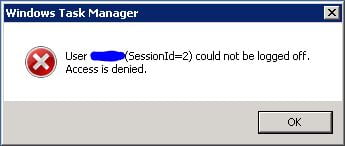
Windows Server 2008 / R2’de bir kullanıcı oturumunu kapatmak için görev yöneticisini kullanırken, aşağıdaki hatayı alırsınız :
User <username> (SessionID=<>) could not be logged of. Access is denied.
Log off error access is denied
Bu, Windows Kullanıcı Hesabı Denetimi’nden kaynaklanmaktadır.
Bunu çözmek için, Görev Zamanlayıcı’yı ( Windows Task Manager) yönetici ayrıcalıklarıyla açın.
Bunu şu şekilde yapabilirsiniz:
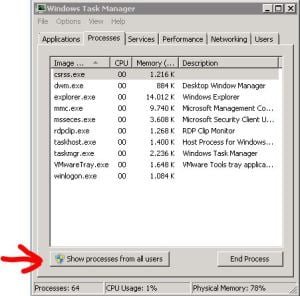
Görev yöneticisinde işlemler (Processes) sekmesine gidin.
“Tüm kullanıcıların işlemlerini göster (Show processes from all users)” butonuna tıklayın. (Aşağıdaki resme bakın)
Log off error access is denied
Şimdi Kullanıcılar (Users) sekmesine geri dönün ve oturumu kapatmak istediğiniz kullanıcı hesabını tekrar seçin.
DHCP Server Konsol da kullanılan simgeler ne anlama geliyor;
Bu yazımızda dhcp server konsol da genel olarak karşımıza çıkan simgeleri ve anlamlarını anlatacağım. İşinize yarayacağını düşünüyorum.
Konsolun sunucuya bağlanmaya çalıştığını göstermektedir.
DHCP’nin sunucuya olan bağlantısını kaybettiği anlamına gelir.
DHCP sunucusu konsola eklendi demektir.
DHCP sunucusunun konsolda bağlı ve aktif durumda olduğunu gösterir.
Ağınızda kullanmak için Active Directory’de DHCP sunucusu bağlı, ancak yetkili değil anlamına gelir.
DHCP sunucusu bağlandı, fakat geçerli kullanıcı, sunucuyu yönetmek için yönetici kimlik bilgilerine sahip değildir.
DHCP sunucusu uyarısıdır. Sunucu kapsamları için kullanılabilecek adresler yüzde 90 veya daha fazlasının kiralanmış ve kullanımda olduğunu gösterir. Bu durumda sunucunun istemcilere kiralamak için mevcut adreslerinin neredeyse tükendiğini göstermektedir.
DHCP sunucusu uyarısıdır. Sunucu kapsamlarından hiçbir adres mevcut değildir, çünkü kullanım için ayrılan adreslerin maksimum değeri (yüzde 100) şu anda kiralanmıştır. Bu, istemcilerde kiralayamadığı veya hizmet veremediği için ağdaki DHCP sunucusunun başarısızlığını gösterir.
Scope ve superscope aktiftir.
Scope ve superscope pasif.
Scope veya superscope uyarısı. Scope uyarısı: scobun IP adreslerinin yüzde 90’ı veya daha fazlası kullanılır / rezerve edilmiştir. Superscope uyarısı: Superscope’un içindeki herhangi bir kapsamın bir uyarısı varsa, superskopun bir uyarısı vardır.
Scope veya superscope uyarısı. Scope uyarısı: Tüm IP adresleri DHCP sunucusu tarafından tahsis edilmiştir ve kullanımdadır. Daha fazla istemci, DHCP sunucusundan IP adresi alamaz, çünkü ayrılacak IP adresi yoktur. Superscope uyarısı: Superscope’ta yer alan en az bir kapsam, DHCP sunucusu tarafından tahsis edilen tüm IP adreslerine sahiptir. Hiçbir müşteri, yüzde 100 ayrılan kapsamda tanımlanan aralıktan bir IP adresi edinemez. Superscope içindeki diğer kapsamlar mevcut adresler içeriyorsa, DHCP sunucusu bu kapsamdaki adresleri tahsis edebilir.
Aktif kiralama listesini içeren klasör.
Etkin kiralama: Bu adres DHCP sunucusu tarafından kiralanamaz.
Süresi dolan kiralama: bu adres DHCP sunucusu tarafından kiralanabilir.
Etkin kiralama, DNS dinamik güncellemesi beklemede. Bu adres DHCP sunucusu tarafından kiralanamaz.
İstemci bir uzaktan erişim sunucusu üzerinden bağlanıyor.
Aktif rezervasyon kirası: bu adres ayrılmış bir IP adresinde aktif bir kiralamadır. Bu IP adresi, DHCP sunucusu tarafından kiralanamaz.
Bu paylaşım, bir uzak dosya paylaşımına erişmeye çalıştığınızda eski SMB1 Protokolü gerekiyor mesajı mı alıyorsunuz ?
Bu sorunla karşı karşıya kalıyorsanız eğer sorununuz, bağlanmaya çalıştığınız belirli uzak sunucuda, paylaşımda eski SMB1 protokolünü kullandığından kaynaklanmaktadır.
Not: Windows 10 varsayılanı, SMB2 protokolünü veya üzerini takip edecek şekilde ayarlanmıştır.
Fakat SMB1 protokolü, kullanıcılar için sadece gerektiğinde etkinleştirebilecek Windowsun isteğe bağlı özelliklerinde yer almaktadır.
Gelelim hatamızın çözümüne smb1 protokol nasıl aktif edilir ?
Aşağıdaki düzeltmeleri izleyin sonrasında uzak dosya paylaşım sunucusuna kolaylıkla bağlanabilirsiniz.
1. Yöntem: Windows Özelliklerinden SMB1’i Etkinleştirmek
Dosya Paylaşımı Bağlanılamıyor SMB1 protokol
Ayarlardan Windows Özellikleri ile bu özelliği etkinleştirebilirsiniz.
Bunu da şu şekilde yapacağız;
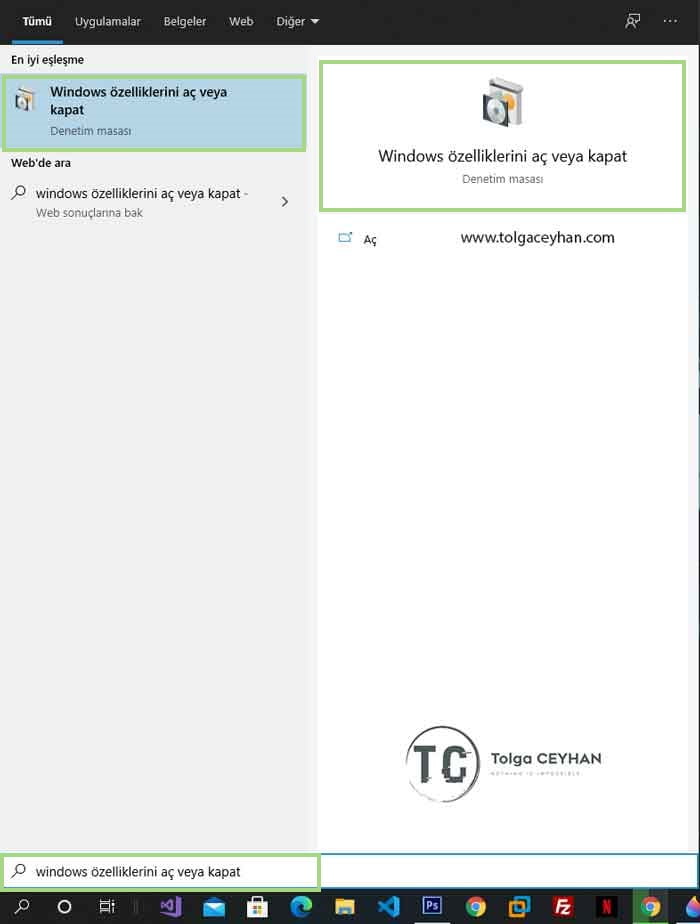
1. Başlat simgesinin yanında bulunan Arama kutusuna tıklayın ve ” Windows Özelliklerini Aç veya Kapat ” yazın.
2. Ardından, yükseltilmiş arama sonucunda “ Windows özelliklerini aç veya kapat ” seçeneğine tıklayın.
Dosya Paylaşımı Bağlanılamıyor
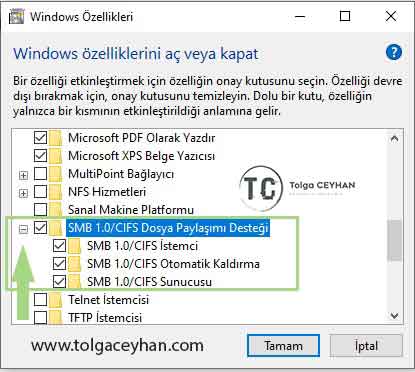
Windows Özellikleri penceresi açılacaktır.
3. Windows Özelliği penceresinde, aşağı kaydırın ve ” SMB 1.0 / CIFS Dosya Paylaşımı Desteği ” seçeneğinin işaretli olduğundan emin olun .
4. ” Tamam ” a tıklayın .
Dosya Paylaşımı Bağlanılamıyor SBM1 Protokol
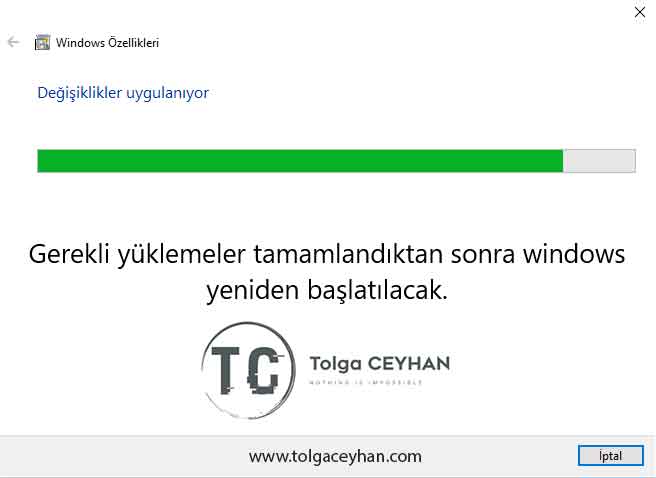
Windows bu özelliği bilgisayarınızda etkinleştireceği için bir süre bekleyin.
Windows Özellikleri
4. ” Şimdi yeniden başlat ” ı tıklamanız gerekir .
Bilgisayarınızı yeniden başlattıktan sonra, aynı dosya paylaşım özelliğini bilgisayarınızda tekrar kullanmayı deneyin.
Problemin çözülmeli.
2. Yöntem: Windows Özelliklerinden SMB1 protokolünü etkinleştirin
Dosya Paylaşımı Bağlanamıyor SMB1 protokol
Windows Özellikleri bölümünden SMB1 protokolünü etkinleştirmek sizin için işe yaramadıysa, aynı şeyi Powershell yardımıyla kolayca etkinleştirebilirsiniz.
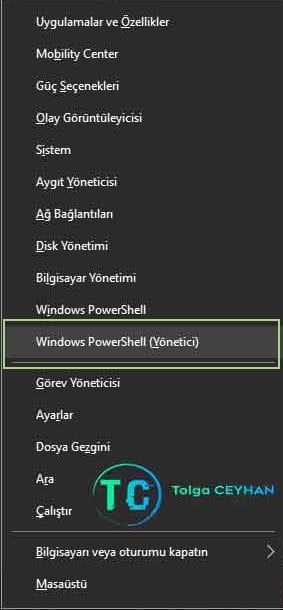
1. Windows tuşu + X’e basın ve yükseltilmiş yardımcı program listesinde “ Windows PowerShell (Yönetici) ” seçeneğini tıklayın .
Yönetici haklarına sahip olarak PowerShell penceresi açılacaktır.
Powershell
2. SMB1 protokolünü almak ve ardından cihazınızda etkinleştirmek için, aşağıdaki komutu kopyalayıp yapıştırın ve Enter tuşuna basın.
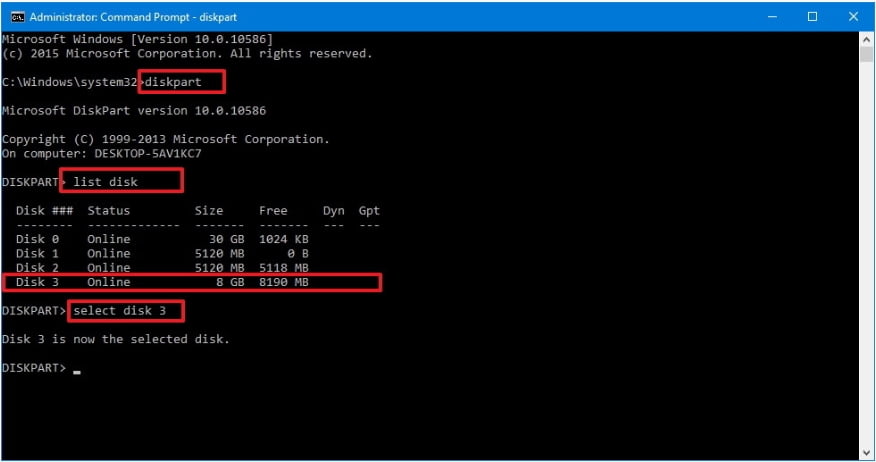
Merhaba arkadaşlar bu kısa makalede sizlere diskpart nasıl yapılır komutları nelerdir onları anlatacağım. Hayatımızın içinde bulunan harddisk ve usb belleklerin bilgisayarlara bağladığımızda zararlı yazılımlar ile cihazlara zarar verdiklerini ve bu zararlı yazılımların işletim sistemlerinin ve bilgisayarların zarar gördüklerini biliyoruz. Böyle durumlarda bazen hdd ve usb bellekleri format atarak temizlemek gerekebiliyor. ‘DISKPART’ komutu (aracı) ile Hard Disk veya USB bellek formatlama işleminin nasıl yapılacağını birlikte görelim.
Diskpart Adım adım Yapılacak İşlemler :
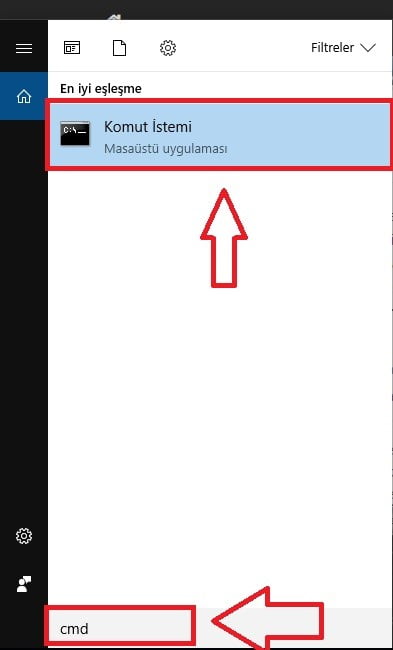
• İlk olarak Windows masaüstü ekranının sol tarafındaki arama simgesine tıklıyoruz. Sonra açılan arama kutucuğuna ‘cmd’ yazıp Enter’a basıyoruz. • Bu işlemin sonrasında aşağıdaki gibi, ‘Komut İstemi’ seçeneğinin olduğu bir pencere gelecektir.
• ‘Komut İstemi’(CMD) menüsünün üzerine gelerek sağ tıklayoruz.
Açılan menü listesinden ‘Yönetici olarak çalıştır’ menüsüne tıklıyoruz.
• Açılan ‘Komut İstemi’ penceresinde;
‘DISKPART’ yazdıktan sonra Enter’a basıp ‘DISKPART’ programını çalıştırıyoruz.
• Bu aşamada ‘list disk’ yazıp Enter’a basıyoruz.
Karşımıza gelen ekranda, sisteme bağlı olan disklerin listesini göreceksiniz.
• Biçimlendirmek istediğiniz diski numarasına göre seçiyoruz.
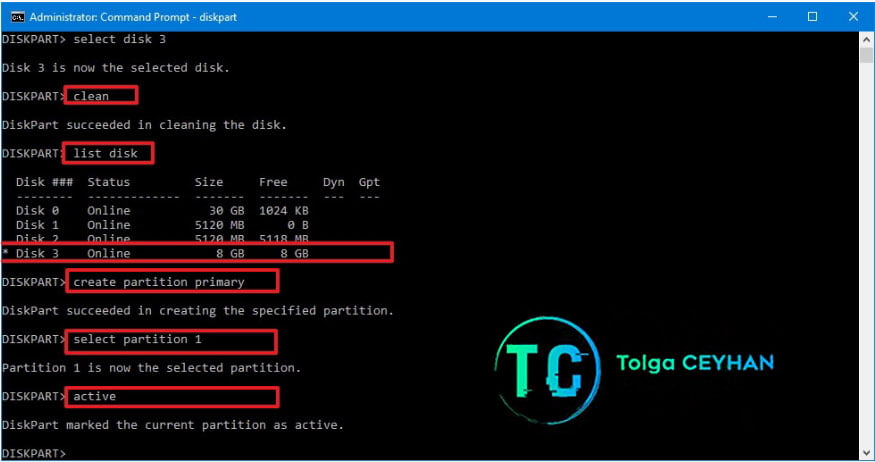
Not: Ben burada ‘Disk 3’ üzerinde işlem gerçekleştireceğim
Bunun için ‘select disk 3’ komutunu yazıp, Enter’a basıyoruz ve işlem yapacağımız diski seçiyoruz.
• Format olayına geçmeden, diski temizliyoruz.
Bunun için ‘clean’ komutunu yazıp, Enter’a basıyoruz.
• Daha sonra ise diski bölümlüyoruz.
Burada yaptığımız işlemde diskin tamamını kullanarak 1 adet disk bölümü oluşturuyoruz.
Bunu yapmak için ‘create partition primary’ komutunu giriyoruz.
• Daha sonra oluşturduğumuz bölümü seçmemiz gerekiyor.
Bunu yapmak için ‘select partition 1’ komutunu yazıp Enter’a basarak seçim işlemini gerçekleştiriyoruz.
• Sonraki yapacağımız iş oluşturduğumuz diski aktif etmek olacak.
Bunun için ‘active’ komutunu girip Enter’a basıyoruz ve oluşturduğumuz disk bölümünü aktif etmiş oluyoruz.
Diskpart
• Disk bölümünü aktif ettikten sonra NTFS dosya sistemi ile diski formatlamak için,
‘format FS=NTFS quick’ komutunu yazıp sonra Enter’a basıyoruz.
NOT: FAT32 dosya sistemi ile formatlamak isterseniz ‘format FS=FAT32 quick’ şeklinde komut girmelisiniz.
• Formatlama sırasında diskiniz için etiket belirlemek isterseniz,
Yukarıdaki komuta ek olarak ‘label= Etiket Adı’ parametresini ekleyebilirsiniz.
• Tüm bu işlemleri tamamladıktan sonra ‘assign’ komut ile diskinize harf atama işlemini sağlayabiliriz.
• Son olarak ‘Exit’ komutu ile programdan ve ‘cmd’ ekranından çıkabilirsiniz.
Özetle DISKPART komutlarının kullanımı ve sıralaması aşağıdaki gibidir;
DISKPART
LIST DISK
SELECT DISK #
CLEAN
CREATE PARTITION PRIMARY
SELECT PARTITION 1
ACTIVE
FORMAT FS=NTFS
EXIT
Oturum Açmada Server Manager’ı (Sunucu Yöneticisi Kontrol Panelini) Nasıl Devre Dışı Bırakalım
Bu kısa makalede, Windows Server 2012 R2’de oturum açma sırasında Server Manager devre dışı bırakma (Disable Server Manager) yöntemlerine bakacağız. Sunucu Yöneticisi, Windows Server 2012 R2’nin parçası olan sunucu rollerini ve özelliklerini yükleme, yapılandırma ve yönetme sürecinde sistem yöneticilerine rehberlik ve kolaylık sunan bir araçtır. Başlangıçta Server Manager’ı devre dışı bırakmak zorunlu bir durum değildir.
Oturum açma sırasında sunucu yöneticisi kontrol panelini (Server Manager) devre dışı bırakmak için aşağıda belirtilen 3 yöntemden herhangi birini kullanabilirsiniz.
Disable Server Manager Dashboard At Logon
Disable Server Manager 1. Yöntem:
Sunucu Yöneticisini devre dışı bırakmanın en kolay yolu, sunucu yöneticisi panosunun ta kendisidir. Server Manager (Sunucu Yöneticisi) konsolunda, Manage (yönet) tıklayın tıklama Server Manager Properties (Sunucu Yöneticisi Özellikleri) tıklayın. Sunucu Yöneticisi Özellikleri penceresinde, “Do not start Server Manager automatically at logon (Oturum açıldığında Sunucu Yöneticisi otomatik başlamasın)” tikini işaretleyelim. Sunucunun bir sonraki başlangıcında, oturum açma sırasında Sunucu Yöneticisi panosunu artık görmezsiniz. Manuel (elle) olarak siz başlatabilirsiniz.
Sunucu Yöneticisi Konsolunu Devre Dışı Bırakmak
Disable Server Manager 2. Yöntem:
Server Manager Devre Dışı Bırakmak
Sunucu Yöneticisi panosunu devre dışı bırakmanın bir sonraki yöntemi , yerel makinede gpedit.msc’yi düzenlemektir. Gpedit.msc komutunu çalıştırın ve ComputerConfiguration, Administrative Templates, System, Server Manager (Bilgisayar Yapılandırması, Yönetim Şablonları, Sistem, Sunucu Yöneticisi) dizinine gidin. Sağ tarafta, ” Do not display Server Manager automatically at logon (Oturum açıldığında Sunucu Yöneticisi’ni otomatik olarak görüntüleme) ” politikasına sağ tıklayın ve Enable (Etkin’i) seçin. Bu ilke ayarını etkinleştirdiğinizde, bir kullanıcı sunucuda oturum açtığında Sunucu Yöneticisi otomatik olarak görüntülenmez..
Disable Server Manager 3. Yöntem:
Server Manager Devre Dışı Bırakmak
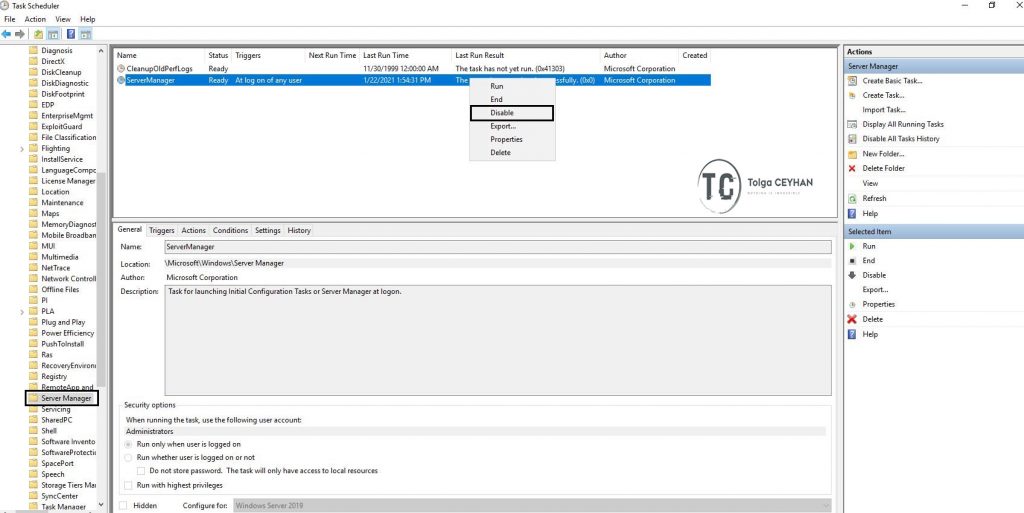
Sunucu Yöneticisi panosunu devre dışı bırakmanın son yöntemi , yerel makinede Görev Zamanlayıcıyı ( Task Scheduler ) başlatmaktır. Görev Zamanlayıcısı (Task Scheduler) konsolunda Görev Zamanlayıcı kütüphanesinde (task Scheduler library), Microsoft, Windows’un altında, Sunucu Yöneticisi dizinini açın. Sağ tarafta, ServerManager görevine sağ tıklayın ve Devre Dışı Bırak’a (disable) tıklayın . Bu, oturum açma sırasında Sunucu Yöneticisi kontrol panelini devre dışı bırakır.
Windows Server Ailesi ile ilgili diğer yazılarımızı görmek için tıklayınız..


 Not: Windows 10 varsayılanı, SMB2 protokolünü veya üzerini takip edecek şekilde ayarlanmıştır.