Blog

  • Port Nedir? Port Numaraları, Görevleri ve Güvenlik Duvarı Ayarları

    Port Nedir? Port Numaraları, Görevleri ve Güvenlik Duvarı Ayarları

    Port Nedir? Ne İşe Yarar?


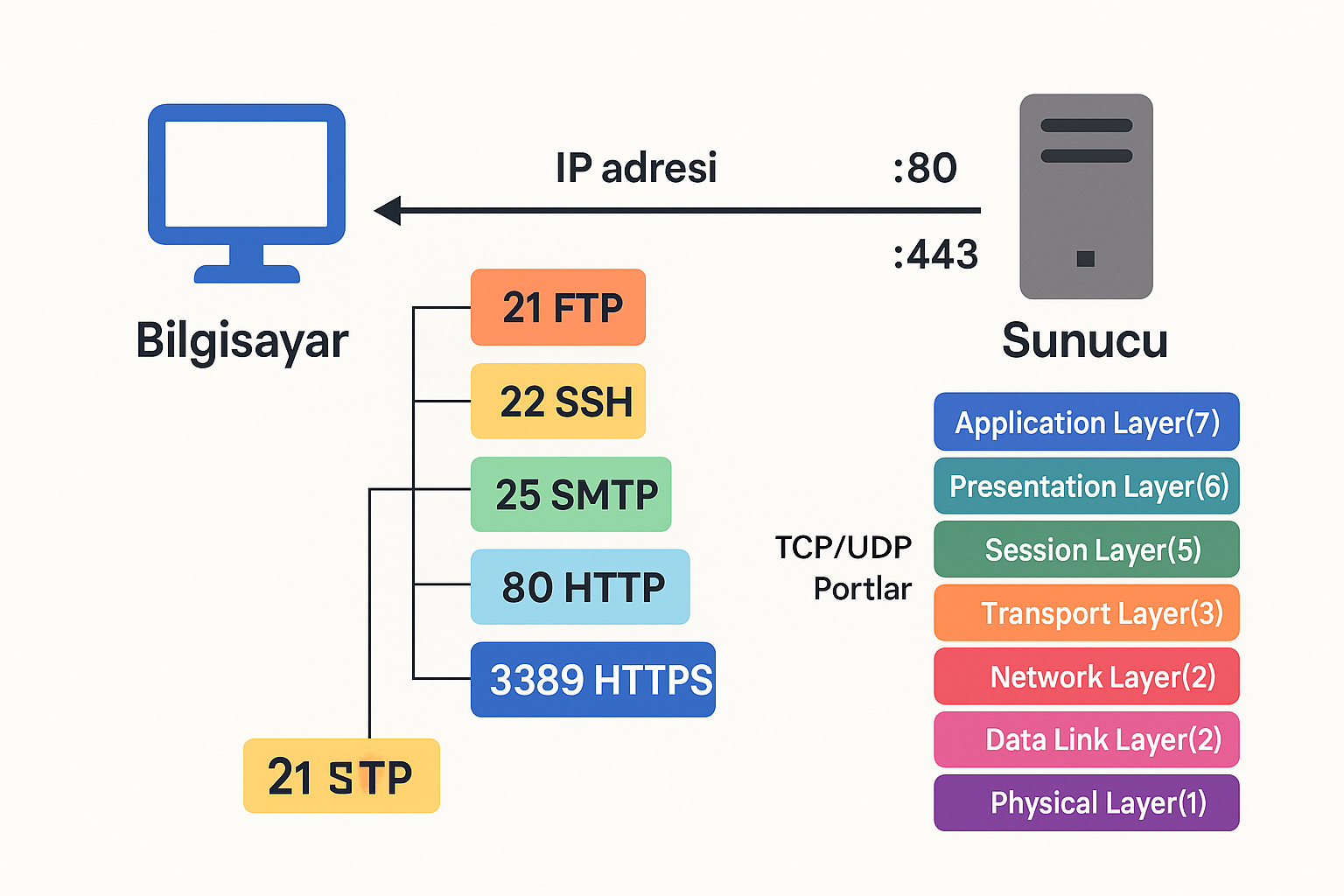
    Ağ iletişiminde kullandığımız Port Nedir ? Ne işe yarar gibi soruların cevaplarına bu kısa makalede ulaşabilirsiniz.  “Port” terimi, verinin başladığı ve bittiği noktayı temsil eder. İngilizce “liman” anlamına gelen bu kelime, bilgisayar ağlarında veri akışının yönlendirilmesini sağlar.
     

    Port Nedir

    Fiziksel ve Sanal Portlar

    • Fiziksel Port: Klavye, fare veya USB gibi cihazların bağlandığı fiziksel girişlerdir.

    • Sanal Port: Uygulama ve servislerin ağ üzerinden haberleşmesini sağlar. Örneğin, web tarayıcınız HTTP ile 80 numaralı porta bağlanır.


    Port Numarası Nedir?

    Her port, cihaz üzerinde numaralandırılmıştır (0–65535). Bu numaralar, verinin hangi uygulamaya yönlendirileceğini belirler.
    Örnek: HTTP → 80 numaralı port, FTP → 21 numaralı port.


    Portlar Nasıl Çalışır?

    Portlar, aynı ağ bağlantısını kullanan birçok uygulamanın birbiriyle çakışmadan iletişim kurmasını sağlar.
     Örnek: E-posta ile web trafiği aynı anda gelse bile, biri 25 portunu, diğeri 80 portunu kullanır.


     OSI Modeli ve Portlar

    Portlar, OSI modelinin 4. katmanı olan Taşıma Katmanı (Transport Layer) seviyesinde çalışır.
     TCP veya UDP üzerinden port bilgisi taşınır. IP katmanı yalnızca cihaz adresini bilir; portları bilmez.


    Güvenlik Duvarları Portları Neden Engeller?

    Güvenlik duvarları, yetkisiz erişimi engellemek için yalnızca belirli portlara izin verir.
     Örneğin, kötü niyetli kişiler RDP açığına karşı 3389 portunu hedef alabilir. Bu nedenle bu port genellikle engellenir.
     Genellikle açık kalan portlar: 80 (HTTP), 443 (HTTPS), 25 (SMTP), 22 (SSH)


    Yaygın Port Numaraları ve Görevleri

    Port No Protokol Görevi
    20, 21 FTP Dosya aktarımı
    22 SSH Güvenli bağlantı
    25 SMTP E-posta gönderimi
    53 DNS Alan adı çözümleme
    80 HTTP Web trafiği
    443 HTTPS Güvenli web trafiği
    3389 RDP Uzak masaüstü bağlantısı
    123 NTP Zaman senkronizasyonu


    Portlar Neden Önemlidir?

    • Portlar, ağ trafiğini yönlendirmek için vazgeçilmezdir.

    • Güvenlik açısından doğru port yönetimi, saldırılara karşı ilk savunma hattıdır.

    • IT uzmanları, sistem yöneticileri ve siber güvenlik profesyonelleri portları iyi tanımalıdır.


    Bakabileceğiniz Ek Kaynaklar:

  • VLAN Yapılandırma Nasıl Yapılır? L2 ve L3 Konfigürasyon Rehberi

    VLAN Yapılandırma Nasıl Yapılır? L2 ve L3 Konfigürasyon Rehberi


    VLAN yapılandırma, kurumsal ağlarda hem güvenlik hem de trafik kontrolü açısından en kritik adımlardan biridir. Bu yazıda, Cisco ağ cihazları üzerinden hem Layer 2 hem de Layer 3 VLAN yapılandırması nasıl yapılır, adım adım ve uygulamalı olarak açıklanacaktır.

    VLAN Nedir? Ne İşe Yarar?

    VLAN (Virtual Local Area Network), aynı fiziksel ağ üzerinde farklı mantıksal ağlar oluşturmamızı sağlayan bir teknolojidir. Farklı VLAN’lara ait cihazlar, aynı switch üzerinde olsalar bile birbirleriyle doğrudan iletişim kuramazlar. Bu izolasyon güvenlik, yönetim kolaylığı ve performans açısından büyük avantaj sağlar.

    VLAN Kullanımının Avantajları

    • Ağ trafiğini segmentlere ayırarak broadcast fırtınalarını engeller
    • Güvenliği artırır (departmanlar arası erişim engellenebilir)
    • Yönetimi kolaylaştırır
    • VLAN bazlı QoS (Quality of Service) ve ACL (Access Control List) uygulanabilir

    VLAN Türleri ve Kullanım Senaryoları

    • Static VLAN (Port-based): Belirli switch portlarına elle VLAN atanır
    • Dynamic VLAN: MAC adresine göre VLAN belirlenir (VMPS sunucusu gerekir)
    • Voice VLAN: IP telefonlar için ayrılmış özel VLAN’dır

    Layer 2 VLAN Yapılandırma (Switch Katmanı)

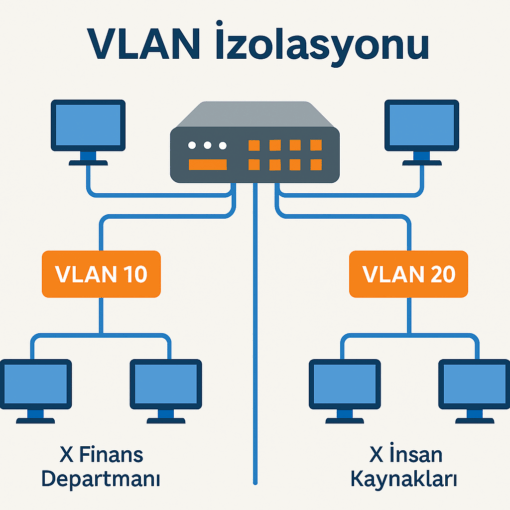
    Layer 2 yapılandırma, yalnızca portları VLAN’lara ayırır. Cihazlar farklı VLAN’daysa doğrudan birbirini göremez.

    Örnek Senaryo:
    VLAN 10: Finans Departmanı
    VLAN 20: İnsan Kaynakları

    enable
    configure terminal
    
    vlan 10
     name Finans
    
    vlan 20
     name IK
    
    interface range fa0/1 - 10
     switchport mode access
     switchport access vlan 10
    
    interface range fa0/11 - 20
     switchport mode access
     switchport access vlan 20
    

    layer 2 vlan izolasyonu

    Layer 3 VLAN Yapılandırma (Yönlendirme)

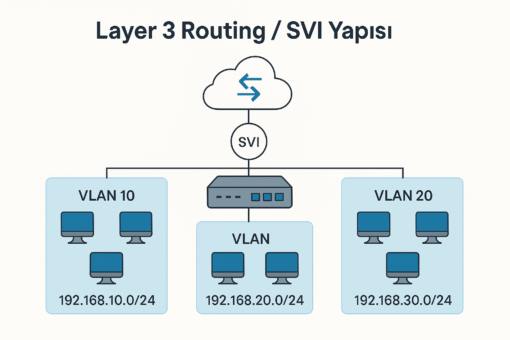
    L3 yapılandırma ile VLAN’lar arası geçiş sağlanabilir. Bu işlem genellikle Layer 3 Switch ya da Router-on-a-Stick ile yapılır.

    Yöntem 1: Layer 3 Switch ile Routing

    enable
    configure terminal
    ip routing
    
    interface vlan 10
     ip address 192.168.10.1 255.255.255.0
     no shutdown
    
    interface vlan 20
     ip address 192.168.20.1 255.255.255.0
     no shutdown
    

    Yöntem 2: Router on a Stick (Sub-Interface)

    interface g0/0.10
     encapsulation dot1q 10
     ip address 192.168.10.1 255.255.255.0
    
    interface g0/0.20
     encapsulation dot1q 20
     ip address 192.168.20.1 255.255.255.0
    

    Trunk Port Yapılandırması

    interface g0/1
     switchport trunk encapsulation dot1q
     switchport mode trunk
    
    layer 3 vlan routing yapısı

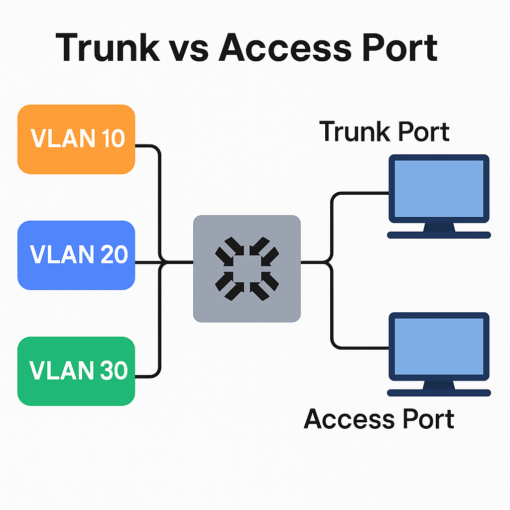
    Trunk ve Access Port Nedir?

    • Access Port: Sadece bir VLAN’a hizmet eder
    • Trunk Port: Birden fazla VLAN’ın geçişine izin verir (dot1q)
    trunk port vs access port farkı

    DHCP Kullanımı ve VLAN Yapılandırma

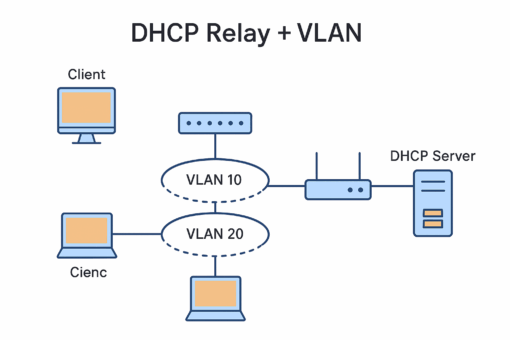
    Eğer DHCP sunucusu yalnızca bir VLAN’da bulunuyorsa, diğer VLAN’lara IP adresi dağıtımı için ip helper-address komutu kullanılır:

    interface vlan 10
     ip helper-address 192.168.1.10
    
    dhcp relay vlan yapısı

    Daha fazla bilgi için: Cisco VLAN Configuration Guide

    VLAN Yapılandırma Sonrası Test Komutları

    show vlan brief
    show interfaces trunk
    ping 192.168.20.1
    

    Örnek Senaryo Özeti

    VLAN Departman IP Subnet
    10 Finans 192.168.10.0/24
    20 İK 192.168.20.0/24
    30 WiFi 192.168.30.0/24

    Diğer yazı: DHCP Relay ile Subnet IP Dağıtımı

    Sonuç ve Öneriler

    Doğru VLAN yapılandırma sayesinde ağınızı segmentlere ayırarak daha hızlı, güvenli ve merkezi yönetilebilir hale getirebilirsiniz. Layer 2 yapılandırma izolasyon için, Layer 3 yapılandırma ise VLAN’lar arası yönlendirme ve gelişmiş IP yönetimi için gereklidir.


  • DHCP Relay  Subnet IP Dağıtımı – Windows Server VLAN Yapısı

    DHCP Relay Subnet IP Dağıtımı – Windows Server VLAN Yapısı

    DHCP Relay Subnet IP Dağıtımı

    Ağ altyapısı büyüdükçe, farklı VLAN’lara IP adresi dağıtımı bir zorunluluk haline gelir. Bu yazıda, DHCP relay subnet IP dağıtımı konusunu adım adım ele alacağız. DHCP relay yapılandırması ile tek bir sunucudan çoklu subnetlere nasıl IP dağıtılır, detaylarıyla öğrenebilirsiniz.

    Neden Farklı Subnet Kullanılır?

    • Kat ya da departman bazlı ağ ayırımı yapmak
    • Wi-Fi bağlantılarını izole etmek
    • Yayın trafiğini sınırlamak
    • Ağ yönetimini sadeleştirmek ve güvenliği artırmak


    Örnek VLAN Yapısı

    Bölüm VLAN ID IP Subnet
    Kat 1 10 192.168.10.0/24
    Kat 2 20 192.168.20.0/24
    Wi-Fi 30 192.168.30.0/24
    DHCP Server 192.168.1.10

    Ağ Cihazlarında VLAN ve IP Helper Ayarları (Cisco Switch Örneği)

    bashKopyalaDüzenlevlan 10
     name Kat1
    vlan 20
     name Kat2
    vlan 30
     name WiFi
    
    interface vlan 10
     ip address 192.168.10.1 255.255.255.0
     ip helper-address 192.168.1.10
    
    interface vlan 20
     ip address 192.168.20.1 255.255.255.0
     ip helper-address 192.168.1.10
    
    interface vlan 30
     ip address 192.168.30.1 255.255.255.0
     ip helper-address 192.168.1.10
    

    ip helper-address komutu, gelen DHCP Discover paketlerini belirttiğiniz DHCP sunucusuna yönlendirir. Bu, relay mekanizmasının temelidir.

    Windows Server Üzerinde DHCP Relay Kurulumu

    1. “Remote Access” Rolünü Ekleyin

    2. Routing and Remote Access’i Etkinleştirin

    • Tools > Routing and Remote Access menüsünden açın.
    • Sağ tıklayıp “Configure and Enable” seçeneğine tıklayın.
    • “Custom Configuration” > “LAN Routing” seçin ve hizmeti başlatın.

    3. DHCP Relay Agent’ı Ekleyin

    • IPv4 → Sağ tık → “New Routing Protocol” → “DHCP Relay Agent”

    4. DHCP Sunucu IP’sini Tanımlayın

    • Relay agent’a sağ tıklayıp Properties kısmına girin.
    • IP adresi olarak DHCP sunucunuzu girin (örneğin: 192.168.1.10)

    5. NIC Arayüzlerini Ekleyin

    • DHCP Relay Agent → Sağ tık → “New Interface”
    • IP dağıtımı yapılacak ağ kartını seçip ekleyin.

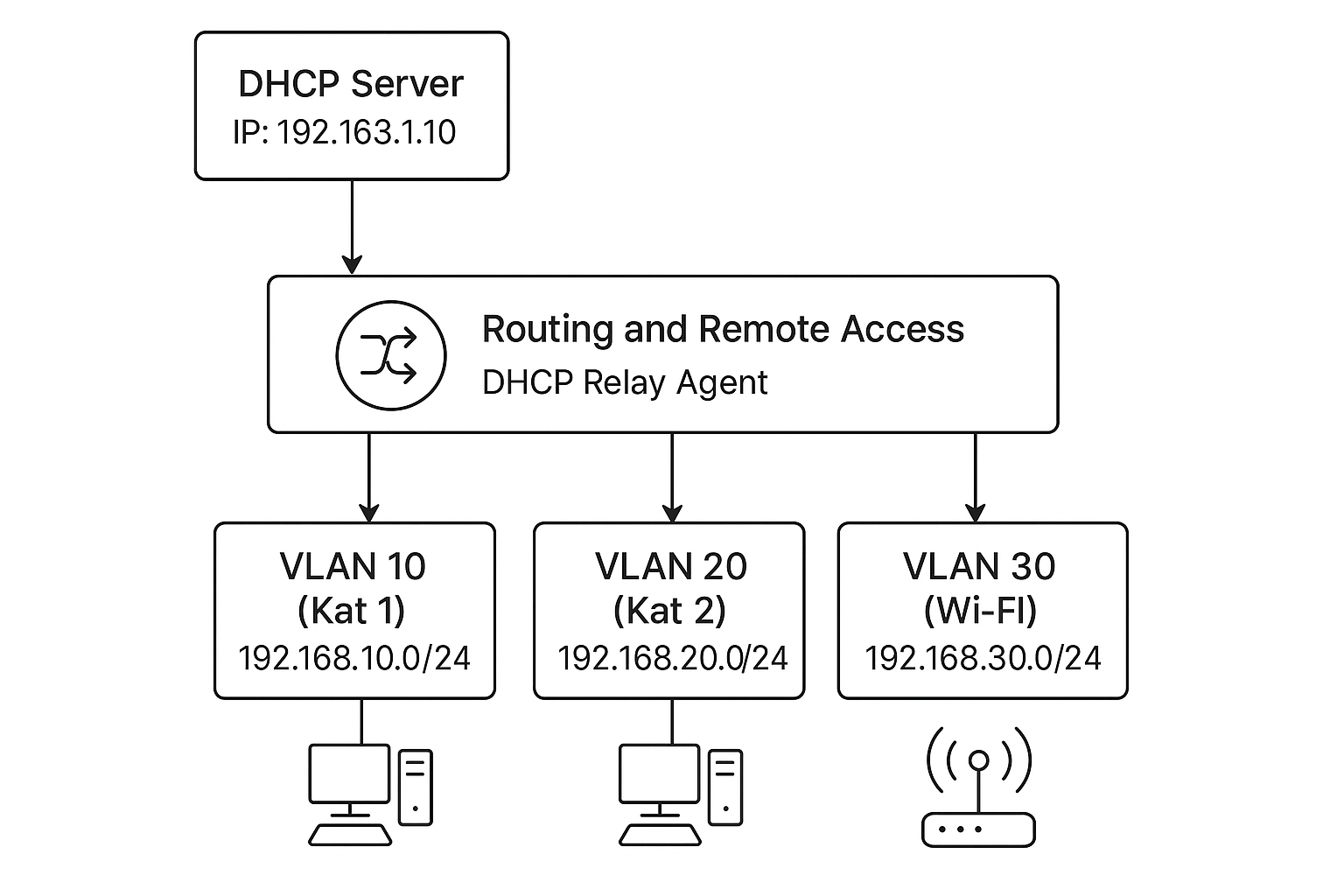
    Ağ Yapı Şeması (Görsel)

    Aşağıdaki şemada DHCP sunucusunun relay agent ile VLAN’lara nasıl IP dağıttığı gösterilmektedir:

    Sonuç:

    DHCP Relay Agent sayesinde tek bir DHCP server ile birden fazla subnet’e IP dağıtımı yapabilirsiniz. Bu yöntem, ağ yönetimini kolaylaştırırken merkezi DHCP kontrolü sağlar. VLAN yapısıyla birlikte uygulandığında ise hem esneklik hem de güvenlik açısından büyük avantaj sunar.

    Bu yapı sadece Windows değil, Linux sistemlerde de relay mekanizması ile uygulanabilir.

    Eğer ilginizi çekerse VLAN Yapılandırma Nasıl Yapılır? isimli makale yi de inceleyebilirsiniz.


    Daha detaylı bilgi için kaynak: Microsoft DHCP Relay Agent Dokümantasyonu    incelemenizi tavsiye ederim. İyi çalışmalar dilerim. Kolay Gelsin.

  • SQL Express Yedek Alma Rehberi (Otomatik)

    SQL Express Yedek Alma Rehberi (Otomatik)

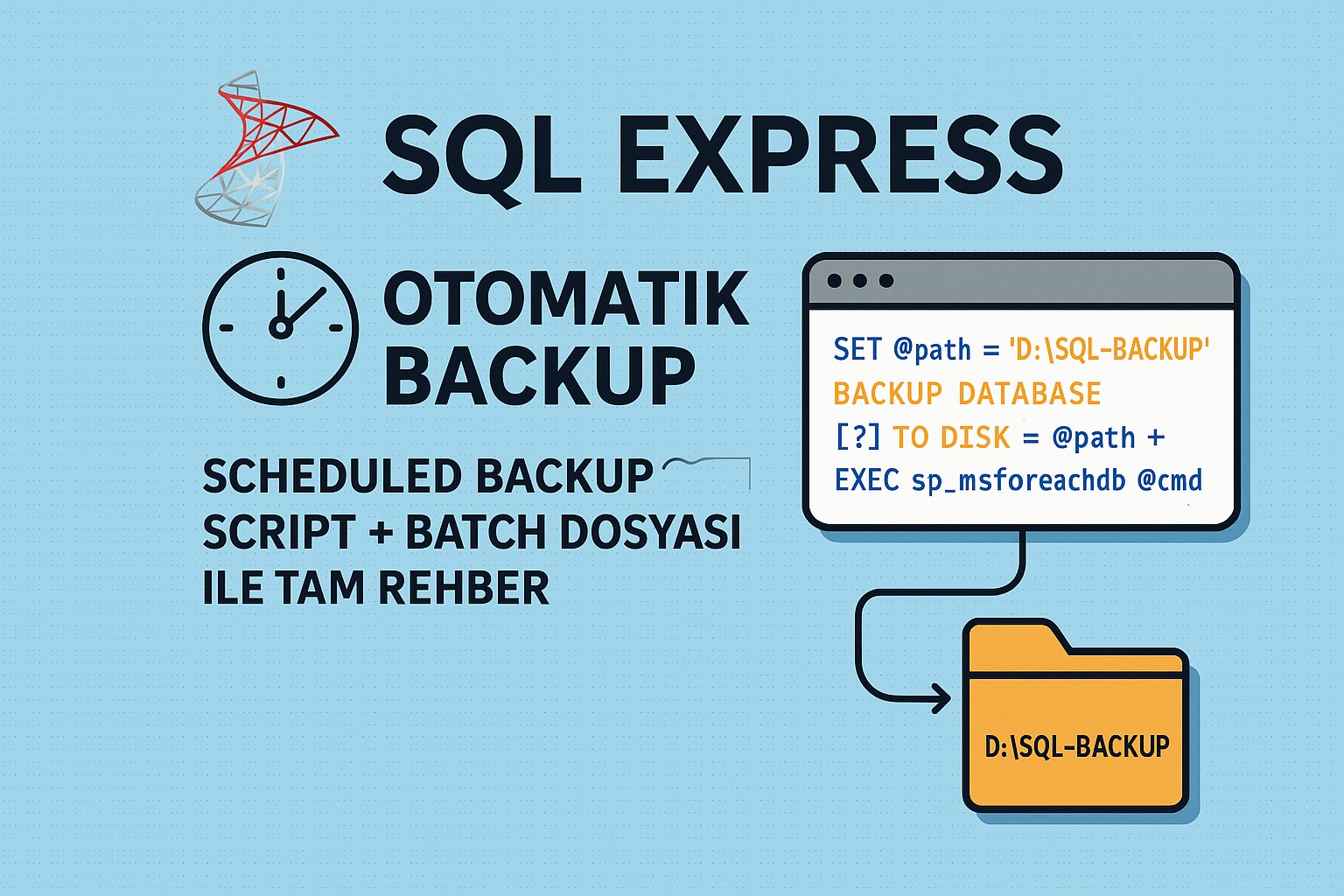
    SQL Express Yedek Alma (Scheduled Backup)

    SQL Express yedek alma işlemi, özellikle küçük ve orta ölçekli işletmeler için kritik bir güvenlik önlemidir. Ancak ne yazık ki, SQL Server Express sürümünde SQL Agent özelliği yer almaz. Bu nedenle, zamanlanmış görevleri doğrudan oluşturamazsınız.

    İyi haber şu: Bu sınırlamayı basit bir SQL scripti ve batch dosyası ile aşabilirsiniz. Bu rehberde, SQL Express otomatik yedekleme işlemini adım adım anlatıyorum. Ayrıca, yalnızca birkaç dakikada kurulum yaparak günlük yedekleme işlemlerini sorunsuz şekilde gerçekleştirebilirsiniz. Eski yedekler de otomatik olarak silinir. Kulağa harika geliyor, değil mi?

    Neden SQL Server Express?

    SQL Server Express, ücretsiz olması nedeniyle küçük işletmelerde sıkça tercih edilen bir veritabanı yönetim sistemidir. Elbette bazı sınırlamaları vardır. Örneğin, veri boyutu limiti ve SQL Agent eksikliği gibi.

    Yine de birçok uygulama için yeterlidir. Peki zamanlanmış yedekleme nasıl yapılır? Hemen açıklayalım.

    Adım Adım SQL Express Yedekleme Kurulumu

    Gerekli Dosyalar

    İhtiyacımız olan yalnızca iki dosya:

    • backup.sql – Veritabanı yedeğini alan SQL scripti.

    • SQLBackup.cmd – SQL scriptini çalıştıran batch dosyası.

    Aşama 1 : backup.sql Dosyasını Oluşturun

    Aşağıdaki kodları bir dosyaya yapıştırın ve backup.sql olarak kaydedin:

    DECLARE @path varchar(100)
    DECLARE @day int
    DECLARE @date varchar(30)
    DECLARE @cmd varchar(250)
    DECLARE @DeleteDate datetime
    
    -- PARAMETRELER --
    SET @path = 'D:\SQL-BACKUP\' -- Yedeklerin kaydedileceği klasör
    SET @day = 5 -- Kaç günlük yedek saklanacak?
    -- PARAMETRELER --
    
    -- Tarihi dosya adına uygun hale getir
    SET @date = CONVERT(varchar(16), GETDATE(), 120)
    SELECT @date = REPLACE(@date, ':', '')
    SELECT @date = REPLACE(@date, ' ', '')
    SELECT @date = REPLACE(@date, '-', '')
    
    -- Tüm veritabanlarını sırayla yedekle
    SET @cmd = 'IF DB_ID(''?'')<>2 BACKUP DATABASE [?] TO DISK = ''' + @path + '?_backup_' + @date + '.bak'' WITH INIT'
    EXEC sp_msforeachdb @cmd
    
    -- Eski yedekleri sil
    SET @DeleteDate = DATEADD(day, -@day, GETDATE())
    EXECUTE master.sys.xp_delete_file 0, @path, N'bak', @DeleteDate, 0
    GO

     Aşama 2: SQLBackup.cmd Dosyasını Oluşturun

    Bir metin dosyası açın ve aşağıdaki satırları yazıp SQLBackup.cmd olarak kaydedin:

    cd %windir%
    SQLCMD -S .\SQLEXPRESS -U sa -P ŞİFRENİZ -i backup.sql -o D:\SQL-BACKUP\SQL_BKP_LOG_%date%.log

     Aşama 3: Görevi Zamanlayın (Task Scheduler)

    1. Görev Zamanlayıcı (Task Scheduler) uygulamasını açın.

    2. Yeni bir görev oluşturun.

    3. Tetikleyici olarak günlük bir zaman belirleyin (örneğin her gece 23:00).

    4. Eylem (Action) kısmında SQLBackup.cmd dosyasını seçin.

    Yapmamız gerekenler bu kadar kolay!

    Bu yöntemi uyguladığınızda, SQL Express veritabanlarınızı her gün düzenli olarak yedeklersiniz. Dahası, eski yedekler otomatik olarak silinir. Böylece hem veri güvenliğini sağlarsınız hem de disk alanınızı verimli kullanırsınız.

    Sonuç olarak, birkaç dosya ve bir zamanlayıcı ile manuel işlem yapmadan yedekleme sürecini tamamen otomatikleştirebilirsiniz. Bu da sistem yöneticileri için büyük bir zaman tasarrufu sağlar.

    Sorularınız varsa yorum yapmaktan çekinmeyin.
     Yazıyı faydalı bulduysanız paylaşarak başkalarının da yararlanmasını sağlayabilirsiniz. İyi çalışmalar dilerim.

  • Windows NT ve UNIX: Farklar, Kullanım Alanları ve Avantajlar

    Windows NT ve UNIX: Farklar, Kullanım Alanları ve Avantajlar

    Merhaba bu yazıda sizlere Windows NT ve Unix sistemler arasındaki farklardan, kullanım alanlarından ve avantajlarından bahsedeceğim. Windows NT (New Technology) ve UNIX, birbirinden oldukça farklı işletim sistemleridir. Her ikisi de kendi alanlarında güçlü özellikler sunar ve kullanıcı ihtiyaçlarına uygun çeşitli çözümleri vardır. İşte bu iki sistem arasındaki temel farklar ve detaylı incelemeyi aşağıda açıklamaya çalışacağım:

    Windows NT ve UNIX

    Windows NT: Ticari ve Kullanıcı Dostu

    Windows NT, Microsoft tarafından geliştirilen ve kullanıcı dostu arayüzü ile ön plana çıkan bir işletim sistemi ailesidir. İşte Windows NT’nin temel özellikleri:

    1. Mimari ve Uyum
      Windows NT, özellikle x86, x86-64 ve ARM mimarileri için optimize edilmiştir. Bu, masaüstü bilgisayarlar, iş istasyonları ve sunucularda kullanılmasını sağlar.
    2. Grafik Kullanıcı Arayüzü (GUI)
      Windows NT’nin en dikkat çekici yönlerinden biri, kullanıcı dostu bir grafik kullanıcı arayüzüne sahip olmasıdır. Windows Explorer, bu sistemin varsayılan dosya yöneticisidir ve kullanıcı deneyimini artırır.
    3. Dosya Sistemleri
      NTFS, FAT ve FAT32 gibi dosya sistemlerini destekler. Özellikle NTFS, güvenilirlik ve büyük veri boyutlarını destekleme açısından tercih edilir.
    4. Güvenlik ve Kullanıcı İzinleri
      Windows NT, kullanıcı grupları ve ayrıntılı izinlerle güvenliği ön planda tutar. Özellikle işletmelerde veri güvenliği sağlama konusunda güçlüdür.
    5. Kullanım Alanları
      Windows NT, çoğunlukla masaüstü bilgisayarlar, sunucular ve iş istasyonlarında kullanılır. Oyunlar ve ticari yazılımlar için geniş bir destek sunar.

    UNIX: Güçlü ve Ölçeklenebilir

    UNIX, daha çok kritik sistemler ve sunucu ortamları için tasarlanmıştır. İlk olarak AT&T Bell Labs tarafından geliştirilen bu sistem, geniş bir kullanım alanına sahiptir:

    1. Çeşitli Mimarilerde Uyum
      UNIX, farklı donanım platformlarında çalışabilir. Bu, geniş bir donanım desteği ve esneklik anlamına gelir.
    2. Kullanıcı Arayüzü
      UNIX, hem komut satırı arayüzü (CLI) hem de grafik kullanıcı arayüzü (GUI) sunar. X Window System gibi grafik sistemleri yaygın olarak kullanılır.
    3. Dosya Sistemleri
      UFS, ZFS, JFS, ext3 ve ext4 gibi modern dosya sistemlerini destekler. Özellikle ZFS, veri bütünlüğü ve yönetim kolaylığı sunar.
    4. Güvenlik ve Çok Kullanıcılı Yapı
      UNIX’in güçlü güvenlik altyapısı, çok kullanıcılı sistemlerde veri koruması sağlar. Yüksek güvenlik gerektiren sistemler için ideal bir tercihtir.
    5. Kullanım Alanları
      UNIX genellikle sunucular, iş istasyonları ve süper bilgisayarlar gibi büyük ölçekli projelerde kullanılır. Bilimsel ve mühendislik uygulamalarında yaygın bir tercihtir.

    Hangi Sistem Sizin İçin Uygun?

    Windows NT, kullanıcı dostu arayüzü, ticari yazılımlara geniş desteği ve masaüstü kullanımına uygun yapısıyla dikkat çeker. Diğer yandan, UNIX; güvenilirlik, ölçeklenebilirlik ve yüksek performans gerektiren projeler için güçlü bir seçenektir.

    Her iki sistem de kendi alanında güçlü özellikler sunar. Hangi işletim sistemini seçeceğiniz, ihtiyaçlarınıza ve kullanım amacınıza bağlıdır. Ticari, günlük kullanım için Windows NT ön plandayken, kurumsal ve teknik çözümler için UNIX tercih edilir.