Blog

  • GPO ile Bilgisayar Kilitleme: Ekran Koruyucu Ayarları (Adım Adım)

    GPO ile Bilgisayar Kilitleme: Ekran Koruyucu Ayarları (Adım Adım)

    GPO ile Domaindeki Bilgisayarları Ekran Koruyucu ile Otomatik Kilitleme

    GPO ile bilgisayar kilitleme, kurum içi güvenliği artırmanın en etkili yollarından biridir. Bu rehberde, ekran koruyucu kullanarak domain bilgisayarlarını belirli bir süre sonra otomatik olarak nasıl kilitleyebileceğinizi göstereceğiz.

    Neden GPO ile Ekran Koruyucu Kilitleme Kullanılır?

    Bir kullanıcı bilgisayarını kilitlemeyi unuttuğunda, yetkisiz kişiler sisteme erişebilir. Bu durumda GPO ile belirli bir süre hareketsizlik sonrasında otomatik kilit ve ekran koruyucu başlatma işlemini ayarlayalım. Böylece güvenlik riskini azaltırız ve süreci otomatize ederiz.

    Ön Hazırlık: Ekran Koruyucu Dosyasını Belirleme

    Windows Server sistemlerinde yerleşik gelen ekran koruyucular, genellikle C:\Windows\WinSxS klasöründe bulunur. .scr uzantılı bu dosyalardan dilediğinizi seçebilir veya kurumsal logonuzu içeren özel bir ekran koruyucu hazırlayıp paylaşım klasörüne koyabilirsiniz.

    GPO Oluşturma Adımları

    1. Group Policy Management Console‘u açın.
    2. Alan (domain) üzerine sağ tıklayın, “Create a GPO in this domain and link it here” seçeneğini seçin.
    3. Yeni GPO’ya örneğin “Screensaver Policy” adını verin ve OK’a tıklayın.

    GPO Ayarlarını Düzenleyin

    Group Policy üzerine sağ tıklayıp Edit seçeneğini seçin. Açılan pencerede şu yolu izleyin:

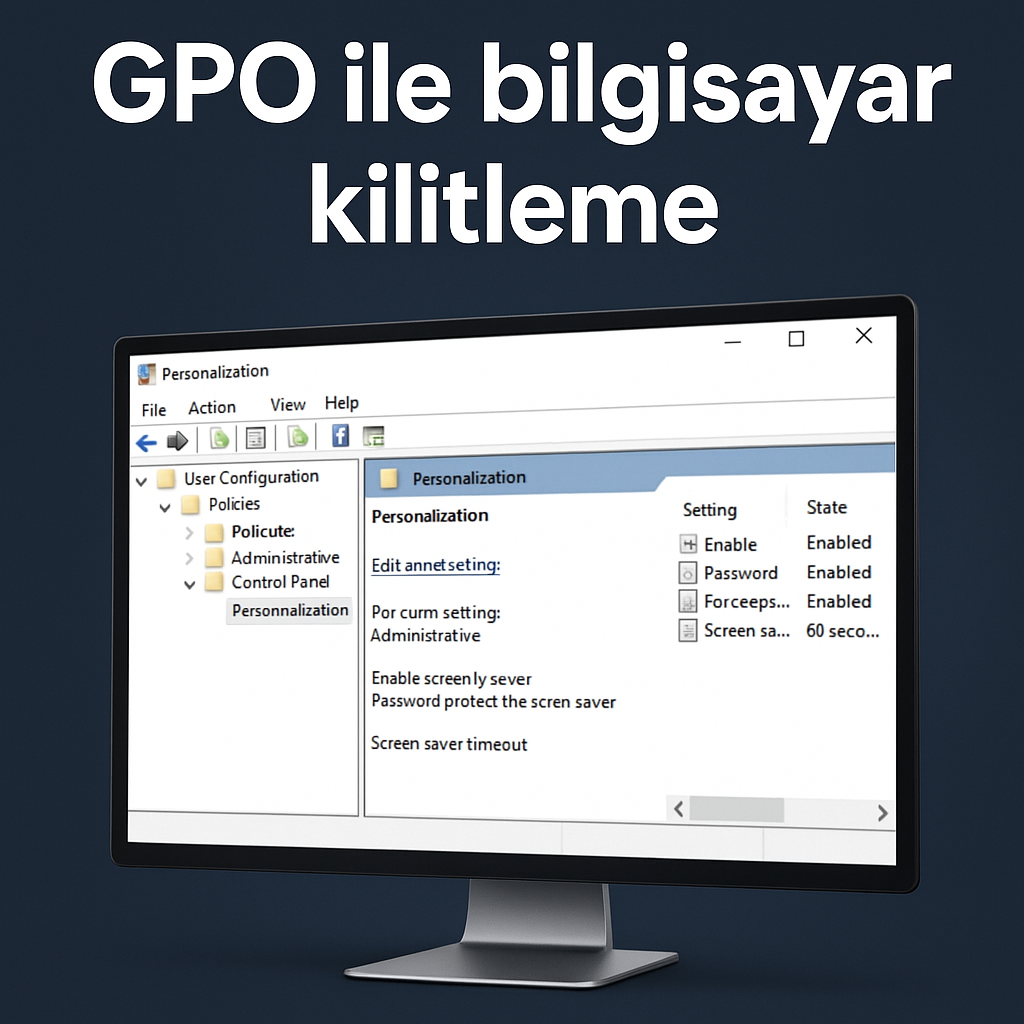
    User Configuration > Policies > Administrative Templates > Control Panel > Personalization

    1. Ekran Koruyucu Zaman Aşımını Ayarlama

    GPO ile bilgisayar kilitleme için ilk olarak “Screen saver timeout” ayarını açın, Enabled olarak işaretleyin ve saniye cinsinden süreyi girin. Örneğin: 60 saniye.

    2. Belirli Bir Ekran Koruyucuyu Zorunlu Kılma

    “Force specific screen saver” ayarını aktif hale getirin. Sonra ekran koruyucu dosyasının tam yolunu girin. Örneğin:

    \\dosya-paylasim\kurumsal-logo.scr

    3. Ekran Koruyucuyu Etkinleştirme

    Yukarıdaki adımlardan sonra “Enable screen saver” ayarını da aktif ederek kullanıcı bilgisayarlarında ekran koruyucunun devreye girmesini sağlayın.

    4. Parola Koruması Ekleyin

    “Password protect the screen saver” ayarını Enabled yaparak ekran koruyucudan çıkarken şifre sorulmasını zorunlu hale getirebilirsiniz. Bunu güvenlik açısından öneririm.

    GPO’yu Uygulama ve Test Etme

    GPO ayarlarını tamamladıktan sonra, istemci makinelerde politikaların uygulanması için aşağıdaki komutu çalıştırabilirsiniz:

    gpupdate /force

    İstemci bilgisayarın hareketsiz kaldığı süre sonunda ekran koruyucunun çalıştığını ve bilgisayarın otomatik kilitlendiğini gözlemleyebilirsiniz.

    GPO ile ekran koruyucu üzerinden bilgisayar kilitleme, şirketinizdeki bilgi güvenliğini artırmanın etkili yollarından biridir. Özellikle unutan kullanıcılar için büyük bir kurtarıcı olur.

    Yukarıdaki adımları adım adım uygulayın. Bu sayede işlemi kolayca gerçekleştirebilirsiniz.
    İlgili Yazılar

  • PowerShell ile VM Oluşturma ve Ağa Bağlama

    PowerShell ile VM Oluşturma ve Ağa Bağlama

    PowerShell ile VM Oluşturma

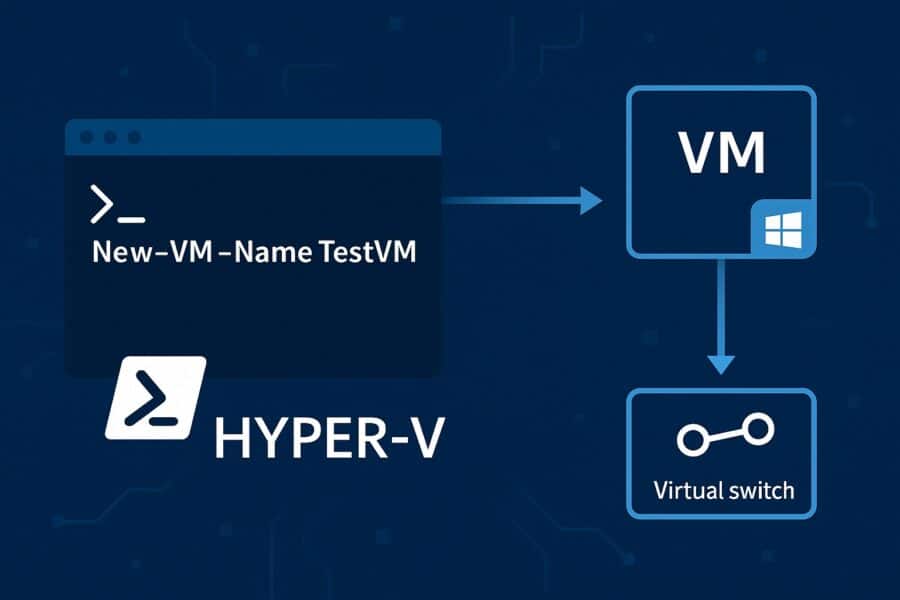
    PowerShell ile VM oluşturma, Hyper-V kullanarak sanal makineleri daha hızlı ve otomatik şekilde yönetmek isteyen sistem yöneticileri için mükemmel bir çözümdür. Özellikle test ortamları veya çok sayıda VM gerektiren yapılar söz konusuysa, grafik arayüz yerine PowerShell kullanmak büyük kolaylık sağlar.

    Powershell VM Oluşturma
    Powershell ile VM Oluşturma

    Bu yazıda sizlerle birlikte PowerShell üzerinden yeni bir sanal makine (VM) oluşturmayı ve bu VM’yi bir sanal switch’e bağlamayı adım adım öğreneceğiz. Hiçbir satırını ezberlemek zorunda değilsiniz çünkü mantığı kavradığınızda gerisi oldukça kolay.

    1. Yeni VM Oluşturma

    Hyper-V üzerinde yeni bir VM oluşturmak için temel komutumuz şu:

    New-VM -Name "TestVM" -MemoryStartupBytes 2GB -Path "C:\HyperV\VMs" -NewVHDPath "C:\HyperV\VMs\TestVM.vhdx" -NewVHDSizeBytes 30GB

    Bu komutla 2GB belleğe ve 30GB diske sahip bir sanal makine oluşturmuş oluyorsunuz. VM’nin dosyaları belirtilen klasörde saklanır.

    2. Powershell ile Sanal Switch’e Bağlamak

    Oluşturduğunuz VM’yi bir ağa bağlamak için bir sanal switch’e ihtiyacınız var. Mevcut bir sanal switch’iniz varsa aşağıdaki komutu kullanarak bağlayabilirsiniz:

    Add-VMNetworkAdapter -VMName "TestVM" -SwitchName "Switch1"

    Bu sayede sanal makineniz, ağa bağlanabilir hale gelir. Eğer sanal switch’iniz yoksa, önce New-VMSwitch komutunu kullanarak oluşturabilirsiniz.

    3. VM’yi Başlatmak

    Son olarak sanal makinenizi çalıştırmak için sadece tek bir satıra ihtiyacınız var:

    Start-VM -Name "TestVM"

    Ve hepsi bu kadar! Artık PowerShell ile sıfırdan bir VM oluşturup onu ağa bağlamayı başardınız.

    PowerShell’in sunduğu bu esnek yapı sayesinde sanal makinelerinizi sadece birkaç komutla hızlıca ayağa kaldırabilirsiniz. Özellikle laboratuvar kurulumları, test ortamları, yazılım geliştirme senaryoları veya eğitim amaçlı sanal sistemler oluştururken bu yöntemler ciddi zaman kazandırır. Geleneksel yöntemlerde her bir VM için GUI üzerinden tek tek işlem yapmak gerekirken, PowerShell komutları sayesinde aynı işlemleri dakikalar içinde topluca gerçekleştirebilirsiniz.

    Üstelik bu işlemleri yalnızca bir kez değil, tekrarlanabilir hale getirmek de mümkündür. Eğer bu adımları bir PowerShell betiği (.ps1) haline getirirseniz, aynı yapılandırmaya sahip onlarca sanal makineyi otomatik olarak oluşturabilir ve yapılandırabilirsiniz. Böylece zaman kaybı, manuel hatalar ve tutarsızlıklar en aza iner. Özellikle büyük kurumlarda bu otomasyon, BT operasyonlarının sürdürülebilirliği açısından hayati önem taşır.

    Ayrıca PowerShell betikleriyle oluşturulan yapı, versiyon kontrol sistemlerine (örneğin Git) dahil edilebilir. Bu sayede ortamlar arası geçişler veya konfigürasyon değişiklikleri de kayıt altına alınır ve izlenebilir hale gelir. Kısacası PowerShell ile VM oluşturmak yalnızca bir kolaylık değil, aynı zamanda modern BT yönetiminin temel yapı taşlarından biridir.

    PowerShell ile VM oluşturma ve ağa bağlama, aslında sanıldığı kadar karmaşık değil. Birkaç temel komutla hem zaman kazanır hem de sisteminizi daha esnek bir şekilde yönetebilirsiniz. Ayrıca bu yöntemi script haline getirerek onlarca VM’yi aynı anda kurabilirsiniz.

    İlgili Yazılar

    Ek Kaynaklar

  • PowerShell Sanal Switch Oluşturma – Hyper-V Ağ Yönetimi

    PowerShell Sanal Switch Oluşturma – Hyper-V Ağ Yönetimi

    PowerShell ile sanal switch oluşturma, Hyper-V kullanan sistem yöneticileri için ağ yapılandırmasını otomatikleştirmenin en etkili yollarından biridir. GUI’ye ihtiyaç duymadan External, Internal veya Private sanal switch’leri kolayca oluşturur ve yapılandırabilirsiniz. Bu yazıda, adım adım PowerShell komutlarıyla sanal switch nasıl kurulacağını anlatacağım.

    powershell ile sanal switch oluşturma
    Powershell sanal switch oluşturma

    Neden PowerShell ile Sanal Switch Oluşturmalıyız?

    Hyper-V’de sanal switchler, sanal makinelerin ağ ile bağlantısını sağlayan temel bileşenlerdir. PowerShell sayesinde bu işlemleri zaman kaybetmeden gerçekleştirebilirsiniz. Büyük sistemlerde çok sayıda host veya sanal makineyi yöneten sistem yöneticileri, bu yöntemi kullanır ve işlerini çok daha kolay gerçekleştirirler.

    1. Hyper-V Rolünü Kontrol Edin

    Sisteminizde Hyper-V’nin kurulu olup olmadığını kontrol etmek istiyorsanız eğer aşağıdaki komutu çalıştırın:

    Get-WindowsFeature -Name Hyper-V

    Hyper-V yüklü değilse yapmanız gereken aşağıdaki komutu kullanarak kurulumu başlatmak:

    Install-WindowsFeature -Name Hyper-V -IncludeManagementTools -Restart

    2. Yeni Sanal Switch Oluşturma

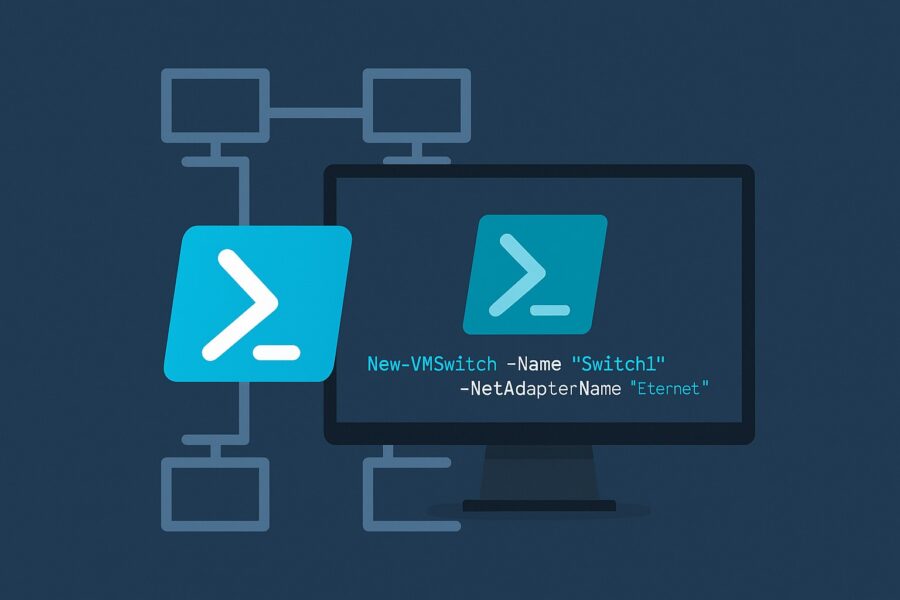
    External türünde bir sanal switch oluşturmak için aşağıdaki komutu kullanın:

    New-VMSwitch -Name "Switch1" -NetAdapterName "Ethernet" -AllowManagementOS $true

    Sanal Switch Türleri:

    • External: Fiziksel adaptör üzerinden internete çıkışı sağlar.
    • Internal: Host ve VM arasında ağ iletişimi kurar.
    • Private: Sadece sanal makineler arasında iletişim kurulmasına izin verir.

    Private Switch örneği:

    New-VMSwitch -Name "PrivateSwitch" -SwitchType Private

    3. Oluşturulan Switch’i Kontrol Etme

    Tüm sanal switch’leri listelemek için gerekli komut:

    Get-VMSwitch

    Belirli bir switch’i kontrol etmek için:

    Get-VMSwitch -Name "Switch1"

    4. Switch’i VM’ye Atamak (Ekstra Adım)

    Oluşturduğunuz sanal switch’i bir sanal makineye atamak için şu komutları kullanabilirsiniz:

    Add-VMNetworkAdapter -VMName "VM1" -SwitchName "Switch1"

    PowerShell ile Switch Yönetimi Neden Tercih Edilir?

    PowerShell sadece yeni switch oluşturmakla kalmaz. Aynı zamanda mevcut switch’leri listelemenize, düzenlemenize veya silmenize de olanak tanır. Büyük ortamlarda çalışan sistem yöneticileri, aynı anda onlarca sunucuda belirli bir isimle switch oluşturmak için PowerShell betikleri kullanır. Bu yaklaşım çoğunlukla zamandan tasarruf sağlar ve ağ yapılandırmalarında standartlaşma sunar.

    Sanal switch’lerin özellikleri PowerShell üzerinden okunabilir ve düzenlenebilir. Bundan dolayı, yöneticiler bu yöntemi daha çok tercih ediyor. İşlem yapacağınız doğru ağ adaptör ismini bulmanız gerekir. Bunun için aşağıdaki komutu kullanabilirsiniz:

    Get-NetAdapter

    Bu rehberde PowerShell ile sanal switch oluşturma işlemini baştan sona öğrendiniz. GUI’ye ihtiyaç duymadan Hyper-V sanal switch yapılandırmalarını komut satırıyla yönetebilir, zamandan tasarruf edebilirsiniz. Özellikle kurumsal yapılarda otomasyon süreçlerine büyük katkı sağlar.

    İlgili Yazılar

  • Hyper-V PowerShell Kurulumu Nasıl Yapılır? Adım Adım Rehber

    Hyper-V PowerShell Kurulumu Nasıl Yapılır? Adım Adım Rehber

    Hyper-V PowerShell kurulumu, sistem yöneticilerinin GUI’ye ihtiyaç duymadan sanal makineleri hızlıca yönetmesini sağlar. Hyper-V, Windows Server ve bazı Windows 10/11 sürümlerinde yerleşik olarak bulunan güçlü bir sanallaştırma çözümüdür. Bu yazıda, Hyper-V’yi PowerShell komutlarıyla nasıl kurabileceğinizi, yönetim araçlarını nasıl ekleyebileceğinizi ve servisin durumunu nasıl kontrol edebileceğinizi açıklıyorum.

    PowerShell Kullanmanın Avantajları

    PowerShell ile Hyper-V kurulumu yalnızca zaman kazandırmakla kalmaz, aynı zamanda hata payını da azaltır. Özellikle çok sayıda sunucunun bulunduğu ortamlarda, aynı komut dizilerini kullanarak her sistemde tutarlı ve tekrarlanabilir kurulumlar yapabilirsiniz. Ayrıca PowerShell komutları kolayca betik (script) haline getirilebilir, bu sayede ileride yapılacak işlemler için otomasyon senaryoları oluşturmak oldukça basitleşir. GUI arayüzlerde karşılaşılabilecek görsel tutarsızlıklar veya adım karmaşası gibi durumların önüne geçmiş olursunuz.

    Hyper-V PowerShell kurulumu görseli
    PowerShell ile Hyper-V kurulumu

    PowerShell ile Hyper-V Kurulumu Neden Önemlidir?

    Hyper-V genellikle sunucu sistemlerinde yapılandırılmaktadır. Ancak GUI içermeyen Core sürümleri veya uzak sistem yönetimi gerektiren ortamlarda PowerShell oldukça pratik çözümler sunar. Özellikle otomasyon senaryolarında bu yöntem zamandan tasarruf sağlıyor.

    1. PowerShell ile Hyper-V Rolünü Yüklemek

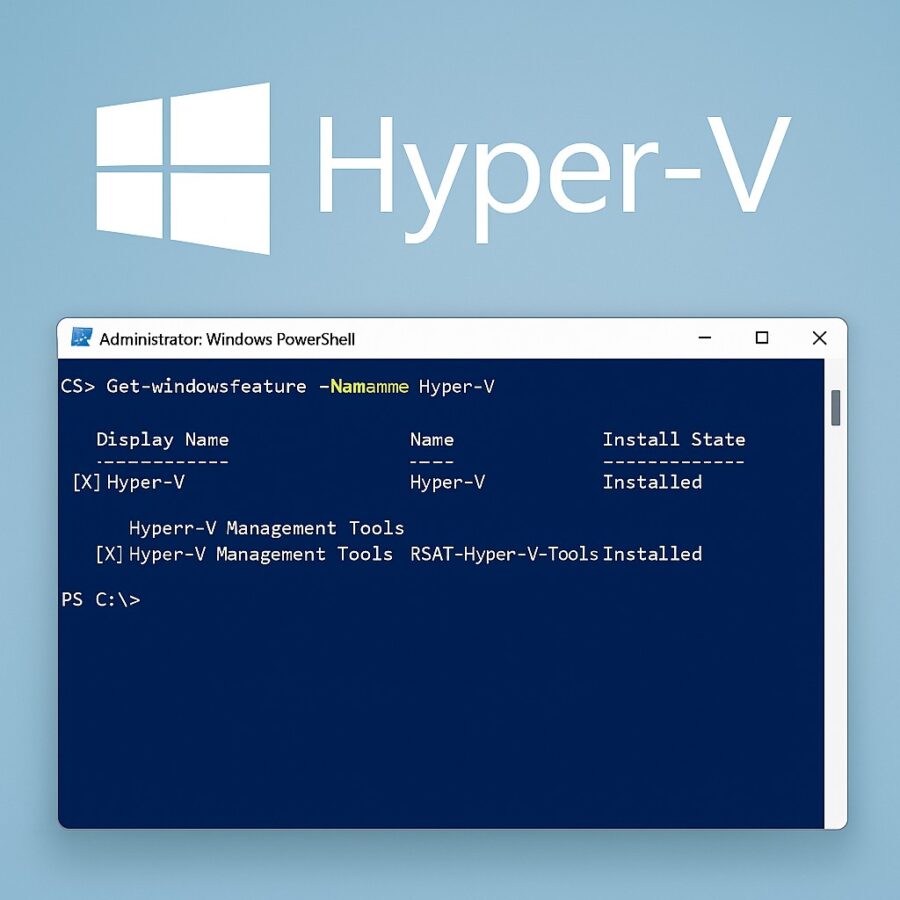
    Kuruluma başlamadan önce Hyper-V bileşenlerinin sistemde olup olmadığını kontrol etmek faydalıdır:

    Get-WindowsFeature -Name Hyper-V

    Eğer Hyper-V eksikse, aşağıdaki komutla kurulumu gerçekleştirin:

    Install-WindowsFeature -Name Hyper-V -IncludeManagementTools -Restart

    Bu işlemle Hyper-V ve yönetim araçları sisteme eklediniz. Kurulumun ardından bilgisayar yeniden başlayacaktır.

    2. GUI Araçları ve Hyper-V Manager Yüklemek

    Yalnızca komut satırıyla değil, görsel bir arayüzle de çalışmak istiyorsanız, aşağıdaki komutu kullanarak Hyper-V Manager’ı sisteme dahil edebilirsiniz:

    Add-WindowsFeature RSAT-Hyper-V-Tools

    3. Hyper-V Powershell Kurulumu Doğrulama

    Kurulumun başarılı şekilde tamamlandığını teyit etmek için tekrar şu komutu çalıştırabilirsiniz:

    Get-WindowsFeature -Name Hyper-V

    Bu sayede yükleme durumunu net bir şekilde görüntüleyebilirsiniz.

    4. Hyper-V Servis Durumunu Nasıl Kontrol Etmelisiniz ?

    Hyper-V hizmetinin çalışıp çalışmadığını kontrol etmek için şu PowerShell komutunu kullanın:

    Get-Service -Name vmms

    “Running” çıktısı, servisin aktif durumda olduğunu gösterir. Aksi durumda, manuel başlatma veya olay günlüğünü kontrol etmeniz gerekecek.

    Bu rehberde Hyper-V’nin PowerShell ile kurulumu adım adım açıklandı. PowerShell ile yapılan bu işlem, uzaktan erişim veya GUI olmayan sistemlerde sistem yöneticilerine büyük avantaj sağlar.

    Kurulum süreci otomatize edilerek hızlı ve güvenilir bir yapı oluşturabilirsiniz. Sonraki yazıda PowerShell komutlarıyla sanal makinelerin nasıl oluşturulacağını detaylı anlatacağım.

    İlgili Yazılar

  • CMD Komutları: Windows Temel ve Gelişmiş Liste

    CMD Komutları: Windows Temel ve Gelişmiş Liste

    CMD Komutları: Windows Temel ve Gelişmiş Liste

    CMD komutları, Windows kullanıcılarının sistemlerini hızlı ve verimli bir şekilde yönetmelerini sağlar. Komut satırı arayüzü, grafik arayüzün sınırlarını aşmak isteyen kullanıcılar için büyük kolaylık sunar. Bu yazıda, başlangıç seviyesinden ileri düzeye kadar faydalı komutları açıklamalı olarak bulabilirsiniz.

    CMD Komutları

    Temel Komut Satırı Komutları

    • dir – Geçerli klasördeki tüm içerikleri listeler.
    • cd – Dizinler arasında geçiş yapar.
    • cls – Komut ekranını temizler.
    • echo – Yazı veya değişken görüntüler.
    • exit – Komut istemcisinden çıkar.

    Dosya ve Klasör İşlemleri

    • mkdir – Yeni klasör oluşturur.
    • del – Belirtilen dosyayı siler.
    • copy – Dosyayı belirtilen konuma kopyalar.
    • move – Dosyayı taşır.
    • ren – Dosya veya klasörün adını değiştirir.

    Ağ Bağlantısı ve Ağ Araçları

    • ping – IP veya alan adına ping atarak bağlantıyı test eder.
    • ipconfig – IP adresi ve ağ yapılandırmasını gösterir.
    • netstat – Açık portları ve aktif bağlantıları listeler.
    • tracert – Hedefe giden yolu gösterir.
    • nslookup – DNS sorguları gerçekleştirir.

    Kullanıcı ve Sistem Yönetimi Komutları

    • net user – Kullanıcı oluşturur, şifre atar, listeler.
    • net localgroup – Kullanıcıları gruplara ekler.
    • tasklist – Çalışan işlemleri listeler.
    • taskkill – Belirli bir işlemi sonlandırır.
    • shutdown – Bilgisayarı kapatır veya yeniden başlatır.

    Gelişmiş Sistem ve Güvenlik Komutları

    • sc – Hizmetleri başlatır veya durdurur.
    • gpupdate – Grup ilkelerini günceller.
    • sfc /scannow – Sistem dosyalarını tarayıp onarır.
    • chkdsk – Disk hatalarını kontrol eder.
    • whoami – Oturum açan kullanıcıyı gösterir.

    CMD Komutlarının Avantajları

    Komut satırı araçları, işlemleri otomatikleştirme ve sistem üzerinde tam kontrol sağlama konusunda rakipsizdir. Örneğin, klasörler arası toplu işlem yapmak için grafik arayüze kıyasla CMD çok daha hızlı ve pratiktir.

    Ayrıca, CMD kullanımı sırasında verimlilik artar. Dosya yönetimi, kullanıcı kontrolü ve ağ yapılandırmaları gibi işlemler tek bir satırda gerçekleştirilebilir.

    Otomasyon ve Toplu İşlem Kolaylığı

    CMD komutları ile oluşturulan .bat dosyaları sayesinde her sistem açılışında belirli görevler otomatik olarak çalıştırılabilir. Örneğin, günlük yedek alma veya log temizleme işlemleri basit bir betik ile çözülebilir.

    Bunun yanında, PowerShell ve CMD birlikte kullanılarak daha güçlü sistem yönetim senaryoları da oluşturulabilir.

    Neden CMD Komutları Öğrenmelisiniz?

    CMD komutlarını öğrenmek, hem kişisel kullanıcılar hem de IT uzmanları için büyük bir avantaj sağlar. Özellikle ağ sorunlarını tespit etme, kullanıcı yönetimi ve sistem kontrolleri gibi görevlerde hızlı çözüm sunar.

    Sonuç olarak, CMD komutları teknik bilgi seviyesini artırır ve sistem yönetimi becerilerini güçlendirir.

    Ekstra Kaynaklar