Kategori: SCCM

SCCM Rehberleri & Troubleshooting Merkezi

SCCM kurulum, PXE, OSD, Client yönetimi ve hata çözümleri için teknik bilgi merkezi.

  • SCCM 0xC0000001 Hatası Çözümü | Dell 7040 & WinPE Driver Fix

    SCCM 0xC0000001 Hatası Çözümü | Dell 7040 & WinPE Driver Fix

    SCCM 0xC0000001 Hatası Çözümü – Dell 7040 & WinPE Dağıtım Sorunları
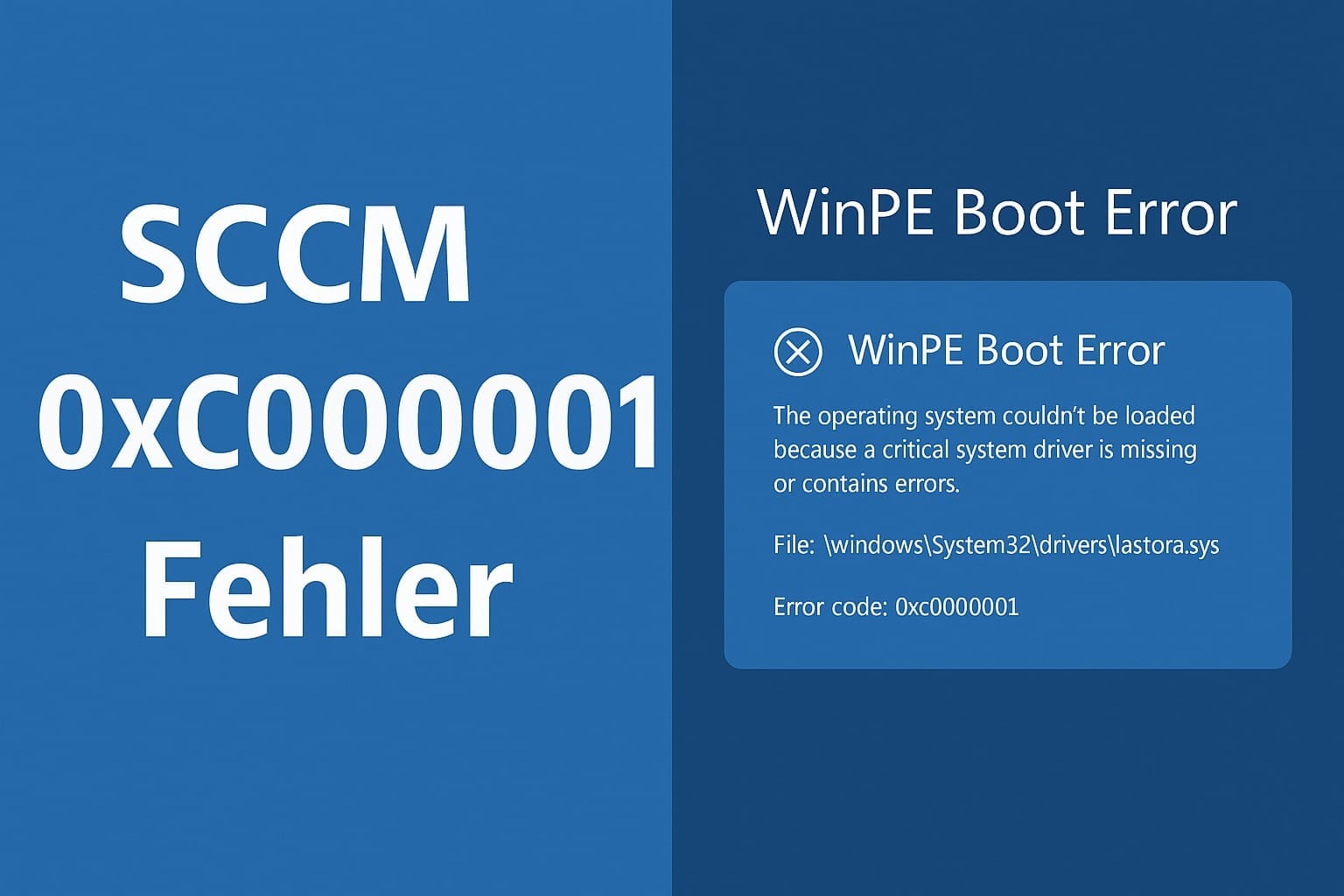
    SCCM 0xC0000001 hatası WinPE Boot Error
    SCCM 0xC0000001 – WinPE Boot Error

    SCCM ile Windows dağıtımı sırasında karşılaşılan en kritik problemlerden biri
    SCCM 0xC0000001 hatası olarak bilinir. Özellikle
    Dell OptiPlex 7040 gibi bazı cihazlarda WinPE aşamasında bu hata
    görülebilir. Bu rehberde SCCM 0xC0000001 hatasının neden oluştuğunu ve nasıl
    kesin olarak çözüleceğini anlatıyorum.

    SCCM 0xC0000001 Hatası Neden Ortaya Çıkar?
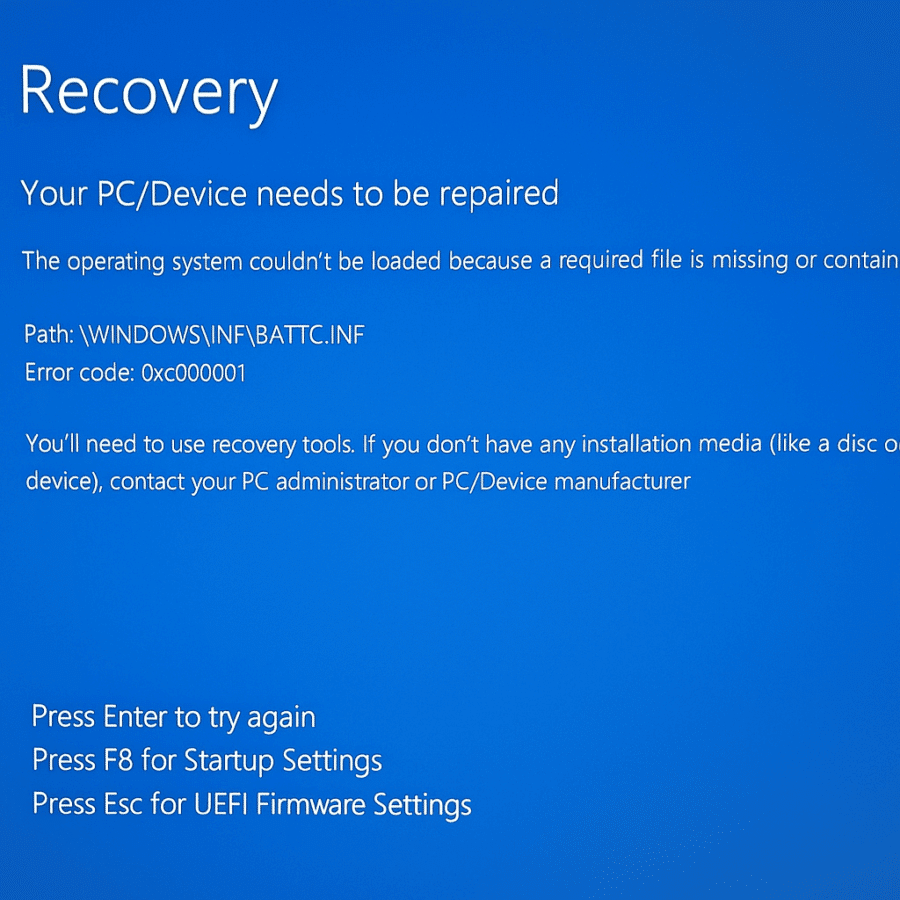
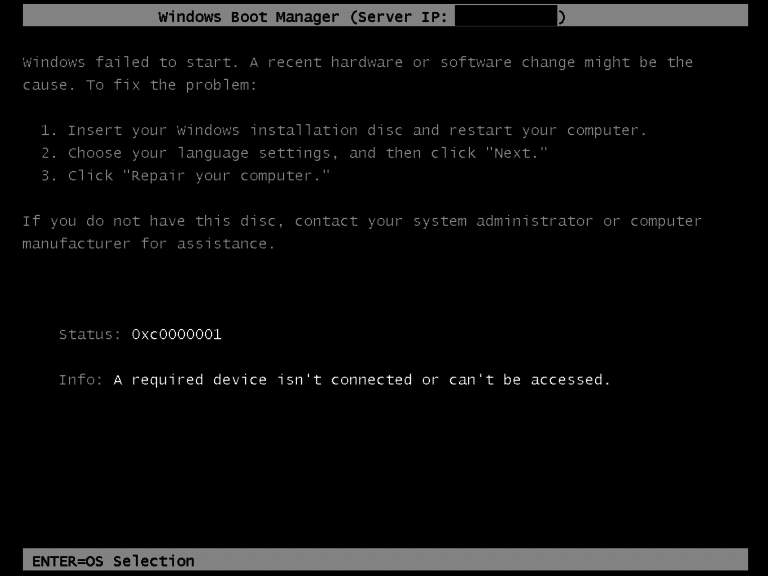
    SCCM hatası WinPE Boot Manager sürücü eksikliği
    SCCM 0xC0000001 hatası WinPE Boot Manager sürücü eksikliği
    WinPE sürücü eksikliği SCCM 0xC0000001 hatasına yol açabilir.

    SCCM 0xC0000001 hatası genellikle WinPE ortamının donanımı tanıyamaması nedeniyle oluşur.
    WinPE, SCCM Task Sequence başlamadan önce cihazın disk ve ağ sürücülerini doğru şekilde
    yüklemek zorundadır. Bu aşamada kritik bir sürücü eksikse sistem boot edemez.

    SCCM 0xC0000001 hatasının yaygın nedenleri:

    • WinPE içinde Intel AHCI / SATA / RST Storage driver eksikliği
    • Intel I219-LM Ethernet (NIC) driver bulunmaması
    • Hatalı ADK/WinPE sürümü
    • BIOS → SATA Operation ayarının yanlış yapılması
    • Boot Image’in DP üzerinde güncel olmaması

    Dell 7040 Modellerinde Neden Daha Sık Görülür?
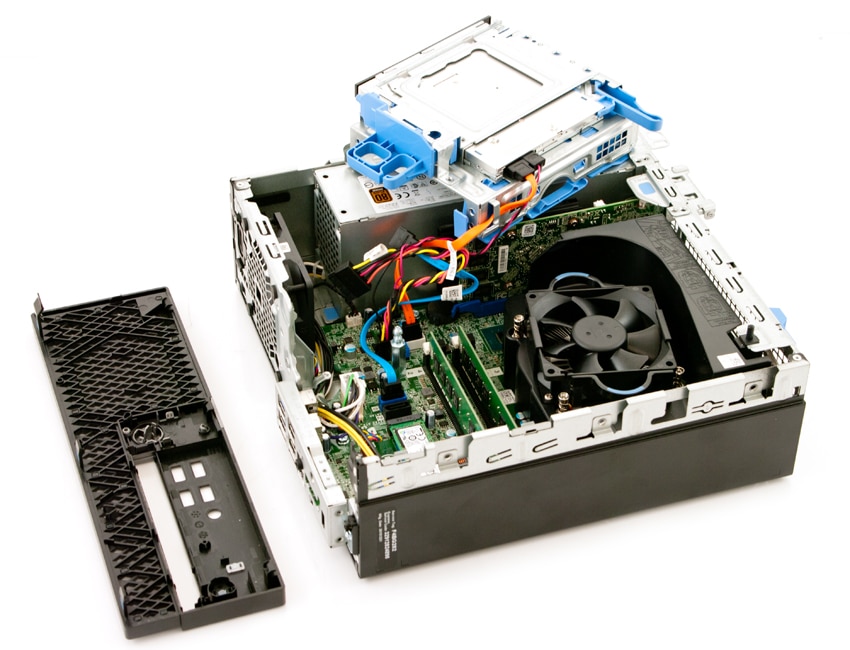
    Dell 7040 SCCM 0xC0000001 hatası donanım uyumluluğu
    Dell 7040 – WinPE aşamasında ek sürücülere ihtiyaç duyan bir modeldir.

    Dell 7040 modelinde aşağıdaki iki donanım WinPE tarafından mutlaka tanınmalıdır:

    • Intel I219-LM Ethernet Controller
    • Intel AHCI / RST Storage Controller

    Bu sürücüler WinPE içinde yoksa SCCM 0xC0000001 hatası kaçınılmaz olur.

    WinPE İçin Gerekli Sürücü Listesi (SCCM 0xC0000001 Çözümü)
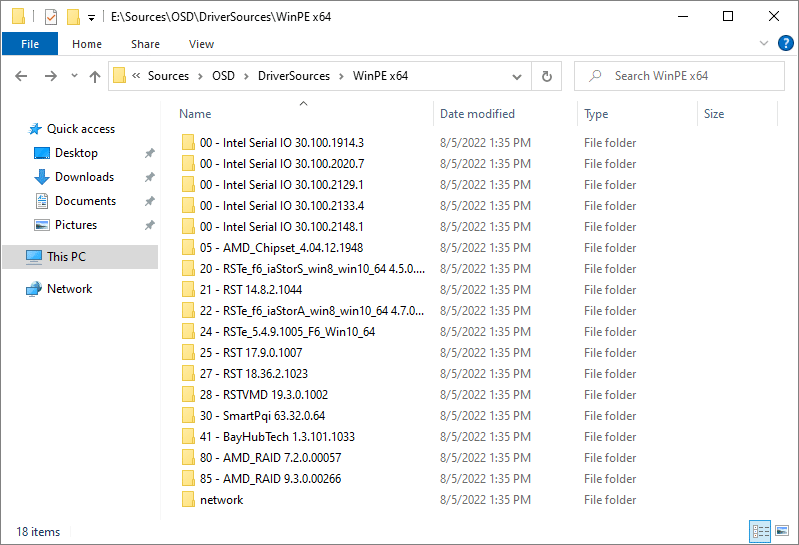
    SCCM 0xC0000001 hatası için WinPE sürücü listesi
    WinPE ortamında kritik sürücülerin eksik olması SCCM format da hataya neden olur.

    1) Intel I219-LM NIC Driver

    Gerekli INF dosyaları:

    • e1d65x64.inf
    • e1d68x64.inf

    2) Intel AHCI / SATA / RST Storage Driver

    Gerekli INF dosyaları:

    • iaStorAC.inf
    • iaAHCIC.inf

    SCCM Boot Image İçine Driver Ekleme Adımları
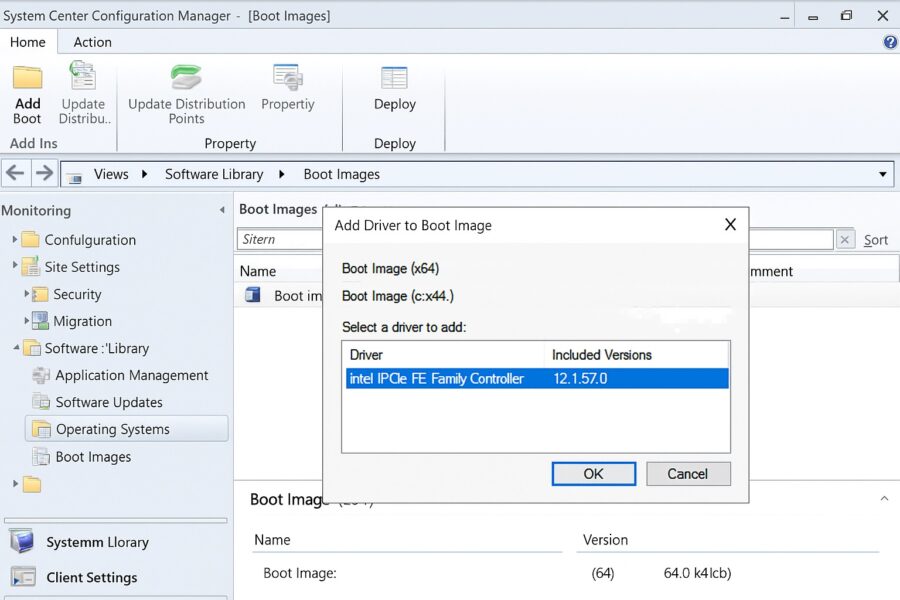
    SCCM 0xC0000001 hatası için driver ekleme adımı
    SCCM Boot Image – Driver Ekleme Süreci


    SCCM Boot Image – Driver Ekleme Süreci

    Adım adım SCCM 0xC0000001 çözümü:

    1. SCCM Console → Software Library
    2. Operating Systems → Boot Images
    3. WinPE (x64) → Properties
    4. Drivers sekmesi → Add → Existing Drivers
    5. Intel NIC + Intel AHCI sürücülerini seçin
    6. Apply → ardından Update Distribution Points

    Not: Sürücü sadece SCCM’e eklenmiş olmakla yetmez; mutlaka Boot Image içine dahil edilmelidir.

    Dell 7040 BIOS Ayarları (SCCM 0xC0000001 Çözümü İçin Kritik)
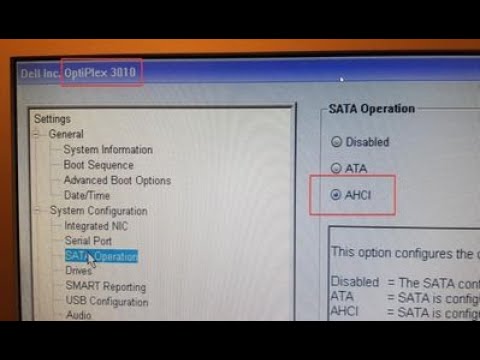
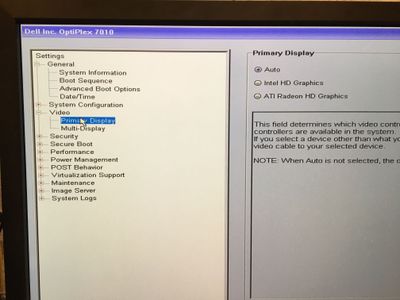
    Dell 7040 BIOS SATA Operation SCCM 0xC0000001 çözümü
    Dell BIOS SATA AHCI ayarı SCCM 0xC0000001
    Dell BIOS → SATA Operation → AHCI seçilmelidir.

    BIOS yolu:

    System Configuration → SATA Operation → AHCI

    AHCI modu WinPE’nin tüm sürücüleri doğru çalıştırmasını sağlar.

    Dell 7040 Driver Pack – Resmi İndirme Linki

    Aşağıdaki Dell driver paketi SCCM 0xC0000001 hatasının çözümü için gereklidir:

    ➡ Dell OptiPlex 7040 Driver Pack – Download

    SCCM 0xC0000001 hatası, WinPE aşamasındaki sürücü eksikliğinden kaynaklanır.
    Doğru Intel NIC ve AHCI/RST sürücülerini Boot Image içine ekleyip BIOS’ta AHCI modunu
    aktif ettiğinizde hata %100 çözülür.

    Daha fazla SCCM rehberi için:

    SCCM kategorimize göz atabilirsiniz.

  • SCCM Unknown Computer Task Sequence Görünmüyor

    SCCM Unknown Computer Task Sequence Görünmüyor

    Kurumsal ortamlarda SCCM (System Center Configuration Manager) üzerinden PXE veya USB boot medyası kullanarak işletim sistemi dağıtımı yapılırken, bazı durumlarda Unknown Computer (bilinmeyen bilgisayar) için Task Sequence (görev dizileri) görünmeyebilir. Bu durum özellikle yeni cihazların imajlanması sırasında süreci durma noktasına getirebilir.

    Sorunun Tanımı

    PXE veya USB Boot Media ile başlatılan cihazlarda, beklenen Task Sequence listesi görünmüyorsa, genellikle bu durum SCCM veritabanında çakışan SMS Unique Identifier (GUID) sebebiyle oluşur.
    Yani, ortamda yer alan bir istemci cihaz, SCCM’in varsayılan olarak oluşturduğu “Unknown Computer” nesnesiyle aynı benzersiz kimliğe sahip olabilir. Bu durumda SCCM, cihazı “bilinen” olarak algılar ve “Unknown Computer” görev dizilerini listelemez.

    Sorunun Nedeni

    SCCM yapısında “Unknown Computer” objeleri (x86 ve x64 için ayrı olacak şekilde) ön tanımlıdır. Eğer herhangi bir istemci bu objelerle aynı SMS Unique Identifier (GUID) değerine sahipse, sistem Task Sequence’leri göstermeyi reddeder. Özellikle birden fazla Primary Site veya CAS yapısında bu durum sık görülür.

    Çözüm Adımları

    • Çakışan GUID değerlerini tespit edin.
      SCCM SQL veritabanında aşağıdaki sorguyu çalıştırarak hangi istemcilerin aynı GUID değerine sahip olduğunu bulun:
    • SELECT sys.Name0, sys.SMS_Unique_Identifier0, un.Description0 AS 'Built-In Unknown Computer Object', un.SiteCode0
      FROM v_R_System AS sys
      LEFT OUTER JOIN UnknownSystem_DISC AS un
      ON sys.SMS_Unique_Identifier0 = un.SMS_Unique_Identifier0
      WHERE sys.SMS_Unique_Identifier0 IN (SELECT SMS_Unique_Identifier0 FROM UnknownSystem_DISC)
    •   İlgili istemcide yeni bir GUID oluşturun.
      Aşağıdaki PowerShell komutlarıyla yeni bir SMS kimliği üretin:
    • Stop-Service -Name ccmexec
      del C:\Windows\SMSCFG.ini
      Remove-Item -Path HKLM:\Software\Microsoft\SystemCertificates\SMS\Certificates\* -Force
      certutil –delstore SMS SMS
      Start-Service -Name ccmexec
    •  Discovery Data Collection döngüsünü yeniden çalıştırın.
      Gerekirse SCCM konsolundan ilgili istemci nesnesini silip yeniden keşfetmesini sağlayın.

    Replikasyon tamamlandıktan (5–15 dakika) sonra cihazı yeniden PXE veya USB üzerinden başlattığınızda, Task Sequence’lerin listelendiğini göreceksiniz.

    Detaylı bilgi için: Microsoft Docs – Troubleshooting Operating System Deployment in Configuration Manager

    SCCM Ajanlarını GPO ile Dağıtma – Configuration Manager Client Kurulumu yazısı da dikkatinizi çekebilir. Herkese iyi çalışmalar.

  • PowerShell SCCM Client ve Collection Yönetimi

    PowerShell SCCM Client ve Collection Yönetimi

    PowerShell SCCM Client Collection Yönetimi Nedir?

    PowerShell SCCM client yönetimi, sistem yöneticilerinin Configuration Manager (SCCM) üzerinde cihaz, koleksiyon ve istemci (client) işlemlerini PowerShell komutlarıyla otomatikleştirmesini sağlar.
    PowerShell ile SCCM client koleksiyonunun yönetimini yapmak, GUI üzerinden uzun süren işlemleri saniyeler içinde tamamlamanı mümkün kılar.

    PowerShell SCCM Modülünü Yükleme

    PowerShell ile SCCM yönetimi için ConfigurationManager modülü gereklidir.
    Modül genellikle şu dizinde bulunur:

    Import-Module "$($ENV:SMS_ADMIN_UI_PATH)\..\ConfigurationManager.psd1"

    Daha sonra SCCM site koduna bağlan:

    cd PRD:

    İpucu: Site kodunuzu SCCM konsolunun sol alt köşesinde görebilirsiniz.

    SCCM Client Listeleme Komutları

    Tüm cihazları listelemek için:

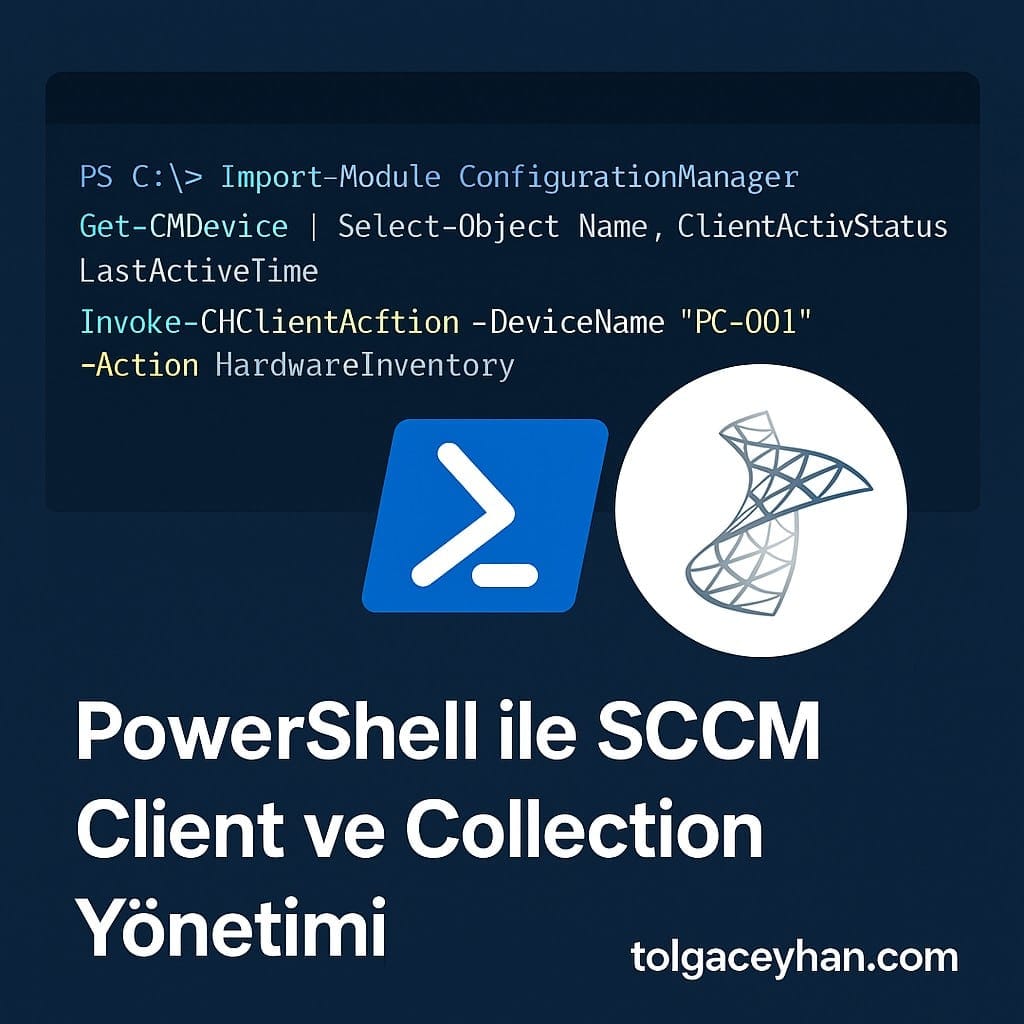
    Get-CMDevice | Select-Object Name, ClientActiveStatus, LastActiveTime

    Belirli bir cihaz için:

    Get-CMDevice -Name "PC-001"

    Bu komutlar sayesinde cihazın aktif durumu ve son iletişim zamanı kolayca görüntülenir.

    PowerShell ile SCCM Client Action Tetikleme

    SCCM istemcilerinde belirli görevleri PowerShell ile tetikleyebilirsin.
    Örneğin, donanım envanteri toplamak:

    Invoke-CMClientAction -DeviceName "PC-001" -Action HardwareInventory

    Sık kullanılan diğer action’lar:

    • MachinePolicyRetrievalAndEvaluationCycle
    • SoftwareInventory
    • SoftwareUpdateScanCycle
    • DiscoveryDataCollection

    SCCM Koleksiyon (Collection) Yönetimi

    Yeni koleksiyon oluşturmak:

    New-CMDeviceCollection -Name "Test Clients" -LimitingCollectionName "All Systems"

    Cihazı koleksiyona eklemek:

    Add-CMDeviceToCollection -DeviceName "PC-001" -CollectionName "Test Clients"

    Cihazı koleksiyondan kaldırmak:

    Remove-CMDeviceFromCollection -DeviceName "PC-001" -CollectionName "Test Clients"

    Gerçek Hayat Senaryosu: OU Bazlı Otomatik Koleksiyon Güncelleme

    Belirli bir Active Directory OU’daki cihazları otomatik olarak koleksiyona eklemek:

    Import-Module ActiveDirectory $computers = Get-ADComputer -SearchBase "OU=IT,DC=contoso,DC=com" -Filter * | Select-Object -ExpandProperty Name Import-Module "$($ENV:SMS_ADMIN_UI_PATH)\..\ConfigurationManager.psd1" cd PRD: foreach ($comp in $computers) { Add-CMDeviceToCollection -DeviceName $comp -CollectionName "IT Devices" Write-Host "$comp koleksiyona eklendi." }

    Bu yöntem, PowerShell SCCM Collection yönetimi süreçlerinde en çok tercih edilen otomasyonlardan biridir.

    Koleksiyon Üyeliğini Doğrulama

    Get-CMDeviceCollectionMember -CollectionName "IT Devices" | Select Name

    PowerShell SCCM client yönetimi, sistem yöneticilerine büyük hız ve kontrol kazandırır.
    Bu yazıda öğrendiklerinle:

    • SCCM cihazlarını listeleyebilir,

    • Client action’ları tetikleyebilir,

    • Koleksiyonlar oluşturabilir,

    • Otomasyon senaryoları kurgulayabilirsin.

    Benzer şekilde GPO ile yönetimi öğrenmek için SCCM Ajanlarını GPO ile Dağıtma makalesine göz atabilirsiniz. Bir sonraki yazıda, PowerShell ile Windows Güncelleme Kontrolü konusuna geçiyoruz.

    Daha Fazla Kaynak:

  • SCCM Ajanlarını GPO ile Dağıtma (Configuration Manager Client)

    SCCM Ajanlarını GPO ile Dağıtma (Configuration Manager Client)

    SCCM Ajanlarını GPO ile Dağıtma – Configuration Manager Client Kurulumu

    Group Policy (GPO) kullanarak SCCM istemci kurulumunu merkezi ve otomatik hale getirebilirsiniz. Bu rehberde sccm client installation gpo odak anahtar kelimesi kapsamında; GPO hazırlığı, ADM şablonlarının eklenmesi, site ataması, MSI paket dağıtımı ve doğrulama adımlarını uçtan uca anlatıyoruz.

    Neden GPO ile SCCM İstemci Dağıtımı?

    • Active Directory ortamlarında merkezi ve otomatik kurulum
    • Standart ve tekrarlanabilir süreç
    • İstemci kapsamını OU bazında hassas yönetme
    • Push/Manuel yöntemlere göre düşük operasyon yükü

    SCCM İstemci Dağıtım Yöntemleri

    • GPO ile Dağıtım (bu yazının konusu)
    • Logon Script ile Kurulum
    • Manuel Kurulum (büyük ortamlarda önerilmez)
    • Client Push Installation (SCCM Konsolundan)
    • Microsoft Intune (MDM) ile Dağıtım

    Ön Koşullar

    Gereksinim Açıklama
    Yetkiler GPO oluşturma/düzenleme ve yazılım dağıtımı için gerekli AD izinleri
    Paylaşım ccmsetup.msi ve ilgili dosyaların paylaşımdan erişilebilir olması (Read)
    İstemcilerin DC ve dağıtım paylaşımına erişebilmesi
    Sürüm Desteklenen Windows istemci sürümleri

    1) Hazırlık: Automatic Client Push’ı Devre Dışı Bırakın

    1. SCCM Konsolu → Administration > Site Configuration > Sites
    2. Siteyi sağ tıklayın → Properties
    3. Client Installation Settings > Client Push Installation altında Enable Automatic site-wide client push installation seçimini kaldırın.
    4. OK ile kaydedin.

    Not: Bu adım, istemci kurulumunun kontrolünü GPO’ya devreder.

    2) Yeni GPO Oluşturma

    1. DC üzerinde Group Policy Management Console (GPMC)’yi açın.
    2. Group Policy Objects → sağ tık → New → ad verin (örn. GPO-SCCM-Client-Install).
    3. GPO’yu sağ tıklayın → Edit.

    3) SCCM ADM Şablonlarını Ekleyin

    Computer Configuration > Policies > Administrative Templates altında Add/Remove Templates → aşağıdaki klasöre gidin:

    <Drive>:\Program Files\Microsoft Configuration Manager\Tools\ConfigMgrADMTemplates
    
    • ConfigMgrAssignment.adm
    • ConfigMgrInstallation.adm

    4) Site Ataması ve Kurulum Ayarları

    Administrative Templates > Classic Administrative Templates > Configuration Manager > Configuration Manager Client yolunu izleyin.

    Site Assignment

    • Configuration Manager Site AssignmentEnabled
    • Assigned Site Code: TCC (örnek)
    • Retry Interval: 5 minutes
    • Retry Duration: 1 hour

    Client Deployment Settings

    Configure Configuration Manager Client Deployment SettingsEnabled
    Komut satırı (örnek):

    CCMSetup.exe SMSSITECODE=TCC FSP=SRV-01.tolgaceyhan.com MP=Srv-01.tolgaceyhan.com
    

    5) Yazılım Kurulum Paketi (MSI) Oluşturma

    1. Computer Configuration > Policies > Software Settings > Software Installation → sağ tık → New > Package.
    2. Ağ paylaşımındaki ccmsetup.msi yolunu gösterin (UNC yol önerilir).
    3. Dağıtım türü: Assigned.

    MSI konumu (örnek):

    ConfigMgr_Media\SMS\SETUP\BIN\I386\ccmsetup.msi
    

    Paylaşıma Read izni verildiğinden emin olun (Domain Computers).

    6) GPO’yu Bağlayın ve Uygulayın

    1. Hedef OU üzerinde sağ tık → Link an Existing GPOGPO-SCCM-Client-Install.
    2. İstemcilerde ilkeleri yenileyin:
      gpupdate /force
      
    3. Gerekirse istemciyi yeniden başlatın; ccmsetup.exe arka planda çalışacaktır.

    7) Doğrulama ve Sorun Giderme

    • Event ViewerApplications and Services Logs altında SCCM/LAPS ilgili loglar
    • İstemci üzerinde loglar:
      C:\Windows\CCM\Logs\ccmsetup.log
      C:\Windows\CCM\Logs\Client.msi.log
      
    • SCCM Konsolu → Assets and Compliance > Devices altında cihazın “Client = Yes” görünüp görünmediğini kontrol edin.

    En İyi Uygulamalar

    • MSI paylaşımı için UNC yolu kullanın (ör. \\filesrv\dist\ccmsetup\).
    • OU tasarımını pilot → üretim aşamalarıyla kademeli yönetin.
    • GPO çoğaltmasını (SYSVOL/DFS Replication) izleyin.
    • İstemcilerde Firewall/AV istisnalarını gözden geçirin.

    Kaynaklar


  • SCCM GPO Cache Temizleme

    SCCM GPO Cache Temizleme

    SCCM GPO Cache Temizleme: Kurumsal Ağlarda Pratik Çözüm Rehberi

    Neden GPO Sorunları Baş Ağrıtır?

    Grup İlkesi (Group Policy Object – GPO), Windows tabanlı kurumsal ağlarda yöneticilerin en güçlü araçlarından biridir. Ancak bazen GPO’lar hatalı ayarları önbelleklerinde (cache) tutabilir. Bu durum, özellikle geniş ağlarda BT yöneticileri için ciddi bir sorun oluşturur.
    Bu makalede, SCCM GPO Cache Temizleme işlemini nasıl yapacağınızı adım adım öğreneceksiniz. Ayrıca, Microsoft Configuration Manager (SCCM) kullanarak yüzlerce bilgisayarda bu işlemi birkaç tıkla nasıl otomatikleştirebileceğinizi göreceksiniz.

    Karşılaşılan Problem

    Bazı kullanıcılar, yapılan GPO değişikliklerini almıyor. Sorun analizi sonucunda, ilgili bilgisayarların GPO önbelleklerinin bozulduğu tespit ediliyor.
    Bu nedenle amacımız, bu bilgisayarları merkezi olarak tespit edip SCCM üzerinden GPO cache temizleme işlemini otomatikle yapmak ve ardından gpupdate /force komutunu çalıştırmaktır.

    Adım 1: GPO Cache Temizleme Betiğini Hazırlama

    İlk olarak, hedef bilgisayarlarda çalışacak betiği hazırlayalım. İki yöntem kullanılabilir:

    Yöntem A: Batch (.bat) Dosyası

    Basit ve hızlıdır.
    Aşağıdaki kodu gpo_cache_temizle.bat dosyasına kaydedin:

    @echo off
    echo GPO cache temizleniyor...
    
    rd /s /q "%windir%\System32\GroupPolicy\Machine"
    rd /s /q "%windir%\System32\GroupPolicy\User"
    
    mkdir "%windir%\System32\GroupPolicy\Machine"
    mkdir "%windir%\System32\GroupPolicy\User"
    
    echo Yeni politikalar uygulanıyor...
    gpupdate /force
    
    echo İşlem tamamlandı.
    exit

    Yöntem B: PowerShell Betiği

    Daha modern ve esnek bir yöntemdir.
    Aşağıdaki içeriği gpo_cache_temizle.ps1 dosyasına kaydedin:

    Write-Host "GPO cache temizleniyor..."
    
    Remove-Item -Path "C:\Windows\System32\GroupPolicy\Machine\*" -Recurse -Force
    Remove-Item -Path "C:\Windows\System32\GroupPolicy\User\*" -Recurse -Force
    
    Write-Host "Yeni politikalar uygulanıyor..."
    gpupdate /force
    Write-Host "İşlem tamamlandı."

    Adım 2: SCCM’de Paket ve Program Oluşturma

    Artık betiği SCCM’ye tanıtabiliriz.
    Bu sayede, betik uzaktaki tüm cihazlarda merkezi şekilde çalıştırılabilir.

    1. SCCM Konsolu’nda Software Library > Application Management > Packages yolunu izleyin.

    2. Sağ tıklayın ve Create Package seçeneğini seçin.

    3. Paket adını “GPO Cache Temizleme” olarak belirleyin.

    4. Kaynak klasör olarak betiğinizi içeren dizini gösterin.

    5. Ardından Create a Program seçeneğini seçin.

      • Batch için: gpo_cache_temizle.bat

      • PowerShell için: powershell.exe -ExecutionPolicy Bypass -File gpo_cache_temizle.ps1

    6. Run Mode: Run with administrative rights

    7. Visibility: Hidden

    Adım 3: Paketi Dağıtma (Deploy)

    Şimdi paketi hedef cihazlara dağıtabiliriz.

    1. Pakete sağ tıklayın ve Deploy seçeneğini seçin.

    2. İlgili cihaz koleksiyonunu belirleyin.

    3. Distribution Point’i seçin.

    4. Deployment Settings ekranında:

      • Action: Install

      • Purpose: Required

    5. Zamanlamayı belirleyin ve işlemi tamamlayın.

    Adım 4: Dağıtımı İzleme

    SCCM konsolunda Monitoring > Deployments yolunu izleyin.
    Buradan, betiğin başarıyla çalışıp çalışmadığını görebilirsiniz.
    Temizlik tamamlandığında, GPO önbelleği sıfırlanacak ve politikalar yeniden uygulanacaktır.

    SCCM GPO Cache Temizleme işlemi, BT yöneticilerine ciddi zaman kazandırır.
    Böylece yüzlerce cihazda aynı anda sorun çözebilir, kullanıcı deneyimini iyileştirebilirsiniz.

    Sonuç olarak, bu yöntem SCCM’in yalnızca yazılım dağıtımı değil, proaktif sistem yönetimi için de ne kadar güçlü bir araç olduğunu gösterir.

    Çalışmalarınızda size faydalı olması dileğiyle iyi çalışmalar dilerim. Sorularınız varsa yorum bırakabilir sorabilirsiniz.