

Tolga CEYHANTolga CEYHAN
Bildiri Daha fazla göster
Yazı Tipi BoyutlandırıcıAaa
  • Anasayfa
  • Rehberler & DeneyimlerRehberler & DeneyimlerRehberler & Deneyimler
    • TeknolojiTeknolojiTeknoloji
    • WordPressWordPressWordPress
    • Genel YaşamGenel YaşamGenel Yaşam
  • SanallaştırmaSanallaştırmaSanallaştırma
    • Hyper-VHyper-VHyper-V
  • Sistem Yönetimi
    • Ağ ve GüvenlikAğ ve GüvenlikAğ ve Güvenlik
    • Sistem GüvenliğiSistem GüvenliğiSistem Güvenliği
    • AzureAzureAzure
    • Active DirectoryActive DirectoryActive Directory
    • File ServerFile ServerFile Server
    • Group Policy (Grup İlkesi)Group Policy (Grup İlkesi)Group Policy (Grup İlkesi)
    • PowerShellPowerShellPowerShell
    • SQL ServerSQL ServerSQL Server
    • LinuxLinuxLinux
  • System Center
    • SCCMSCCMSCCM
  • Windows İşletim SistemleriWindows İşletim SistemleriWindows İşletim Sistemleri
    • Windows ServerWindows ServerWindows Server
      • Windows Server 2025
      • Server 2016
      • Server 2019
    • Windows 11
    • Windows 10
  • Veri & Yedekleme
    • Veeam Backup & ReplicationVeeam Backup & ReplicationVeeam Backup & Replication
Okuma: Etki Alanı Kullanıcısı Veya Grubunun Etki Alanına Bilgisayar Eklemesi
Paylaş
Tolga CEYHANTolga CEYHAN
Yazı Tipi BoyutlandırıcıAaa
  • Anasayfa
  • Hakkımda
  • İletisim
Arama
  • Anasayfa
  • Rehberler & DeneyimlerRehberler & DeneyimlerRehberler & Deneyimler
    • TeknolojiTeknolojiTeknoloji
    • WordPressWordPressWordPress
    • Genel YaşamGenel YaşamGenel Yaşam
  • SanallaştırmaSanallaştırmaSanallaştırma
    • Hyper-VHyper-VHyper-V
  • Sistem Yönetimi
    • Ağ ve GüvenlikAğ ve GüvenlikAğ ve Güvenlik
    • Sistem GüvenliğiSistem GüvenliğiSistem Güvenliği
    • AzureAzureAzure
    • Active DirectoryActive DirectoryActive Directory
    • File ServerFile ServerFile Server
    • Group Policy (Grup İlkesi)Group Policy (Grup İlkesi)Group Policy (Grup İlkesi)
    • PowerShellPowerShellPowerShell
    • SQL ServerSQL ServerSQL Server
    • LinuxLinuxLinux
  • System Center
    • SCCMSCCMSCCM
  • Windows İşletim SistemleriWindows İşletim SistemleriWindows İşletim Sistemleri
    • Windows ServerWindows ServerWindows Server
    • Windows 11
    • Windows 10
  • Veri & Yedekleme
    • Veeam Backup & ReplicationVeeam Backup & ReplicationVeeam Backup & Replication
Bizi takip edin
  • Gizlilik Politikası
  • KVKK (Kişisel Verilerin Korunması Kanunu)
  • Çerez Politikası
  • Şartlar ve Koşullar
© 2022 Foxiz News Network. Ruby Design Company. All Rights Reserved.
Tolga CEYHAN > Sistem Yönetimi > Active Directory > Etki Alanı Kullanıcısı Veya Grubunun Etki Alanına Bilgisayar Eklemesi
Active DirectoryGroup Policy (Grup İlkesi)

Etki Alanı Kullanıcısı Veya Grubunun Etki Alanına Bilgisayar Eklemesi

Tolga CEYHAN
Son güncelleme: 18 Temmuz 2024 10:51
Tolga CEYHAN
Paylaş
Paylaş

Bu yazıda etki alanı içerisindeki bir kullanıcının veya grubun etki alanına bilgisayar eklemesine nasıl izin verileceğini anlatacağım. Kısaca bir kullanıcının iş istasyonlarını etki alanına katabilmesidir.

Contents
Etki Alanı Kullanıcısının Etki Alanına Bilgisayar Eklemesine İzin VermekYöntem 1 – Varsayılan Etki Alanı Grubu İlkesini Kullanarak Kullanıcıya/Gruba Haklar AtamaYöntem 2 – Active Directory Kullanıcıları ve Bilgisayarlarını kullanarak hakları kullanıcıya/gruba devredin

Bir etki alanı kullanıcısının bilgisayarları etki alanına katabileceğini söyleyebiliriz, ama burada sorun nedir? Bu sorunun cevabı; varsayılan olarak kimliği doğrulanmış herhangi bir kullanıcı aslında bu hakka sahiptir ve etki alanında en fazla 10 bilgisayar hesabı oluşturabilir. Fakat kullanıcı 11. bilgisayarı etki alanına eklemeyi denediğinde hata alıyor.

Microsoft’a göre, Active Directory’de computers container üzerinde Bilgisayar Nesneleri Oluşturma (Create Computer Objects)  iznine sahip olan kullanıcılar, etki alanında bilgisayar hesapları da oluşturabilirler. Aradaki fark, container üzerinde izinleri olan kullanıcıların yalnızca 10 bilgisayar hesabı oluşturmayla sınırlı olmamasıdır. Ayrıca, etki alanına iş istasyonları ekleme (Add workstations to domain) aracılığıyla oluşturulan bilgisayar hesaplarının bilgisayar hesabının sahibi Etki Alanı Yöneticileri bulunurken , bilgisayar kapsayıcısındaki izinler aracılığıyla oluşturulan bilgisayar hesaplarının yaratıcısı bilgisayar hesabının sahibi olur. Bir kullanıcının kapsayıcı üzerinde izinleri varsa ve aynı zamanda Etki alanına iş istasyonları ekle kullanıcı hakkına da sahipse, bilgisayar, kullanıcı hakkı yerine bilgisayar kapsayıcısı izinlerine göre eklenir.

Etki Alanı Kullanıcısının Etki Alanına Bilgisayar Eklemesine İzin Vermek

Etki alanı kullanıcısının veya grubun etki alanına bilgisayar eklemesine veya etki alanına katılmasına izin vermenin 2 yolu vardır.

1) Varsayılan Etki Alanı Grubu ilkesini kullanarak kullanıcıya/gruba haklar atamak

2) Active Directory Kullanıcıları ve Bilgisayarlarını kullanarak kullanıcıya hakları devretmek.

Yöntem 1 – Varsayılan Etki Alanı Grubu İlkesini Kullanarak Kullanıcıya/Gruba Haklar Atama

Bir kullanıcının veya grubun bir etki alanına bilgisayar eklemesine izin vermek için aşağıdaki adımları uygulayabilirsiniz.

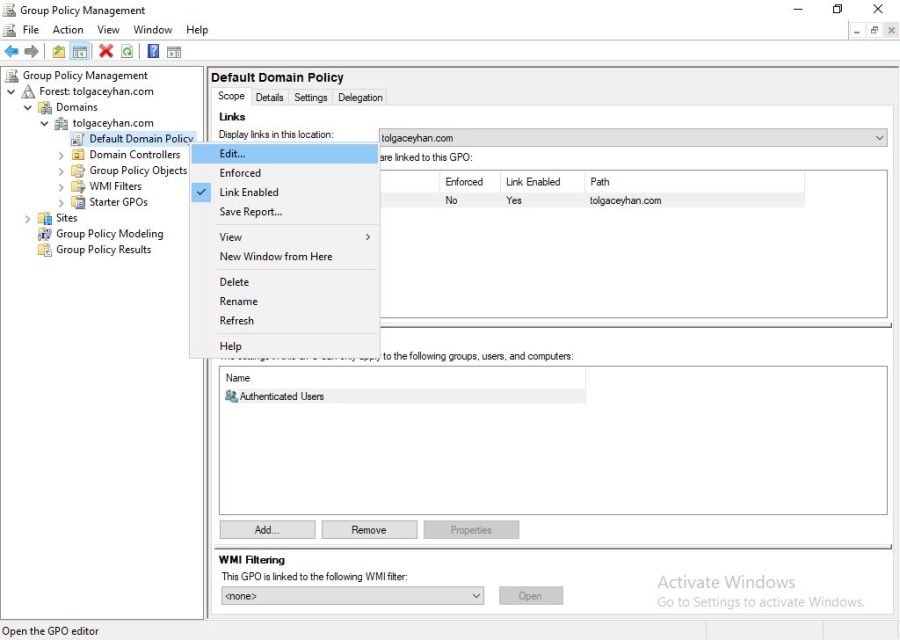
Etki alanı denetleyicisinde (Domain Controller) oturum açın ve Grup İlkesi Yönetimi (Group Policy Management)  konsolunu başlatın. Varsayılan Etki Alanı Grubu ilkesini (Default Domain Policy) sağ tıklayın ve Düzenle (Edit) seçeneğine tıklayın.
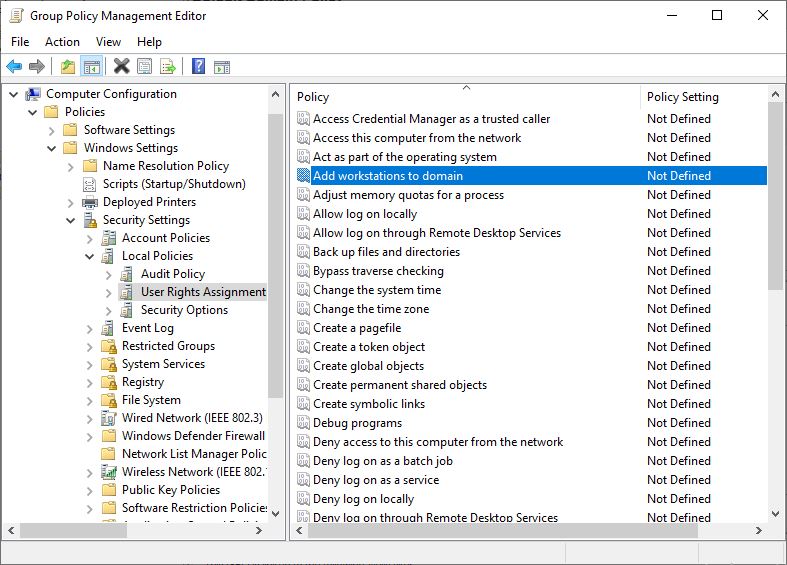
Computer Configuration (Bilgisayar Yapılandırması) > Windows Settings (Windows Ayarları) > Security Settings (Güvenlik Ayarları) > Local Policies (Yerel İlkeler) > User Rights Assignment (Kullanıcı Hakları Ataması) seçeneğine gidin. Kullanıcı Hakları Atamasını genişletin. Sağ tarafta Add workstations to domain (Etki alanı ilkesine iş istasyonları ekle)’yi çift tıklayın.
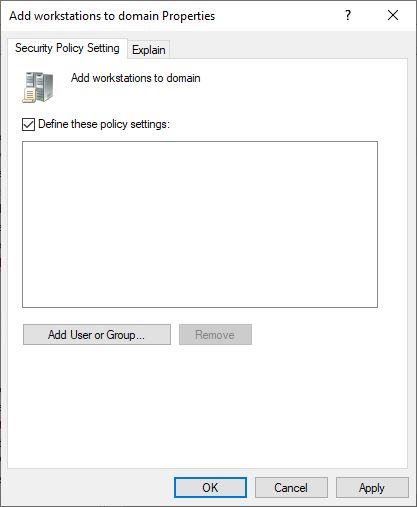
Define these policy settings (Bu ilke ayarlarını tanımla) kutusunu işaretleyin. Add User or Group (Kullanıcı veya Grup Ekle)’ye tıklayın ve kullanıcıyı veya grubu seçin. Uygula ve Tamam’ı tıklayın.
 

Yöntem 2 – Active Directory Kullanıcıları ve Bilgisayarlarını kullanarak hakları kullanıcıya/gruba devredin

Active Directory Users and Computers (Active Directory Kullanıcıları ve Bilgisayarları) ek bileşenini açın. Bilgisayarların eklenmesini istediğiniz konteynere sağ tıklayın. (Bu örnekte Computers konteynerini seçiyorum) ve Delegate Control seçeneğine tıklayın.
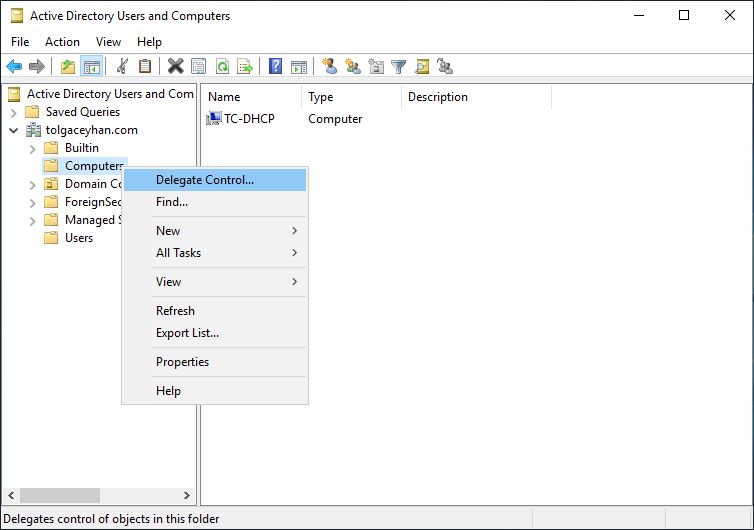
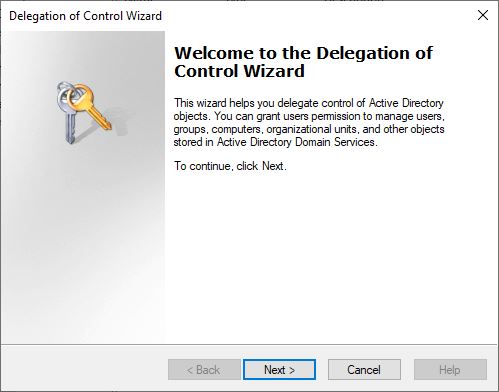
Önünüze aşağıda olduğu gibi Delegation of Control Wizard (Kontrol Yetkisi Sihirbazı) çıkacak. Next diyerek ilerleyin.
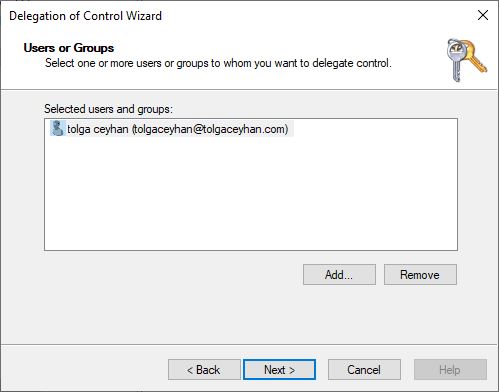
Bir kullanıcı veya grup eklemek için Add (Ekle) butonuna tıklayın. İşiniz bittiğinde Next (ileri) diyerek devam edin.
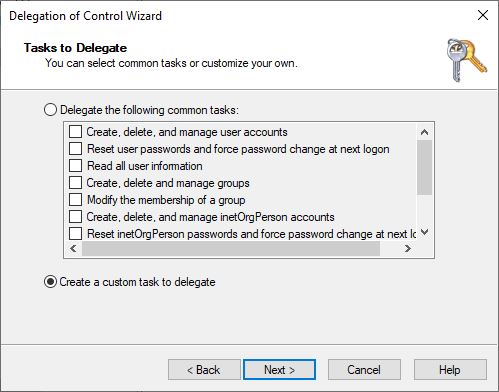
Yetki Verilecek Görevler – Create a custom task to delegate (Yetki vermek için özel bir görev oluştur) seçeneğini seçin ve next (ileri) diyerek devam edin.
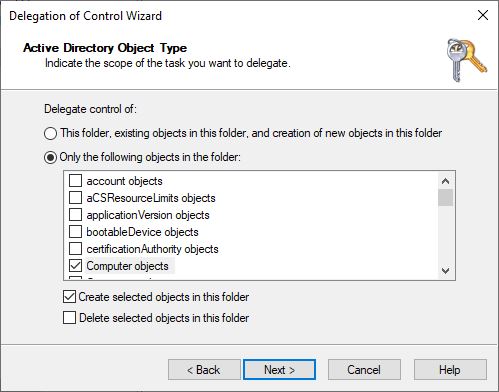
Only the following objects in the folder (yalnızca aşağıdaki nesneler) seçeneğini seçin ve Computer Objects (Bilgisayar Nesneleri) kutusunu işaretleyin. Create selected objects in this folder (Bu klasörde seçili nesneleri oluştur) kutusunu işaretleyin. Next (Sonraki) butonu ile devam edin.
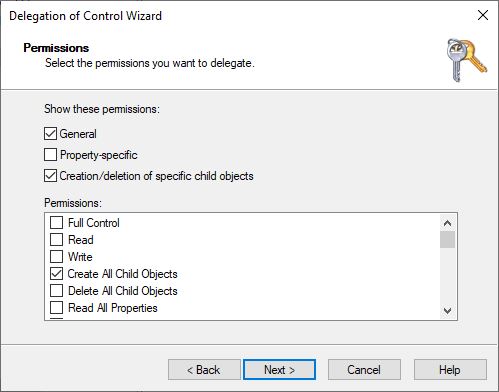
Permissions (İzinler) – General (Genel)’i seçin, Create All Child Objects (Tüm Alt Nesneleri Oluştur’u) seçin. Next (Sonraki) butonuna tıklayın ve ilerleyin.
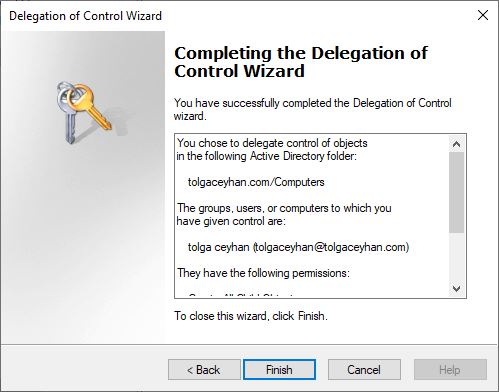
Ve artık bitti finish (son) butonu ile işlemi tamamlayın.
Hepsi bu kadar umarım faydalı olmuştur. İyi çalışmalar.
  • Anasayfa
  • Hakkımda
  • İletisim
ETİKETLENDİ:Active Directorybilgisayardomaineklemeetki alanı nedirGroup Policyizinteknolojiwindows serveryetki vermek

Haber Bültenine Kaydolun

Gelişmeleri takip edin! Son dakika haberlerini doğrudan e-posta kutunuza alın.
[mc4wp_form id=310]
Kaydolarak şartlarımızı kabul etmiş olursunuz. Kullanım Şartları ve verileri saklamamızı kabul edersinizGizlilik Politikası. Dilediğiniz zaman aboneliğinizi iptal edebilirsiniz.
Bu makaleyi paylaş
Facebook Twitter Bağlantıyı kopyala Yazdır
Paylaş
By Tolga CEYHAN
Takip et:
Tolga CEYHAN, bilgi teknolojilerini severek takip eder ve BT üzerine hali hazırda aktif olarak çalışmaktadır. 2006 yılından 2017 yılına kadar web tasarım yazılım üzerine çalışmalar yaptım. Şuan ise Windows Sistem ve Sistem Güvenliği alanında çalışmalarımı sürdürmekteyim.
Önceki makale PowerShell Boş Disk Alanı Nasıl Elde Edilir?
Sonraki Makale Net User Komutu Kullanarak Yerel Kullanıcı Oluşturalım
Yorum Yap

Bir yanıt yazın Yanıtı iptal et

E-posta adresiniz yayınlanmayacak. Gerekli alanlar * ile işaretlenmişlerdir

Bunlarda İlginizi Çekebilir

Ağ ve GüvenlikFile ServerFirewall-Güvenlik DuvarıPowerShellRehberler & DeneyimlerSistem Güvenliği

NTFS Permission Tasarımı ve AGDLP Modeli Rehberi

Tolga CEYHAN Tolga CEYHAN 8 Min Read
PowerShellSistem GüvenliğiSQL ServerVeri & YedeklemeWindows Server

PowerShell SQL Backup Script – Automated Full Database Backup

Tolga CEYHAN Tolga CEYHAN 7 Min Read
Hyper-VPowerShellSanallaştırmaSistem Yönetimi

PowerShell ile 100+ Sanal Makine Otomatik Oluşturma | Hyper-V

Tolga CEYHAN Tolga CEYHAN 3 Min Read
  • Anasayfa
  • Hakkımda
  • İletisim

Arama Yap..

Tolga CEYHANTolga CEYHAN
Bizi takip edin
© 2017 Tolga CEYHAN. All Rights Reserved.
  • Gizlilik Politikası
  • KVKK (Kişisel Verilerin Korunması Kanunu)
  • Çerez Politikası
  • Şartlar ve Koşullar
Go to mobile version