Tolga CEYHANTolga CEYHAN
Bildiri Daha fazla göster
Yazı Tipi BoyutlandırıcıAaa
  • Anasayfa
  • Rehberler & DeneyimlerRehberler & DeneyimlerRehberler & Deneyimler
    • TeknolojiTeknolojiTeknoloji
    • WordPressWordPressWordPress
    • Genel YaşamGenel YaşamGenel Yaşam
  • SanallaştırmaSanallaştırmaSanallaştırma
    • Hyper-VHyper-VHyper-V
  • Sistem Yönetimi
    • Ağ ve GüvenlikAğ ve GüvenlikAğ ve Güvenlik
    • Sistem GüvenliğiSistem GüvenliğiSistem Güvenliği
    • AzureAzureAzure
    • Active DirectoryActive DirectoryActive Directory
    • File ServerFile ServerFile Server
    • Group Policy (Grup İlkesi)Group Policy (Grup İlkesi)Group Policy (Grup İlkesi)
    • PowerShellPowerShellPowerShell
    • SQL ServerSQL ServerSQL Server
    • LinuxLinuxLinux
  • System Center
    • SCCMSCCMSCCM
  • Windows İşletim SistemleriWindows İşletim SistemleriWindows İşletim Sistemleri
    • Windows ServerWindows ServerWindows Server
      • Windows Server 2025
      • Server 2016
      • Server 2019
    • Windows 11
    • Windows 10
  • Veri & Yedekleme
    • Veeam Backup & ReplicationVeeam Backup & ReplicationVeeam Backup & Replication
Okuma: Windows 10 Güvenli Mod İle Başlatma Yöntemleri
Paylaş
Tolga CEYHANTolga CEYHAN
Yazı Tipi BoyutlandırıcıAaa
  • Anasayfa
  • Hakkımda
  • İletisim
Arama
  • Anasayfa
  • Rehberler & DeneyimlerRehberler & DeneyimlerRehberler & Deneyimler
    • TeknolojiTeknolojiTeknoloji
    • WordPressWordPressWordPress
    • Genel YaşamGenel YaşamGenel Yaşam
  • SanallaştırmaSanallaştırmaSanallaştırma
    • Hyper-VHyper-VHyper-V
  • Sistem Yönetimi
    • Ağ ve GüvenlikAğ ve GüvenlikAğ ve Güvenlik
    • Sistem GüvenliğiSistem GüvenliğiSistem Güvenliği
    • AzureAzureAzure
    • Active DirectoryActive DirectoryActive Directory
    • File ServerFile ServerFile Server
    • Group Policy (Grup İlkesi)Group Policy (Grup İlkesi)Group Policy (Grup İlkesi)
    • PowerShellPowerShellPowerShell
    • SQL ServerSQL ServerSQL Server
    • LinuxLinuxLinux
  • System Center
    • SCCMSCCMSCCM
  • Windows İşletim SistemleriWindows İşletim SistemleriWindows İşletim Sistemleri
    • Windows ServerWindows ServerWindows Server
    • Windows 11
    • Windows 10
  • Veri & Yedekleme
    • Veeam Backup & ReplicationVeeam Backup & ReplicationVeeam Backup & Replication
Bizi takip edin
  • Gizlilik Politikası
  • KVKK (Kişisel Verilerin Korunması Kanunu)
  • Çerez Politikası
  • Şartlar ve Koşullar
© 2022 Foxiz News Network. Ruby Design Company. All Rights Reserved.
Tolga CEYHAN > Sistem Yönetimi > Windows İşletim Sistemleri > Windows 10 > Windows 10 Güvenli Mod İle Başlatma Yöntemleri
Rehberler & DeneyimlerWindows 10Windows İşletim Sistemleri

Windows 10 Güvenli Mod İle Başlatma Yöntemleri

Tolga CEYHAN
Son güncelleme: 22 Temmuz 2024 16:20
Tolga CEYHAN
Paylaş
Paylaş

Windows 10 güvenli mod (safe mode) seçeneğiyle bilgisayarımızı başlattığımız zaman sadece Windows’u çalıştırmak için gerekli olan;

Contents
Windows 10 Nasıl Güvenli Modda Başlatırlır:Yöntem 1: Güvenli Modda Başlatmak için bilgisayar açılırken F8 tuşuna basalımYöntem 2: Bilgisayar açık durumdayken Shift tuşuna basılı tutarak yeniden başlatarak Güvenli Modda AçmakYönetem 3: Windows 10 üzerindeki gelişmiş başlatma seçeneğini kullanarak Güvenli moda GeçmekYöntem 4: Msconfig de Safe Mode (Güvenli Mod) seçeneğini işaretlemek

Asgari uygulamalar ve sürücüler yüklenir. Yani Windows 10 en temel haliyle açılmış olur.

Güvenli mod seçeneği genellikle sorun giderme amaçlı kullan bir seçenektir.

Güvenli modda başlatılmış bir Windows 10 ekranında tüm köşelerde Güvenli Mod veya Safe Mode ifadesi bulunur.

Güvenli mod seçeneği, genellikle sağlıklı başlayamayan Windows işletim sistemleriyle veya Windows’un sağlıklı başlamasına engel olan uygulama veya sürücülerle ilgili sorunları giderebilmek için kullanılır.

Örnek verecek olursak Windows 10 işletim sistemi üzerine üçüncü parti program yüklediniz, yeni bir donanım eklediniz veya mevcut haldeki bir sürücüyü güncellediniz. Sonra işletim sisteminiz normal modda başlayamaz hale geldi.

Böyle durumlarda Windows 10’u güvenli modda açarak sorunun neden kaynaklandığını tespit ederek soruna yol açan uygulama sürücü vb. gibi şeyleri işletim sistemi üzerinden kaldırabilir veya onarmayı deneyebilirsiniz.

Windows 10 Nasıl Güvenli Modda Başlatırlır:

Windows 10’u güvenli modda başlatmak için birkaç yöntem vardır.

Yöntem 1: Güvenli Modda Başlatmak için bilgisayar açılırken F8 tuşuna basalım

Bilgisayarınızı güç düğmesiyle açın ve açılış sırasında daha Windows logosunu görmeden önce F8 tuşuna basın. (Kaçırmamak için art arda birden fazla basabilirsiniz.

Eğer bir şekilde güveli moda geçemediyseniz oturumun açılmasını bekleyin ve bilgisayarınızı yeniden başlatıp aynı işlemi tekrar deneyin.

Windows 10 kullanan bazı cihazlar çok hızlı boot olabiliyorlar. Bu durumda F8 ile Güvenli Modu açmak kolay olmayabilir.

O zaman farklı seçenekleri deneyebilirsiniz.

Yöntem 2: Bilgisayar açık durumdayken Shift tuşuna basılı tutarak yeniden başlatarak Güvenli Modda Açmak

Windows 10 güvenli mod ile açabilmek  için diğer yöntemimiz ise bilgisayarı Shift tuşuna basılı tutarak yeniden başlatmaktır.

Bilgisayar kapandığını gördüğünüz anda elinizi shift tuşundan çekebilirsiniz.

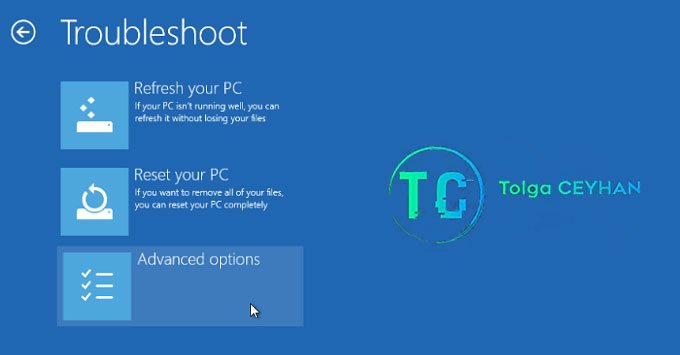
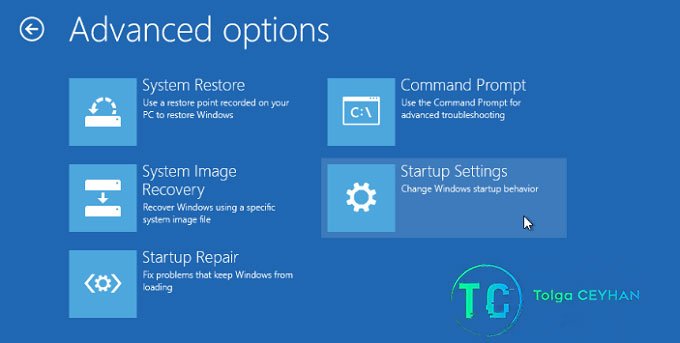
Şimdi bu durumda aşağıdaki ekranlar karşınıza çıkacaktır. Şu adımları izlemeliyiz;

Troubleshoot > Advanced options > Startup Settings > Restrat

Aşağıdaki resimler de izlenecek adımları resimli olarak anlattım sırayla adım adım uygulayınız.

Yeniden başlatmadan (restart) sonra karşınıza Başlatma Seçenekleri ( Startup Settings ) ekranı gelecektir. Burada 4. seçenek olaran Güvenli Mod (Enable Safe Mode) seçeneğini seçiniz.
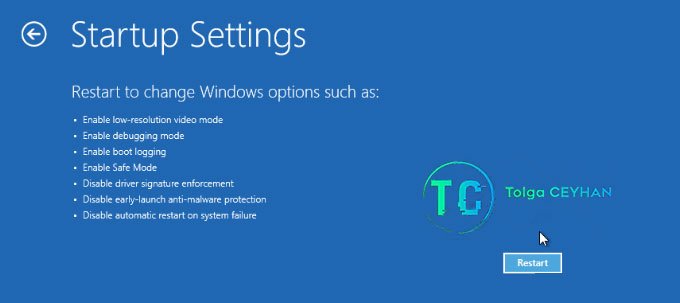
Sonrasında bilgisayar tekrar yeniden başlayacak ve açılışta Güvenli Modda açılış olacaktır.

NOT:  Bu yöntemin Windows 10'un oturumu açıkken geçerli olduğunu unutmamalısınız.

Yönetem 3: Windows 10 üzerindeki gelişmiş başlatma seçeneğini kullanarak Güvenli moda Geçmek

Bunun için işletim sisteminizde aşağıdaki adımları sırayla uygulayınız.

EN Windows 10 İşletim Sistemlerinde: 

All Settings > Update & Security > Recovery > Advanced Start > Restart

TR Windows 10 İşletim Sistemlerinde: 

Tüm Ayarlar > Güncelleme & Güvenlik > Kurtarma > Gelişmiş Başlatma > Yeniden Başlat

Yöntem 4: Msconfig de Safe Mode (Güvenli Mod) seçeneğini işaretlemek

Bu da güvenli Mod için farklı bir yöntemdir.

 MSCONFIG aracını açıp Boot seçeneği altından güvenli mod seçeneğini aktif edebilirsiniz.

NOT: Bunu bir kere aktif ettiğimiz zaman windows 10 sürekli olarak güvenli modda açılacaktır. 

Yani normal modda açılışa tekrar geçebilmek için yaptığımız ayarları geri almamız gerekecektir.
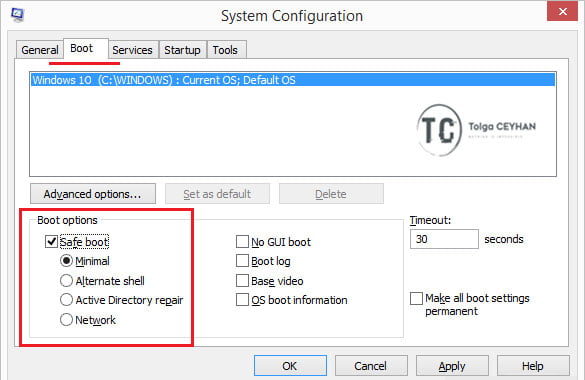
Bu son seçeneği sorun giderme durumlarında cihazı birden fazla güvenli modda başlatmak gerektiği hallerde kullanmak için gayet elverişli olabiliyor.

Detaylı Bilgi İçin Microsoft Dökümanlarını inceleyiniz.

  • Anasayfa
  • Hakkımda
  • İletisim
ETİKETLENDİ:win10 safe modwindows 10 güvenli modwindows safe mod

Haber Bültenine Kaydolun

Gelişmeleri takip edin! Son dakika haberlerini doğrudan e-posta kutunuza alın.
[mc4wp_form id=310]
Kaydolarak şartlarımızı kabul etmiş olursunuz. Kullanım Şartları ve verileri saklamamızı kabul edersinizGizlilik Politikası. Dilediğiniz zaman aboneliğinizi iptal edebilirsiniz.
Bu makaleyi paylaş
Facebook Twitter Bağlantıyı kopyala Yazdır
Paylaş
By Tolga CEYHAN
Takip et:
Tolga CEYHAN, bilgi teknolojilerini severek takip eder ve BT üzerine hali hazırda aktif olarak çalışmaktadır. 2006 yılından 2017 yılına kadar web tasarım yazılım üzerine çalışmalar yaptım. Şuan ise Windows Sistem ve Sistem Güvenliği alanında çalışmalarımı sürdürmekteyim.
Önceki makale Log Off Error Access is Denied Windows Server 2008
Sonraki Makale Grup İlkesi ile Windows Merhaba Ekranını Devre Dışı Bırakmak
Yorum Yap

Bir yanıt yazın Yanıtı iptal et

E-posta adresiniz yayınlanmayacak. Gerekli alanlar * ile işaretlenmişlerdir

Bunlarda İlginizi Çekebilir

PowerShellRehberler & DeneyimlerSistem YönetimiWindows Server

PowerShell Komutları (Profesyonel Rehber)

Tolga CEYHAN Tolga CEYHAN 21 Min Read
File ServerRehberler & DeneyimlerSistem Yönetimi

Windows File Server Migration Rehberi (Adım Adım Veri Taşıma)

Tolga CEYHAN Tolga CEYHAN 4 Min Read
Ağ ve GüvenlikFile ServerFirewall-Güvenlik DuvarıPowerShellRehberler & DeneyimlerSistem Güvenliği

NTFS Permission Tasarımı ve AGDLP Modeli Rehberi

Tolga CEYHAN Tolga CEYHAN 8 Min Read
  • Anasayfa
  • Hakkımda
  • İletisim

Arama Yap..

Tolga CEYHANTolga CEYHAN
Bizi takip edin
© 2017 Tolga CEYHAN. All Rights Reserved.
  • Gizlilik Politikası
  • KVKK (Kişisel Verilerin Korunması Kanunu)
  • Çerez Politikası
  • Şartlar ve Koşullar