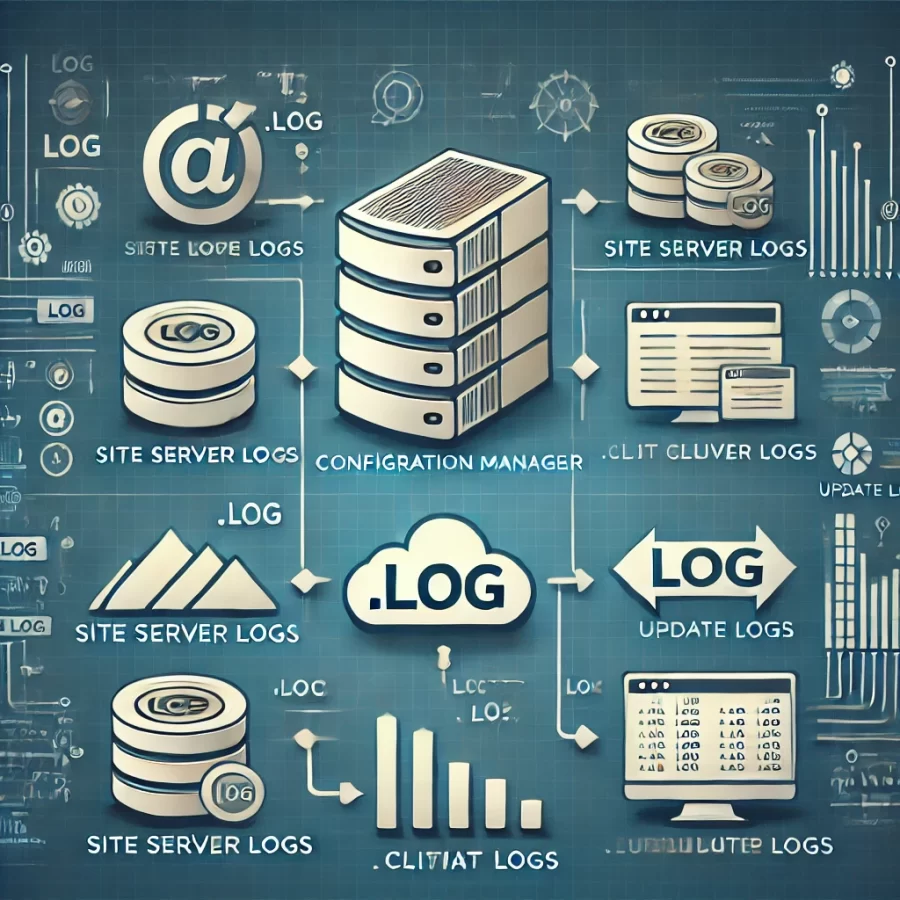
SCCM / MECM log dosyaları, istemci, site sunucusu, içerik dağıtımı ve yazılım güncelleme süreçlerinde hata ayıklamanın temel kaynağıdır. Doğru log dosyasına bakmak, sorunu tahmin ederek ilerlemek yerine hangi bileşenin nerede takıldığını doğrudan görmenizi sağlar.
Amaç ve Kapsam
Bu rehberin amacı en sık kullanılan SCCM log dosyalarını ezber listesi olarak vermek değil; hangi problemde hangi logdan başlanması gerektiğini göstermektir.
Ön Koşullar
- SCCM/MECM istemcisi veya site sunucusuna erişim
- İlgili log klasörlerini okuyabilecek yetki
- CMTrace veya benzeri bir log görüntüleme aracı
Log Dosyalarının Temel Yapısı
SCCM logları genellikle .log uzantısıyla tutulur. Log dosyası döndürüldüğünde eski içerik .lo_ uzantısıyla korunabilir. Sorun giderirken yalnızca aktif logu değil, gerektiğinde döndürülmüş önceki logu da kontrol etmek önemlidir.
Temel Log Konumları
- Site sunucusu:
C:Program FilesMicrosoft Configuration ManagerLogs - İstemci:
C:WindowsCCMLogs
Her bileşenin log konumu aynı değildir; rol veya işlem türüne göre farklı dizinler kullanılabilir.
CMTrace ile Log Analizi
CMTrace, SCCM loglarını okumak için kullanılan temel araçlardan biridir. Zaman damgası, bileşen ve hata satırlarını ayırt etmeyi kolaylaştırır. Troubleshooting sırasında şu yöntem daha etkilidir:
- Problemin başladığı yaklaşık zamanı belirleyin.
- İlgili logu o zaman aralığında inceleyin.
- Tek bir hata satırına değil, birkaç satır öncesi ve sonrasındaki akışa bakın.
- Aynı işlemi takip eden ikinci logla çapraz kontrol yapın.
Site Sunucusu Logları
| Log | Kullanım |
|---|---|
smsexec.log |
SMS Executive servisinin ve bağlı bileşenlerin çalışma durumunu izlemek için kullanılır. |
sitecomp.log |
Site bileşenlerinin kurulumu, durumu ve bileşen problemlerinde kontrol edilir. |
hman.log |
Hierarchy Manager ve site yapılandırma değişiklikleriyle ilgili kayıtları içerir. |
sender.log |
Site sistemleri arasındaki veri gönderim süreçlerini izlemek için kullanılır. |
İstemci Logları
| Log | Kullanım |
|---|---|
client.msi.log |
Configuration Manager istemci kurulum sürecini analiz etmek için kullanılır. |
LocationServices.log |
İstemcinin Management Point ve içerik konumu seçimlerini incelemek için kullanılır. |
CAS.log |
İçerik erişimi ve cache tarafındaki işlemleri izlemeye yardımcı olur. |
execmgr.log |
Özellikle package/program çalıştırma süreçlerinde kullanılır. |
Application Dağıtımında Kritik Loglar
Application modelinde yalnızca tek bir loga bakmak yeterli değildir. Akış genellikle policy → detection → content → enforcement şeklinde izlenmelidir.
| Log | Kontrol Noktası |
|---|---|
PolicyAgent.log |
İstemci policy aldı mı? |
AppDiscovery.log |
Detection Method sonucu nedir? |
ContentTransferManager.log |
İçerik indirme isteği ve transfer süreci |
CAS.log |
İçerik kaynağı ve cache davranışı |
AppEnforce.log |
Application kurulumunun gerçek çalıştırma ve dönüş kodu |
Software Update Logları
| Log | Kullanım |
|---|---|
WUAHandler.log |
Windows Update Agent ile Configuration Manager arasındaki işlemleri takip eder. |
UpdatesDeployment.log |
Güncelleme deployment değerlendirmesini ve uygulanabilirlik durumunu incelemek için kullanılır. |
ContentTransferManager.log |
Güncelleme içeriğinin indirme ve transfer sürecinde yardımcı olur. |
Pratik Troubleshooting Akışları
Uygulama Software Center’da Görünmüyor
PolicyAgent.logile policy’nin alındığını doğrulayın.AppDiscovery.logile uygulamanın zaten installed olarak algılanıp algılanmadığını kontrol edin.- Deployment collection üyeliği ve user/device hedeflemesini doğrulayın.
Uygulama Görünüyor Ama İnmiyor
LocationServices.logile doğru içerik konumunun bulunduğunu kontrol edin.ContentTransferManager.logveCAS.logile indirme akışını inceleyin.- Distribution Point üzerinde içeriğin mevcut olduğunu doğrulayın.
Uygulama İniyor Ama Kurulmuyor
AppEnforce.logile install command line ve exit code’u kontrol edin.- Detection Method sonucu için
AppDiscovery.loginceleyin. - Kurulumun system veya user context gereksinimini doğrulayın.
Log Analizinde Sık Yapılan Hatalar
- Sadece hata koduna bakıp bağlamı okumamak
- İşlem sırasını takip etmeden rastgele log açmak
- Client ve server tarafını birlikte değerlendirmemek
- Eski
.lo_dosyasını gözden kaçırmak - Zaman damgalarını farklı loglar arasında eşleştirmemek
Best Practice
- Problemi yeniden üretirken CMTrace’i açık tutun.
- İlgili logların kopyasını değişiklik yapmadan önce alın.
- Log analizini deployment, client ve content katmanlarına ayırın.
- Kurumsal ortamınız için sık kullanılan logları kısa bir runbook içinde belgeleyin.
Sonuç
SCCM troubleshooting’de en hızlı sonuç, doğru logu doğru sırada okumaktan gelir. Application dağıtımında policy, detection, content ve enforcement zincirini; güncelleme sorunlarında ise WUA ve deployment loglarını birlikte değerlendirmek gerekir. Böylece sorun istemci, içerik, policy veya kurulum katmanlarından hangisindeyse daha hızlı izole edilebilir.