
By using this site, you agree to the Privacy Policy and Terms of Use.
Kabul etmek
Kayıt ol
Tolga CEYHANTolga CEYHAN
Bildiri Daha fazla göster
Yazı Tipi BoyutlandırıcıAaa
  • Anasayfa
  • Rehberler & DeneyimlerRehberler & DeneyimlerRehberler & Deneyimler
    • TeknolojiTeknolojiTeknoloji
    • WordPressWordPressWordPress
    • Genel YaşamGenel YaşamGenel Yaşam
  • SanallaştırmaSanallaştırmaSanallaştırma
    • Hyper-VHyper-VHyper-V
  • Sistem Yönetimi
    • Ağ ve GüvenlikAğ ve GüvenlikAğ ve Güvenlik
    • Sistem GüvenliğiSistem GüvenliğiSistem Güvenliği
    • AzureAzureAzure
    • Active DirectoryActive DirectoryActive Directory
    • File ServerFile ServerFile Server
    • Group Policy (Grup İlkesi)Group Policy (Grup İlkesi)Group Policy (Grup İlkesi)
    • PowerShellPowerShellPowerShell
    • SQL ServerSQL ServerSQL Server
    • LinuxLinuxLinux
  • System Center
    • SCCMSCCMSCCM
  • Windows İşletim SistemleriWindows İşletim SistemleriWindows İşletim Sistemleri
    • Windows ServerWindows ServerWindows Server
      • Windows Server 2025
      • Server 2016
      • Server 2019
    • Windows 11
    • Windows 10
  • Veri & Yedekleme
    • Veeam Backup & ReplicationVeeam Backup & ReplicationVeeam Backup & Replication
Okuma: PowerShell Windows Server Health Check ve Otomatik Raporlama
Paylaş
Tolga CEYHANTolga CEYHAN
Yazı Tipi BoyutlandırıcıAaa
  • Anasayfa
  • Hakkımda
  • İletisim
  • Anasayfa
Arama
  • Anasayfa
  • Rehberler & DeneyimlerRehberler & DeneyimlerRehberler & Deneyimler
    • TeknolojiTeknolojiTeknoloji
    • WordPressWordPressWordPress
    • Genel YaşamGenel YaşamGenel Yaşam
  • SanallaştırmaSanallaştırmaSanallaştırma
    • Hyper-VHyper-VHyper-V
  • Sistem Yönetimi
    • Ağ ve GüvenlikAğ ve GüvenlikAğ ve Güvenlik
    • Sistem GüvenliğiSistem GüvenliğiSistem Güvenliği
    • AzureAzureAzure
    • Active DirectoryActive DirectoryActive Directory
    • File ServerFile ServerFile Server
    • Group Policy (Grup İlkesi)Group Policy (Grup İlkesi)Group Policy (Grup İlkesi)
    • PowerShellPowerShellPowerShell
    • SQL ServerSQL ServerSQL Server
    • LinuxLinuxLinux
  • System Center
    • SCCMSCCMSCCM
  • Windows İşletim SistemleriWindows İşletim SistemleriWindows İşletim Sistemleri
    • Windows ServerWindows ServerWindows Server
    • Windows 11
    • Windows 10
  • Veri & Yedekleme
    • Veeam Backup & ReplicationVeeam Backup & ReplicationVeeam Backup & Replication
Mevcut bir hesabınız var mı ? Kayıt ol
Bizi takip edin
© 2022 Foxiz News Network. Ruby Design Company. All Rights Reserved.
Tolga CEYHAN > Sistem Yönetimi > PowerShell > PowerShell Windows Server Health Check ve Otomatik Raporlama
PowerShellSistem GüvenliğiWindows ServerWindows Server 2025

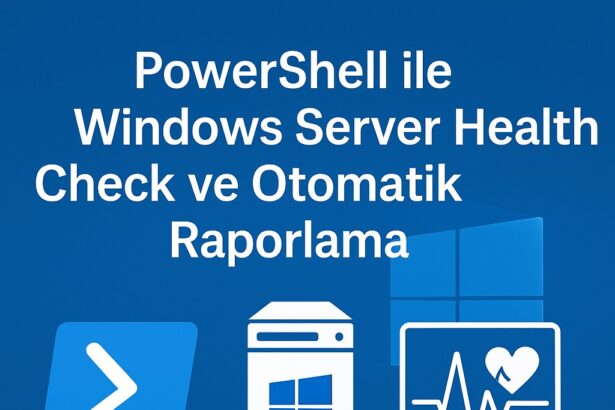
PowerShell Windows Server Health Check ve Otomatik Raporlama

Tolga CEYHAN
Son güncelleme: 22 Kasım 2025 21:07
Tolga CEYHAN
Paylaş
Paylaş

Neden PowerShell Kullanarak Windows Server Health Check Yapılır?

Kurumsal yapılarda sunucuların düzenli sağlık kontrolü yapmak; performans, güvenlik ve süreklilik açısından kritiktir.
Özellikle çok sayıda Windows Server bulunan ortamlarda bu işlemin manuel yapılması mümkün değildir.

Contents
Neden PowerShell Kullanarak Windows Server Health Check Yapılır?Kontrol Edilecek BaşlıklarPowerShell Windows Server Health Check Script’iKurumsal Seviyede Hazırlanmış Tam Script

Bu nedenle  windows server health check script’leri kullanılarak:

  • CPU ve RAM kullanım analizleri

  • Disk doluluk takibi

  • Kritik servis ve Windows Update durumları

  • Event Log hataları

  • Ping / DNS / Network testleri

  • Donanım & servis raporları

tek bir komutla otomatik olarak elde edilir.

Bu yazıda komple bir Windows Server Health Check Otomasyon Paketi hazırlıyoruz.

Kontrol Edilecek Başlıklar

Hazırladığımız kurumsal sağlık kontrolü script’i şu parçaları içeriyor:

✔ CPU Kullanımı

✔ RAM Kullanımı

✔ Disk Doluluk Durumu

✔ Servis Kontrolleri (DNS, AD DS, DHCP vb.)

✔ Event Log Hata Analizi

✔ Network Bağlantı Testi

✔ Windows Update Durumu

✔ Ping / DNS Testleri

✔ HTML Dashboard Raporu Oluşturma

✔ Raporu E-mail ile Gönderme

PowerShell Windows Server Health Check Script’i

Kurumsal Seviyede Hazırlanmış Tam Script

<# .SYNOPSIS Windows Server Health Check & HTML Raporlama .DESCRIPTION CPU, RAM, Disk, Servisler, Event Log, Network ve Update kontrollerini yapar. HTML raporu oluşturur ve e-mail ile gönderir. #> 
$Server = $env:COMPUTERNAME $ReportPath = "C:\HealthReports\HealthReport_$(Get-Date -Format yyyyMMdd).html" $SMTPServer = "smtp.tolgaceyhan.com" $SMTPUser = "[email protected]" $SMTPPass = "BurayaSifreGirin" $Recipient = "[email protected]" 
# ------------------------------- # CPU & RAM # ------------------------------- 
$CPU = Get-Counter -Counter "\Processor(_Total)\% Processor Time" | Select-Object -ExpandProperty CounterSamples $CPULoad = [math]::Round($CPU.CookedValue,2) $RAM = Get-WmiObject Win32_OperatingSystem $TotalRAM = [math]::Round($RAM.TotalVisibleMemorySize/1MB,2) $FreeRAM = [math]::Round($RAM.FreePhysicalMemory/1MB,2) $UsedRAM = $TotalRAM - $FreeRAM 
# ------------------------------- # Disk Durumu # -------------------------------
$Disks = Get-WmiObject Win32_LogicalDisk -Filter "DriveType=3" | Select DeviceID, @{Name="FreeGB";Expression={[math]::Round($_.FreeSpace/1GB,2)}}, @{Name="TotalGB";Expression={[math]::Round($_.Size/1GB,2)}} 
# ------------------------------- # Servis Kontrolleri # ------------------------------- 
$CriticalServices = @("Dnscache","W32Time","LanmanServer","WinRM") $ServiceStatus = foreach ($svc in $CriticalServices) { Get-Service -Name $svc | Select Name, Status } 
# ------------------------------- # Event Log Hataları (Son 24 Saat) # ------------------------------- 
$Events = Get-WinEvent -FilterHashtable @{LogName="System"; Level=2; StartTime=(Get-Date).AddDays(-1)} 
# ------------------------------- # Windows Update Durumu # ------------------------------- 
$UpdateStatus = Get-WindowsUpdateLog 
# ------------------------------- # HTML Rapor Oluşturma # ------------------------------- 
$HTML = @" <h1>Windows Server Health Check Raporu</h1> <h2>Sunucu: $Server</h2> <h3>CPU Kullanımı: $CPULoad %</h3> <h3>RAM Kullanımı: $UsedRAM GB / $TotalRAM GB</h3> <h2>Disk Durumu</h2> $($Disks | ConvertTo-Html -Fragment) <h2>Kritik Servis Durumları</h2> $($ServiceStatus | ConvertTo-Html -Fragment) <h2>Event Log Hataları (24 Saat)</h2> $($Events | Select TimeCreated, Id, LevelDisplayName, Message | ConvertTo-Html -Fragment) "@ $HTML | Out-File -FilePath $ReportPath -Encoding UTF8 
# ------------------------------- # E-mail Gönder # ------------------------------- 
Send-MailMessage ` -From $SMTPUser ` -To $Recipient ` -Subject "Windows Server Health Check Raporu - $Server" ` -Body "HTML rapor ektedir." ` -Attachments $ReportPath ` -SmtpServer $SMTPServer ` -Port 587 ` -UseSsl ` -Credential (New-Object System.Management.Automation.PSCredential($SMTPUser,(ConvertTo-SecureString $SMTPPass -AsPlainText -Force))) Write-Host "Health Check Raporu oluşturuldu ve gönderildi."

Bu yazıda powershell yardımıyla windows sunucuların sağlık durum raporu işlemlerini tamamen otomatik hale getiren kapsamlı bir otomasyon oluşturduk. CPU, RAM, disk, servisler, event log ve update bilgileri düzenli olarak toplanıp hem HTML dashboard olarak kaydedilir hem de e-posta ile yöneticilere iletilebilir.

Bu yaklaşım, büyük ölçekli şirketlerde Windows Server altyapılarının proaktif olarak izlenmesini sağlar.

İlgili Yazılar:
  • PowerShell ile Sistem Envanteri ve Raporlama

  • PowerShell File Server Yönetimi ve NTFS Permission Otomasyonu

Detaylı Bilgi İçin Microsoft Dökümanları:

  • https://learn.microsoft.com/en-us/windows-server/administration

  • https://learn.microsoft.com/en-us/powershell/modules

  • https://learn.microsoft.com/en-us/windows/win32/perfctrs/performance-counters

ETİKETLENDİ:health checkhtml dashboardotomasyonpowershellraporlamawindows server

Sign Up For Daily Newsletter

Be keep up! Get the latest breaking news delivered straight to your inbox.
[mc4wp_form]
By signing up, you agree to our Terms of Use and acknowledge the data practices in our Privacy Policy. You may unsubscribe at any time.
Bu makaleyi paylaş
Facebook Twitter Bağlantıyı kopyala Yazdır
Paylaş
By Tolga CEYHAN
Takip et:
Tolga CEYHAN, bilgi teknolojilerini severek takip eder ve BT üzerine hali hazırda aktif olarak çalışmaktadır. 2006 yılından 2017 yılına kadar web tasarım yazılım üzerine çalışmalar yaptım. Şuan ise Windows Sistem ve Sistem Güvenliği alanında çalışmalarımı sürdürmekteyim.
Önceki makale PowerShell File Server Yönetimi ve NTFS Permission Otomasyonu
Sonraki Makale PowerShell SQL Server Backup Otomasyonu – Full Script
Yorum Yap

Bir yanıt yazın Yanıtı iptal et

E-posta adresiniz yayınlanmayacak. Gerekli alanlar * ile işaretlenmişlerdir

Kategoriler

  • Ağ ve Güvenlik
    • Firewall-Güvenlik Duvarı
  • Azure
  • Rehberler & Deneyimler
    • Genel Yaşam
    • Teknoloji
      • Wordpress
  • Sanallaştırma
    • Hyper-V
  • Sistem Yönetimi
    • Active Directory
    • File Server
    • Group Policy (Grup İlkesi)
    • Linux
    • PowerShell
    • Sistem Güvenliği
    • Windows İşletim Sistemleri
      • Windows 10
      • Windows 11
      • Windows Server
        • Server 2016
        • Server 2019
        • Windows Server 2025
  • System Center
    • SCCM
  • Veri & Yedekleme
    • SQL Server
    • Veeam Backup & Replication

You Might also Like

Genel YaşamRehberler & DeneyimlerTeknoloji

Blockchain Mantığı ile PowerShell Log Bütünlüğü

Tolga CEYHAN Tolga CEYHAN 5 Min Read
PowerShellSistem GüvenliğiSQL ServerVeri & YedeklemeWindows Server

PowerShell SQL Backup Script – Automated Full Database Backup

Tolga CEYHAN Tolga CEYHAN 7 Min Read
Hyper-VPowerShellSanallaştırmaSistem Yönetimi

PowerShell ile 100+ Sanal Makine Otomatik Oluşturma | Hyper-V

Tolga CEYHAN Tolga CEYHAN 3 Min Read
Tolga CEYHANTolga CEYHAN
Bizi takip edin
© 2017 Tolga CEYHAN. All Rights Reserved.
Bize Katılın !

Haber bültenimize abone olun ve en son haberlerimizi, podcast'lerimizi vb. asla kaçırmayın..

[mc4wp_form]
Spam yok, istediğiniz zaman abonelikten çıkabilirsiniz.
Go to mobile version
Hoşgeldiniz...

Sign in to your account

Şifreni mi unuttun?