Blog

  • CMD ile Program Kaldırma (2025 Güncel) – Windows 10 ve 11

    CMD ile Program Kaldırma (2025 Güncel) – Windows 10 ve 11

    2025 yılı itibariyle CMD (Komut İstemi) hâlâ birçok sistem yöneticisi ve ileri düzey kullanıcı için geçerli ve etkili bir çözümdür.

    Program kaldırma işlemlerinde hız ve doğrudan kontrol isteyenler için komut satırı büyük kolaylık sağlar.

    Bu yazıda, Windows 10 ve Windows 11 işletim sistemlerinde CMD kullanarak programları nasıl kaldıracağınızı adım adım açıklayacağım.

    Ayrıca, geleneksel “Program Ekle/Kaldır” aracına ek olarak PowerShell komutlarını da alternatif olarak ele alacağım.

    Böylece hem klasik hem de modern yöntemlerle sisteminizi sadeleştirmenin farklı yollarını keşfetmiş olacaksınız.

    Aynı zamanda komut satırının sağladığı avantajlardan tam anlamıyla faydalanabileceksiniz.

    Özellikle bazı kullanıcılar grafik arayüz yerine komut satırını daha güvenli ve doğrudan bir yol olarak görmektedir.

    Bu nedenle, şimdi CMD ile program kaldırma işlemini birlikte inceleyelim.

    Windows 10 CMD ile Program Kaldırma

    Öncelikle, Windows 10 bilgisayarınızda, bir programı kaldırmak için Komut İstemi’ni yönetici olarak çalıştırmanız gerekir.

    Windows 10 bilgisayarınızda Başlat’a tıklayın ve windows arama kutusuna Komut İstemi yazın.

    Komut istemine sağ tıklayın ve Yönetici olarak çalıştır’a tıklayın.

    Komut İstemi (CMD) yönetici izinleriyle başlayacak.

    CMD ile Program Kaldırma
    CMD ile Program Kaldırma

    Komut İstemi kullanarak bir programı kaldırmak için Windows Yönetim Araçları Komut Satırı (WMIC) yazılım yardımcı programını kullanacağız . WMIC, mevcut kabuklar ve yardımcı program komutlarıyla uyumludur.

    Aşağıdaki komutu yazın – wmic product get name ve enter tuşuna basın. Bu, Windows 10 bilgisayarınızda yüklü tüm programları görüntüler ve çıktısını alır.

    Çok sayıda programınız varsa, görüntülenen listenin uzun olacağını unutmayın.

    Kaldırılması gereken uygulamanızı bulmak için aşağı kaydırabilirsiniz.

    CMD ile Program Kaldırma
    CMD ile Program Kaldırma

    Bu anlatım için Windows 10 bilgisayarıma sadece birkaç program yükledim. Bunların arasında 7zip 19.00’ı kaldırmak istiyorum.

    Bu işlem için uygulamanın adını çıktıdan olduğu gibi kopyalıyorum. Bir sonraki adımda uygulamayı kaldırırken bu program adını kullanacağım.

    Bir programı CMD ile kaldırmak için aşağıdaki komutu kullanın.

    Program adını, kaldırmak istediğiniz adla değiştirin.

    wmic product where name=”program adı” call uninstall

    Bu 7zip programını kaldırma komutum olacak.

    wmic product where name=”7-Zip 19.00 (x64 edition)” call uninstall

    Komutu girin ve Enter tuşuna tıklayın. Bu, komutu çalıştıracak ve 7zip programını kaldıracaktır.

    “Method execution successful.” satırını arayın. Bu, programın Windows 10’dan başarıyla kaldırıldığını doğrular.

    CMD ile Program Kaldırma
    CMD Program Kaldırma

    Öte yandan, Windows 11’de bazı sistemlerde <code>wmic</code> komutu varsayılan olarak devre dışı olabilir.

    Bu durumda, alternatif bir yöntem olarak PowerShell komutlarını kullanın.

    Bu komut bazı durumlarda yavaş çalışabilir; özellikle Win32_Product sınıfı tüm uygulamaları yeniden yapılandırabilir.
    Dolayısıyla, yalnızca gerektiğinde kullanmanızı tavsiye ediyorum.

    PowerShell ile Program Kaldırma (Alternatif Yöntem)

    PowerShell kullanarak programları hızlı ve esnek bir şekilde kaldırabilirsiniz. Bu yöntem, özellikle sistem yöneticileri için zaman kazandırır.

    İlk olarak, aşağıdaki komutu kullanın:

    Get-WmiObject -Class Win32_Product | Where-Object { $_.Name -like "*7-Zip*" } | ForEach-Object { $_.Uninstall() }

    Bu komut, adı “7-Zip” olan programları listeler ve kaldırır. Dilerseniz filtrelemeyi daha hassas hale getirerek yalnızca belirli bir uygulamayı hedefleyebilirsiniz.

    Buna ek olarak, daha gelişmiş ve performanslı bir alternatif komut da kullanabilirsiniz:

    Get-Package -Name "7-Zip*" | Uninstall-Package

    Bu komut, paket yöneticisi aracılığıyla yüklenen programları hedef alır. Özellikle PowerShell 5.1 ve üzeri sistemlerde daha hızlı sonuç verir.

    ❓ Sık Sorulan Sorular (SSS)

    CMD ile kaldırdığım program geri yüklenir mi?
    Hayır. Komutla kaldırılan programlar otomatik olarak geri yüklenmez. Yeniden yüklemek için manuel kurulum gerekir.

    WMIC ile kaldıramazsam ne yapmalıyım?
    Eğer sisteminizde wmic komutu çalışmıyorsa, PowerShell komutlarını tercih edin. Alternatif olarak, klasik Program Ekle/Kaldır ekranını da kullanabilirsiniz.

    Bu yöntemler zararlı yazılımları siler mi?
    Genellikle hayır. Bu komutlar yalnızca standart yazılımları kaldırır. Zararlı yazılımlar için antivirüs veya anti-malware araçlarına başvurmanız gerekir.

    CMD ve PowerShell ile program kaldırma işlemleri, kullanıcıya büyük avantajlar sağlar. Özellikle komut satırı ile çalışan kişiler, bu yöntemleri tercih ederek zaman kazanabilir. Ayrıca, sistem üzerinde daha fazla kontrol elde edersiniz.
    🔗 İlgili Yazılar

    • Powershell ile Dosyaların Silinmesi ( İçerisinde Belirli Bir Kelime İçeren)

      Powershell ile Dosyaların Silinmesi ( İçerisinde Belirli Bir Kelime İçeren)

      Powershell yardımı ile bugün içerisinde belirli bir kelime içeren dosyaların silinmesi işlemini nasıl yaparız onu anlatacağım.

      Bu yöntemi daha çok Windows mail sunucularımızda kullanabiliriz.

      Maillerde bulunan içerikten yola çıkarak o kelimenin geçtiği mailleri topluca silmekte kullanabiliriz.

      Bunu çok hızlı ve kolay bir şekilde yapabilmemiz mümkündür.

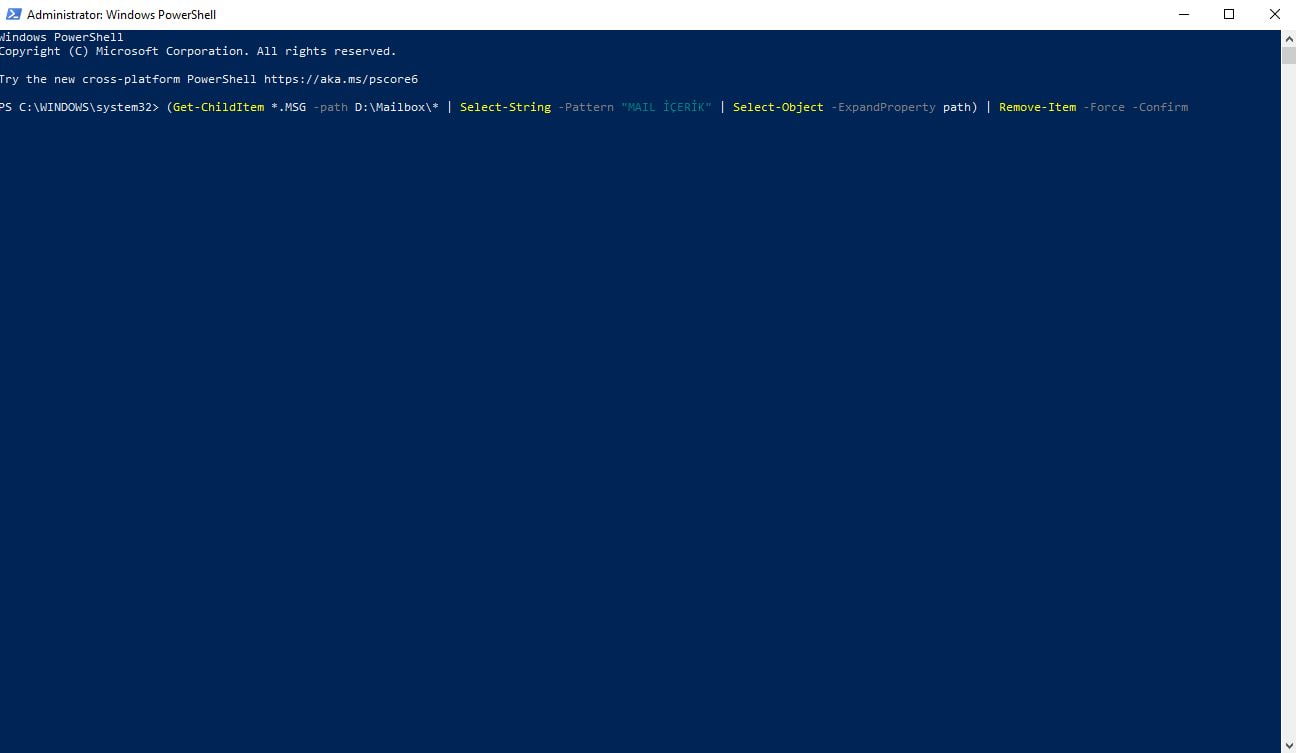
      “Get-ChildItem” kısmından sonraki kısımda hangi dosyalarda tarama yapacağını söylüyoruz.

      “-path” olarak işlem yapılacak dizini belirtiyoruz.

      “Selecet String” alanında “MAIL İÇERİK” bölümüne aramak istediğimiz anahtar kelimeyi belirtiyoruz.

      Sonraki adımda ise “Remove-item” ile dosyaları siliyoruz.

      Yapmış olduğumuz işlemler biraz risklidir.

      Bu scripti çalıştırmadan önce yapmanız gereken ise, doğru path ve uzantıyı seçtiğinizden emin olmanızdır.

      Powershell ile dosyaların silinmesi işlemi
      Powershell ile dosyaların silinmesi işlemi
      Powershell Komutu (Get-ChildItem *.MSG -path D:Mailbox* | Select-String -Pattern “MAIL İÇERİK” | Select-Object -ExpandProperty path) | Remove-Item -Force -Confirm -Recurse

      Powershell Remove-Item detaylı bilgi için;

      Microsoft Dökümanlarını İnceleyebilirsiniz.

    • Task Sequence Error 0x800700A1 Hatası ve Çözümü

      Task Sequence Error 0x800700A1 Hatası ve Çözümü

      Bu kısa yazımızda networkten format esnasında yani tam olarak SCCM OSD ( İşletim Sistemi Dağıtımı ) ekranında Task Sequence Error 0x800700a1 şeklinde alınan hatanın neden kaynaklandığını ve sorunun çözümünde hangi adımları izleyeceğimizi anlatacağım.

      Error 0x800700a1  Hatasının Nedenleri:

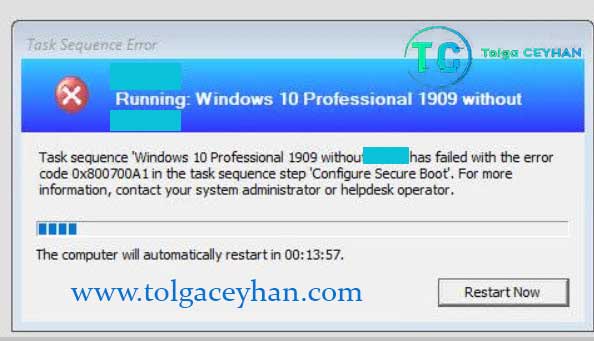
      Görev dizisi 0x800700A1 hata koduyla başarısız oldu. Daha fazla bilgi için sistem yöneticinize veya yardım masası operatörünüze başvurun. Şeklinde aşağıdaki gibi bir hata kodudur.

      Task Sequence Error 0x800700a1
      Task Sequence Error 0x800700a1

      Yukarıdaki resimde görüldüğü gibi bir hata mesajı alırsınız.

      Bu hatada genel olarak diğer makinelerde sıkıntı olmaz. Sadece hatayı aldığınız makinede sorun yaşanır.

      Hata 0x800700A1, diskin RAW formatında olduğunu belirtmektedir. Disk RAW olarak göründüğünden dolayı SCCM paketleri indireceği dizini bulamaz.

      Disk bölümü RAW formatındaysa, her zaman OSD’den önce formatlamak gerekir.

      Başka bir deyişle, sabit diske önbelleğe alınacak (cache) bir paketten önce diskin uygun şekilde biçimlendirilmesi gerekir.

      Task Sequence Error 0x800700a1 Hatasının Çözümü

      Bu hata da aşağıdaki Disk Partition ( Diski Bölmek, Biçimlendirmek) adımlarını izlememiz gerekiyor.

      Her şeyden önce SCCM ‘ait WinPE ortamında, OSD yükleme ekranında bu hata koduyla karşılaştığınız zaman komut istemini getiren F8 tuşuna basın. Sonra CMD ekranında sırasıyla aşağıdaki komutları yazın. Böylece diskpart işlemini yapmış olacaksınız.

      diskpart
      list disk    (lists the disks)
      select disk 0    (0 being the disk to setup)
      clean    (wipes the disk)
      create partition primary (creates windows partition)
      select partition 1
      format quick fs=NTFS (Format primary partition)
      assign letter C
      exit

      Yukarıdaki adımları uyguladıktan sonra;

      • Makineyi yeniden başlatın.
      • SCCM OSD yi tekrar deneyin.

      Ve artık görev sırasında 0x800700A1 hatasıyla karşılaşmıyor olmalısınız.

      DISKPART NEDİR ? DISKPART NASIL YAPILIR ?

      Aşağıdaki linkte Diskpart işlemini detaylı şekilde inceleyebilirsiniz.

      Temel olarak diski biçimlendirmek için diskpart komutlarını kullanırız.

      Bu anlattıklarıma ek olarak Microsoft Dokümanlarında;

      Diskpart komutları ve diskpart komut satırı seçenekleri için bağlantılarına bakabilirsiniz.

      Bir sonraki makalede görüşürüz.

    • Grup İlkesi ile Windows Merhaba Ekranını Devre Dışı Bırakmak

      Grup İlkesi ile Windows Merhaba Ekranını Devre Dışı Bırakmak

      Bu makalede Grup İlkesini (GPO) yardımıyla Windows merhaba ekranını devre dışı bırakmak nasıl olacak sizlere anlatacağım. Bu sayede Windows 10 işletim sisteminizde yeni bir hesap oluşturduğunuzda veya işletim sisteminizi sıfırladığınız zaman, karşınıza gelen “sizin için bir şeyleri hazırlıyoruz” yazısıyla karşılaşmayıp daha hızlı ve zaman kaybetmeden oturumlar açılacaktır.

      Şimdi sizlere Windows Merhaba ekranını devre dışı bırakmak nasıl olur ? anlatmış olacağım.

      GPO İle Windows Merhaba Karşılamasını Kaldırmak

      Microsoft Windows 10 merhaba’yı bir grup ilkesi kullanarak veya Kayıt Defteri aracılığıyla devre dışı bırakabiliriz.

      Win10 da, şifreleri PC’lerde ve mobil cihazlarda güçlü iki faktörlü kimlik doğrulama ile değiştirir. Windows Merhaba(Hello), bize oturum açma sırasında, kullanıcı parolayı girmeden normal kullanıcı adı ve şifresiyle kimlik doğrulamayı sağlamaktadır.

      Windows 10’da dört ana Windows Merhaba (Hello) kimlik doğrulaması türü vardır.

      1. Yüz tanıma
      2. Parmak izi taraması
      3. Pin koruması
      4. Güvenlik anahtarı

      Windows Merhaba (Hello) yu kullanılmasının amacı, parola kullanmadan bir kullanıcı hesabının kimliğini doğrulamaktır. Siz isterseniz yapınıza uygun olarak bu kimlik doğrulamalarının birini veya tamamını kullanabilirsiniz.

      Peki bu kadar amacı ve önemi varken neden Windows merhaba devre dışı bırakılsın ki ?

      İşte bu sorunun cevabı da şöyle, bazı durumlarda windows merhaba(hello) devre dışı bırakmak isteyen işletim sistemi kullanıcıları olabilir. Ya da sisteminizdeki kullanıcılarınızın diğer yöntemleri kullanarak oturum açmalarını, parola kullanmadan oturum açmalarını isteyebilirsiniz.

      Veya merhaba karşılamasını istemiyorsunuz daha hızlı zaman kaybetmeden oturum açmak istiyorsunuz o zaman hadi devre dışı bırakalım.

      Group Policy Windows Merhaba (Hello)’yı Devre Dışı Bırakalım

      Grup İlkesini kullanarak, aşağıdaki anlatımda bulunan sırayı uygulayarak Windows Merhaba (Hello)’yı devre dışı bırakabilirsiniz.

      Windows10 cihazınızda Başlat> Çalıştır’ı tıklayın.

      Gpedit.msc komutunu yazın ve Tamam’a tıklayın.

      Şu dizin sırasını takip edin;

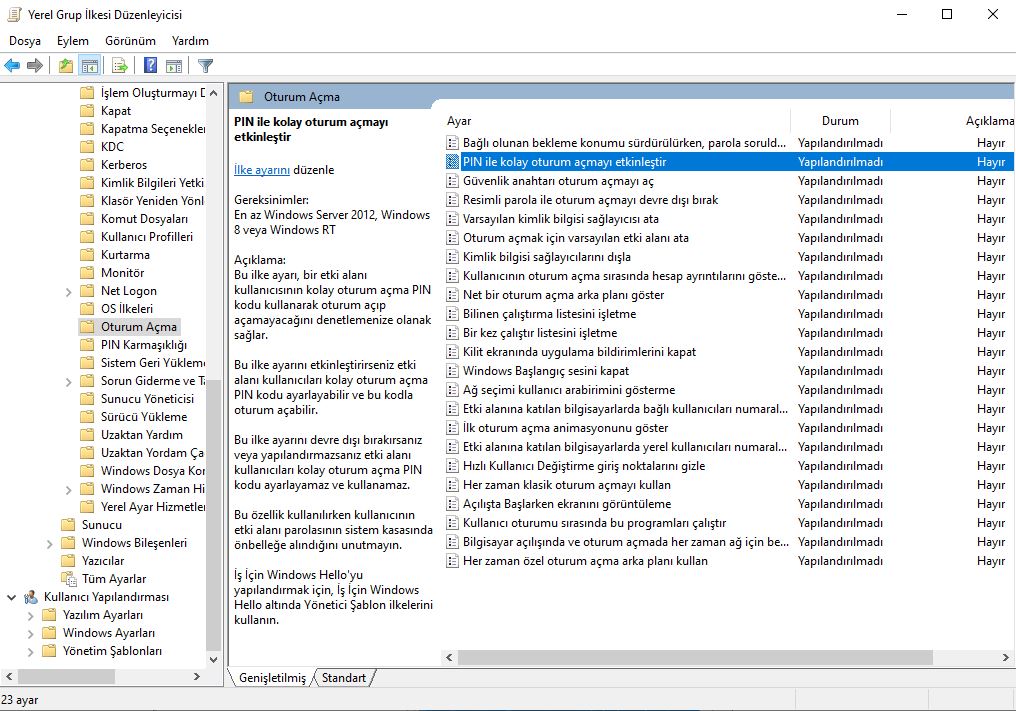
      Bilgisayar Yapılandırması > Yönetim Şablonları > Sistem >Oturum Açma>  PIN ile kolay oturum açmayı etkinleştir bölümünü bulun, sağ tıklayın ve Düzenle’yi tıklayın.

      Windows merhaba ekranını devre dışı bırakmak
      Windows merhaba ekranını devre dışı bırakmak

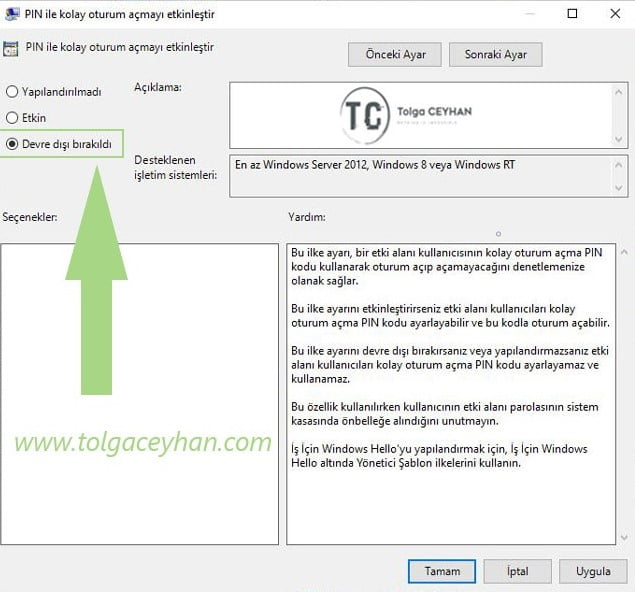
       PIN ile kolay oturum açmayı etkinleştir ilkesi ayarını devre dışı bırakın.

      Böylece, Grup İlkesini kullanarak Windows Merhaba(hello)’yı devre dışı bırakmış olduk.

      Windows merhaba ekranını devre dışı bırakmak
      Windows merhaba ekranını devre dışı bırakmak
      NOT : Bu ayarın, Windows’un yeni Microsoft Hesabı kullanıcılarına ilk çalıştırmada çeşitli Microsoft hizmetlerine kaydolmasını da engelleyeceğini unutmayın.

      Windowes 10 Pro için Grup İlkelerini kullandık. Ama Windows 10 Home kullanıyorsanız, bu sefer kayıt defterinden bir yol izleyerek bu devre dışı bırakma işini yapabilirsiniz.

      Windows merhaba ekranını devre dışı bırakmak kayıt defteri
      Kayıt Defterinden Windows merhaba ekranı nasıl devre dışı bırakırız
      • Başlat çubuğundaki arama butonuna Çalıştır yazıp Enter diyoruz. Sonra çalıştır ekranında regedit yazıp Enter diyerek devam ediyoruz.
      • Kayıt Defteri’nde aşağıdaki dizini bulun.
      HKEY_LOCAL_MACHINESOFTWAREMicrosoftWindowsCurrentVersionPoliciesSystem
      • Sonra sağ kısımda sağ tıklıyoruz ve  Yeni > DWORD (32bit) değeri seçeneğine tıklayarak aşağıdaki değer adını giriyoruz.
      EnableFirstLogonAnimation
      • Sonra çift tıklayarak Değer kısmında 0 (sıfır) yazdığını kontrol edelim.

      Win10’un Merhaba ekranını kapatmayı işte bu kadar basit bir şekilde yaptık.

      Animasyonu devre dışı bıraktık, artık yeni bir hesap açtığınızda daha hızlı Windows’un başladığını göreceksiniz.

      Ayrıca göz atmak isterseniz  Grup İlkesi ( Group Policy) ile Masaüstü Kısayol Oluşturmak başlıklı makale de ilginizi çekebilir.

      İyi çalışmalar bir sonraki makalede görüşmek dileğiyle.

    • Windows 10 Güvenli Mod İle Başlatma Yöntemleri

      Windows 10 Güvenli Mod İle Başlatma Yöntemleri

      Windows 10 güvenli mod (safe mode) seçeneğiyle bilgisayarımızı başlattığımız zaman sadece Windows’u çalıştırmak için gerekli olan;

      Asgari uygulamalar ve sürücüler yüklenir. Yani Windows 10 en temel haliyle açılmış olur.

      Güvenli mod seçeneği genellikle sorun giderme amaçlı kullan bir seçenektir.

      Güvenli modda başlatılmış bir Windows 10 ekranında tüm köşelerde Güvenli Mod veya Safe Mode ifadesi bulunur.

      Güvenli mod seçeneği, genellikle sağlıklı başlayamayan Windows işletim sistemleriyle veya Windows’un sağlıklı başlamasına engel olan uygulama veya sürücülerle ilgili sorunları giderebilmek için kullanılır.

      Örnek verecek olursak Windows 10 işletim sistemi üzerine üçüncü parti program yüklediniz, yeni bir donanım eklediniz veya mevcut haldeki bir sürücüyü güncellediniz. Sonra işletim sisteminiz normal modda başlayamaz hale geldi.

      Böyle durumlarda Windows 10’u güvenli modda açarak sorunun neden kaynaklandığını tespit ederek soruna yol açan uygulama sürücü vb. gibi şeyleri işletim sistemi üzerinden kaldırabilir veya onarmayı deneyebilirsiniz.

      Windows 10 Nasıl Güvenli Modda Başlatırlır:

      Windows 10’u güvenli modda başlatmak için birkaç yöntem vardır.

      Yöntem 1: Güvenli Modda Başlatmak için bilgisayar açılırken F8 tuşuna basalım

      Bilgisayarınızı güç düğmesiyle açın ve açılış sırasında daha Windows logosunu görmeden önce F8 tuşuna basın. (Kaçırmamak için art arda birden fazla basabilirsiniz.

      Eğer bir şekilde güveli moda geçemediyseniz oturumun açılmasını bekleyin ve bilgisayarınızı yeniden başlatıp aynı işlemi tekrar deneyin.

      Windows 10 kullanan bazı cihazlar çok hızlı boot olabiliyorlar. Bu durumda F8 ile Güvenli Modu açmak kolay olmayabilir.

      O zaman farklı seçenekleri deneyebilirsiniz.

      Yöntem 2: Bilgisayar açık durumdayken Shift tuşuna basılı tutarak yeniden başlatarak Güvenli Modda Açmak

      Windows 10 güvenli mod ile açabilmek  için diğer yöntemimiz ise bilgisayarı Shift tuşuna basılı tutarak yeniden başlatmaktır.

      Bilgisayar kapandığını gördüğünüz anda elinizi shift tuşundan çekebilirsiniz.

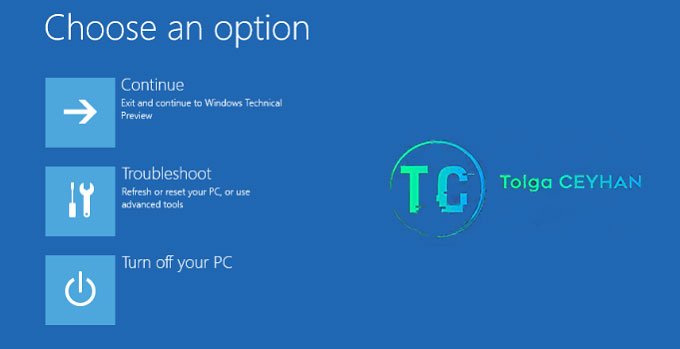
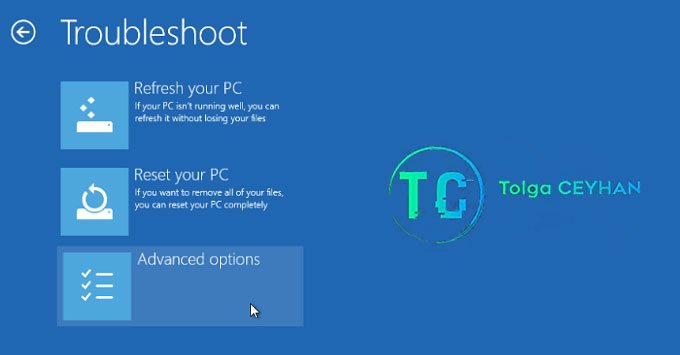
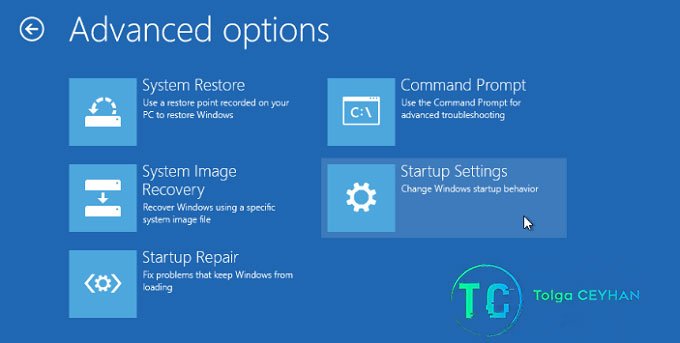
      Şimdi bu durumda aşağıdaki ekranlar karşınıza çıkacaktır. Şu adımları izlemeliyiz;

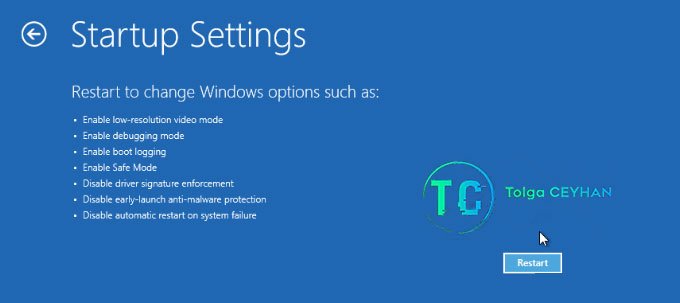
      Troubleshoot > Advanced options > Startup Settings > Restrat

      Aşağıdaki resimler de izlenecek adımları resimli olarak anlattım sırayla adım adım uygulayınız.

      Yeniden başlatmadan (restart) sonra karşınıza Başlatma Seçenekleri ( Startup Settings ) ekranı gelecektir. Burada 4. seçenek olaran Güvenli Mod (Enable Safe Mode) seçeneğini seçiniz.

      Sonrasında bilgisayar tekrar yeniden başlayacak ve açılışta Güvenli Modda açılış olacaktır.

      NOT:  Bu yöntemin Windows 10'un oturumu açıkken geçerli olduğunu unutmamalısınız.

      Yönetem 3: Windows 10 üzerindeki gelişmiş başlatma seçeneğini kullanarak Güvenli moda Geçmek

      Bunun için işletim sisteminizde aşağıdaki adımları sırayla uygulayınız.

      EN Windows 10 İşletim Sistemlerinde: 

      All Settings > Update & Security > Recovery > Advanced Start > Restart

      TR Windows 10 İşletim Sistemlerinde: 

      Tüm Ayarlar > Güncelleme & Güvenlik > Kurtarma > Gelişmiş Başlatma > Yeniden Başlat

      Yöntem 4: Msconfig de Safe Mode (Güvenli Mod) seçeneğini işaretlemek

      Bu da güvenli Mod için farklı bir yöntemdir.

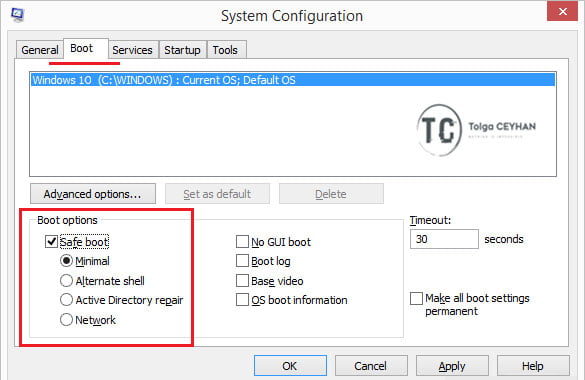
       MSCONFIG aracını açıp Boot seçeneği altından güvenli mod seçeneğini aktif edebilirsiniz.

      NOT: Bunu bir kere aktif ettiğimiz zaman windows 10 sürekli olarak güvenli modda açılacaktır. 

      Yani normal modda açılışa tekrar geçebilmek için yaptığımız ayarları geri almamız gerekecektir.

      Bu son seçeneği sorun giderme durumlarında cihazı birden fazla güvenli modda başlatmak gerektiği hallerde kullanmak için gayet elverişli olabiliyor.

      Detaylı Bilgi İçin Microsoft Dökümanlarını inceleyiniz.