Blog

  • Windows PowerShell Nedir ?

    Windows PowerShell Nedir ?

    Windows PowerShell Nedir ?

    Merhabalar arkadaşlar bu kısa yazıda sizlere Windows powershell nedir kısaca bazı özellikleriyle anlatacağım.

    Windows PowerShell, kısaca söylemek gerekirse sistem yönetimi için tasarlanmış çeşitli komutların bulunduğu ve uygulandığı komut satırı dilidir. Biz Windows PowerShell’i, bir windows işletim sistemi üzerinde çalışan windows’un veya diğer uygulamaların yönetimini ve kontrolünü sağlamak amacıyla kullanıyoruz.

    Windows PowerShell üzerinde bulunan cmdlet’ler aracılığıyla çok fazla sayıdaki bilgisayarın yönetimini komut satırı üzerinden gerçekleştirmemiz mümkün.

    Şimdi bir de Windows PowerShell’in  bazı özelliklerini kısaca sıralayalım;

    • Windows PowerShell, WMI kullanılarak  sistem ve ağınızı yönetmek için  cmdlet’ler içeriyor.
    • Görev tabanlı diller ve mevcut komut satırı araçları ile destek sağlıyor.
    • Nesnelerin doğrudan veya manipüle edilmiş bir şekilde diğer araçlarla veritabanlarına gönderilmesi sağlanmaktadır.
    • Genişletilebilir bir arayüz ile kullanımı daha fazla keyif veriyor.
    • Bir çok platformda birleşik bir komut satırı deneyimi sunuyor.
    Powershell Nedir ?

    Windows Powershell Cmdlet

    Cmdlet, tek başına yürütülebilir dosya olmayıp yerel powershell komutudur. İsteğe bağlı olarak yüklenen PowerShell modüllerinde toplanabilir.

    Bir Cmdlet’i derlenmiş herhangi bir .NET dilinde veya PowerShell betik dili içinde yazabilirsiniz.

    Windows PowerShell’i Çekirdek Cmdlet’leri

    Add-PSSnapin: Geçerli oturum için, bir veya birden fazla ek Windows PowerShell bileşenleri sunuyor.
    Clear-History: Komut geçmişi girdilerini silmeyi sağlıyor.
    
    Connect -PSSession: Bağlantısı kesilen oturumlara yeniden bağlantı sağlanır.
    Disable –PSRemoting: Uzaktaki bir bilgisayarın Windows PowerShell komutlarını almasının engellenmesi sağlanır.
    Disable-PSSessionConfiguration: Yerel bir bilgisayarda oturum yapılandırmaları için erişimi engeller.
    Disconnect-PSSession: Mevcut oturumu sonlandırır.
    Enter-PSSession: Uzak bilgisayar ile oturum başlatır.
    Enable-PSRemoting: Uzaktaki bir bilgisayarın PowerShell komutlarını alması için izin verir.
    Get –Command: Tüm powerShell komutlarını alır.
    Get-Help: Windows PowerShell'i komutları hakkında çeşitli yardımları liste şeklinde bize sunar.


    Windows PowerShell ve cmdlet’leri konusuna da kısaca değinmiş oldum.

    Dilerseniz Windows PowerShell ile Active Directory Kurulumu adlı yazımızı da inceleyebilirsiniz.

    NOT: Windows PowerShell cmdlet’leri hakkında detaylı bilgi için  Microsoft’un Powershell Anlatım Dökümanlarını okumanızı tavsiye ediyorum.

    Bir sonraki yazımızda görüşmek dileğiyle herkese iyi çalışmalar dilerim.
  • SCCM WinPE Background Update

    SCCM WinPE Background Update

    SCCM WİNPE Background Değiştirmek (Task Sequence)

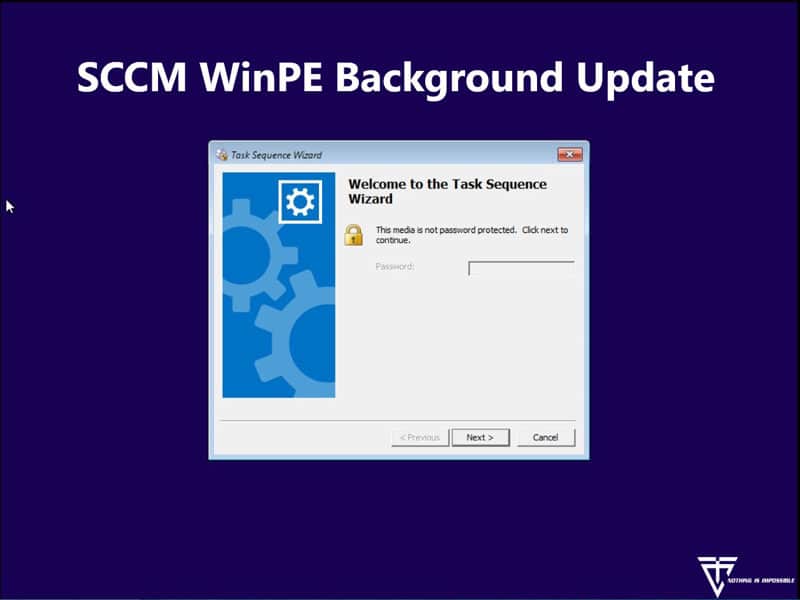
    Merhaba arkadaşlar bu yazımızda SCCM WinPE background  (SCCM de görev zamanlayıcısı kullanarak WİNPE ekranına arkaplan resmi) nasıl oluştururuz onu anlatacağım. Sistemimizdeki bilgisayarlara network üzerinden format atarken boot üzerindeki siyah ekranı görürüz. İşte buradan sonra gelen ekranda (Task Sequence ekranında) default olarak bir fotoğraf vardır. Dilersek bu fotoğrafı değiştirebiliriz. Peki bunun için neler yapmamız gerekiyor gelin birlikte bakalım;

    İlk olarak aşağıdaki dizine geliyoruz.

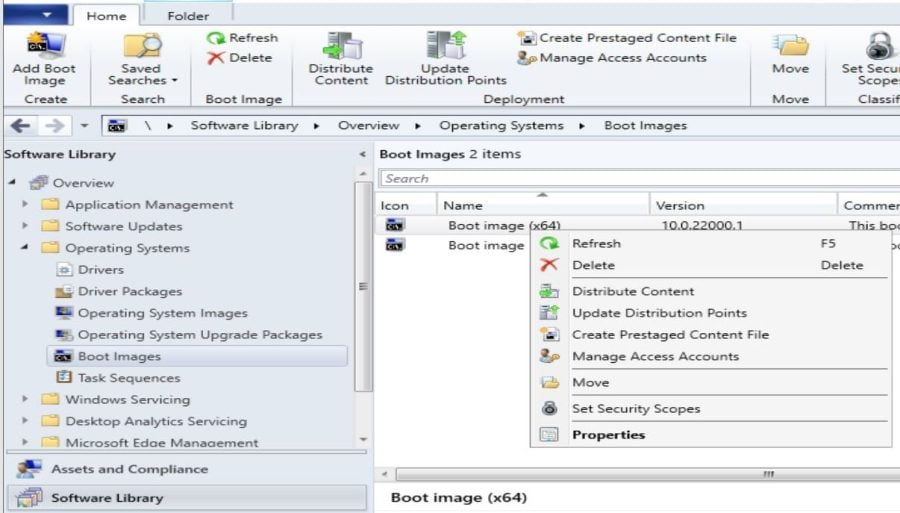
    Software Library>Operating Systems >Boot Images

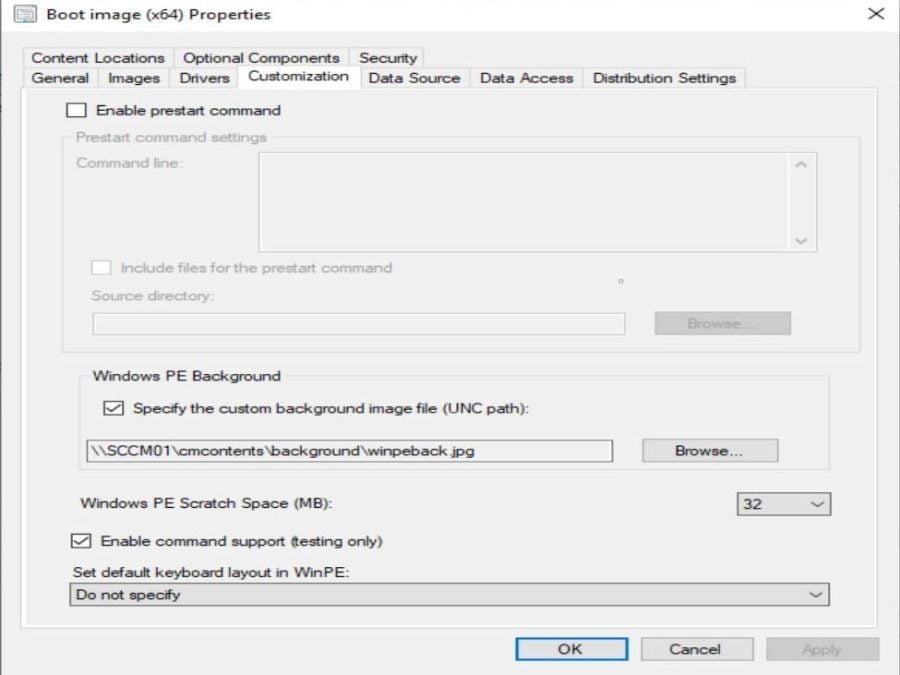
    Sonra boot image kısmında kullandığımız boot image sağ tıklayarak properties seçeneğine tıklıyoruz. Karşımıza gelen ekranda Windows PE Background kısmında (UNC path) Browse… butonuna tıklayarak ekrana koymak istediğimiz fotoğrafı seçiyoruz. Buradan OK diyerek çıkıyoruz. Sonraki işlemde boot paketini update distribution point yapıyoruz.

    SCCM WinPE Background

    SCCM WİNPE Background Update Distribution Point

    Kullanmakta olduğumuz ekran fotoğrafını güncellediğimiz image’a sağ tılayarak veya seçerek Update Distribution Point diyoruz.

    SCCM WinPE Arkaplan

    Artık F12 ile formatı başlattığımızda Task Sequence ekranında arka planımızın değiştiğini görebiliriz.


    SCCM WinPE Background Update
    SCCM WinPE Arkaplanı Güncellemek

    Herkese iyi çalışmalar. Kolay gelsin…

  • Uzak Masaüstü Port Açmak ve Kapatmak

    Uzak Masaüstü Port Açmak ve Kapatmak

    Güvenlik Duvarı Üzerinden Port Açma/Kapatma

    Merhaba arkadaşlar bu yazımızda uzak masaüstü bağlantısı kurduğumuz server veya client makinesinde  güvenlik duvarı üzerinden port açma ya da kapatma işlemini nasıl yapacağımızı anlatacağım.

    Başlangıç olarak port açmak istediğimiz makinemize Uzak Masaüstü Bağlantısı(RDP) aracılığı ile bağlantı kurmamız lazım.
    Windows Güvenlik Duvarı


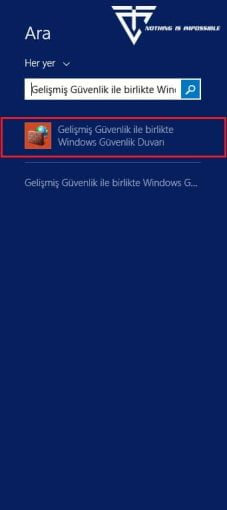
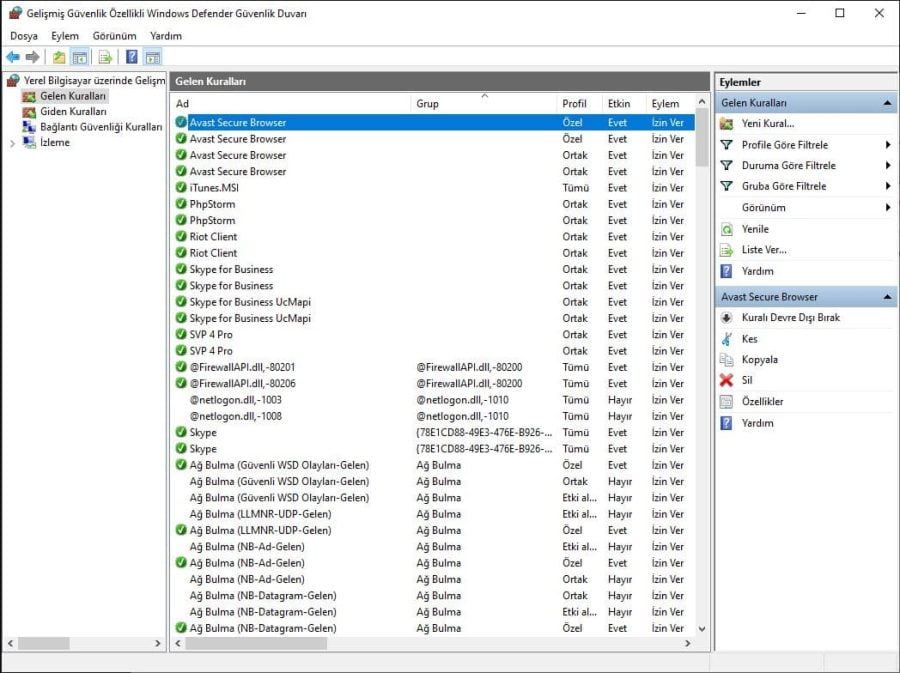
    “Başlat” menüsüne tıklayalım ve arama bölümüne “Gelişmiş Güvenlik İle Birlikte Windows Güvenlik Duvarı” yazıp çıkan ilk seçeneğe tıklayıp açalım.


    gelişmiş güvenlik özellikleri windows defender

    Kural Ayarlamaları

    • Burada sol kısımda bulunan “Gelen Kuralları” seçeneğine tıklayıp, ardından sağ kısımda göreceğiniz “Yeni Kural” seçeneğine tıklayalım.

    port açmak ve kapatmak
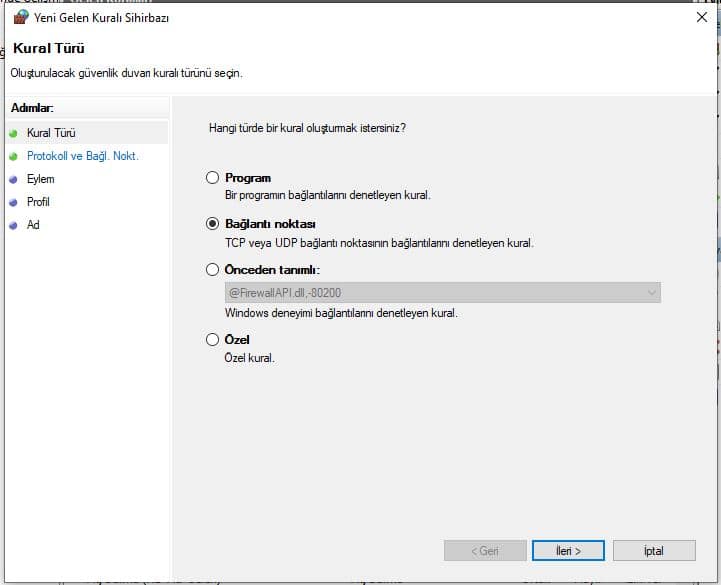
    • Daha sonra açılan küçük pencerede “Bağlantı noktası” seçeneğini işaretleyip, “İlerle” butonuna tıklayalım.

    port açmak ve kapatmak
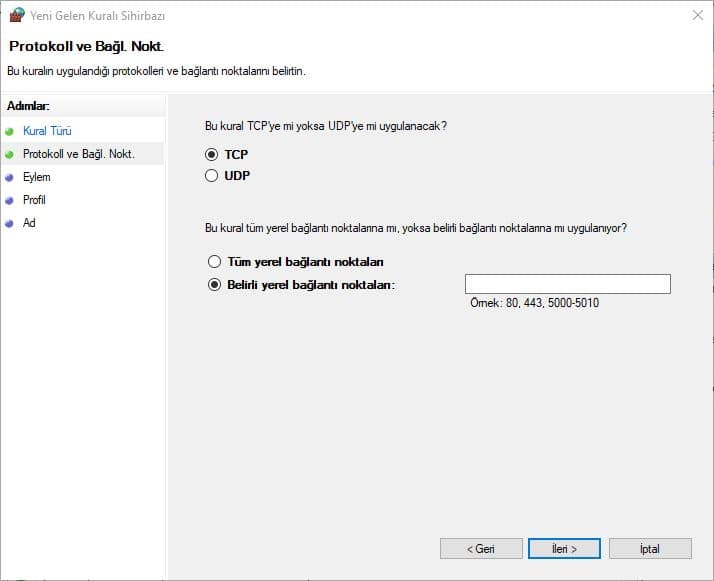
    • Yeni açılan pencerede, “TCP” seçeneği ve “Belirli yerel bağlantı noktaları” seçeneklerini işaretleyelim yanında bulunan boş alana açacağımız portu girerek, “İlerle” butonuna tıklayalım.
    ÖNEMLİ: Açılan port değeri, 0-65535 aralığında olmalıdır.

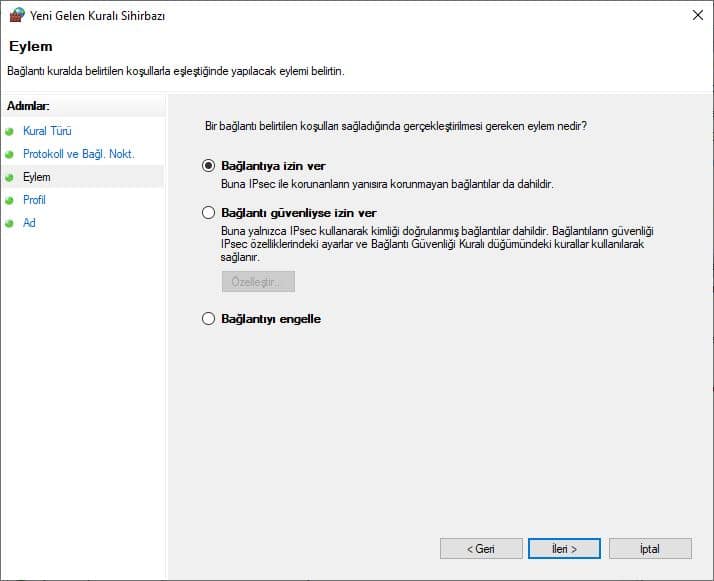
    • Sonra karşımıza gelen seçeneklerden “Bağlantıya İzin Ver” seçeneğini işaretleyip “İleri” butonuna basarak devam edelim.

    Not:Eğer bu port bağlantısını kapatmak istiyorsak, “Bağlantıyı engelle” seçeneğini seçelim.

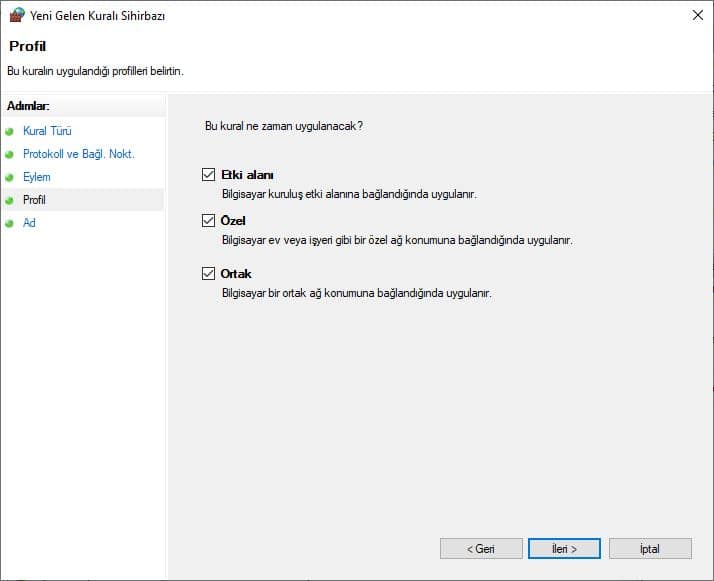
    • Karşımıza çıkan ekranda “Etki alanı”“Özel” ve “Ortak” alanlarını seçerek “İlerle” butonu ile devam ediyoruz.
    port açmak ve kapatmak
    port açmak ve kapatmak
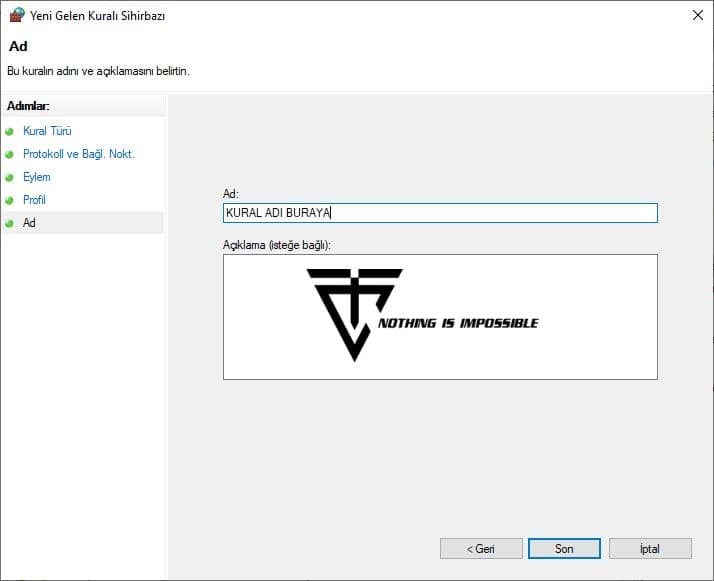
    • Karşımıza gelen son pencerede, “Ad” kısmından portumuza bir isim vererek, “Açıklama” kısmından önemini belirten bir not bırakıp (opsiyonel), “Son” butonuna tıklayıp portumuzu kullanıma açıyoruz.

    İşlemlerimiz bu kadar herkese iyi çalışmalar…

  • Group Policy RSOP Anlatım

    Group Policy RSOP Anlatım

    Grup İlkesi Rsop’u


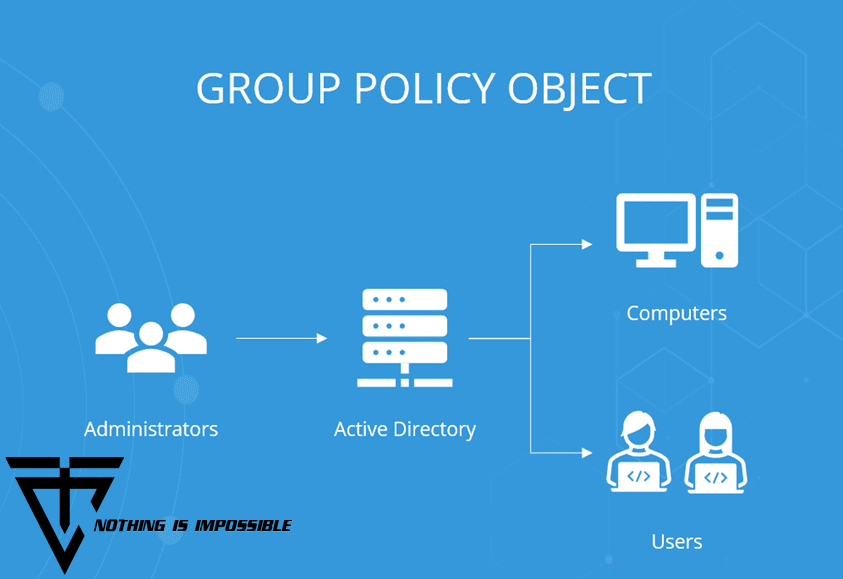
    Merhaba arkadaşlar bu kısa yazımda sizlere Active Directory aracılığı ile Group Policy RSOP nasıl uygularız, Kullanıcılarımıza uyguladığımız Grup İlkelerinin nasıl çalıştığını veya sorun varsa sorunun ne olduğunu  nasıl göreceğimizi anlatacağım. Çalışıp çalışmadığını veya hangilerinin uygulandığını görmek amacıyla kullanılan Merhaba arkadaşlar bu kısa yazımda sizlere Active Directory aracılığı ile Kullanıcılarımıza uyguladığımız Group Policy için rsop komutu bulunmaktadır. Bu komut sistem çalışanları için çok kolaylık sağlamaktadır. Bu komutun uygulanmasını inceleceğiz.

    GPO  RSOP komutu

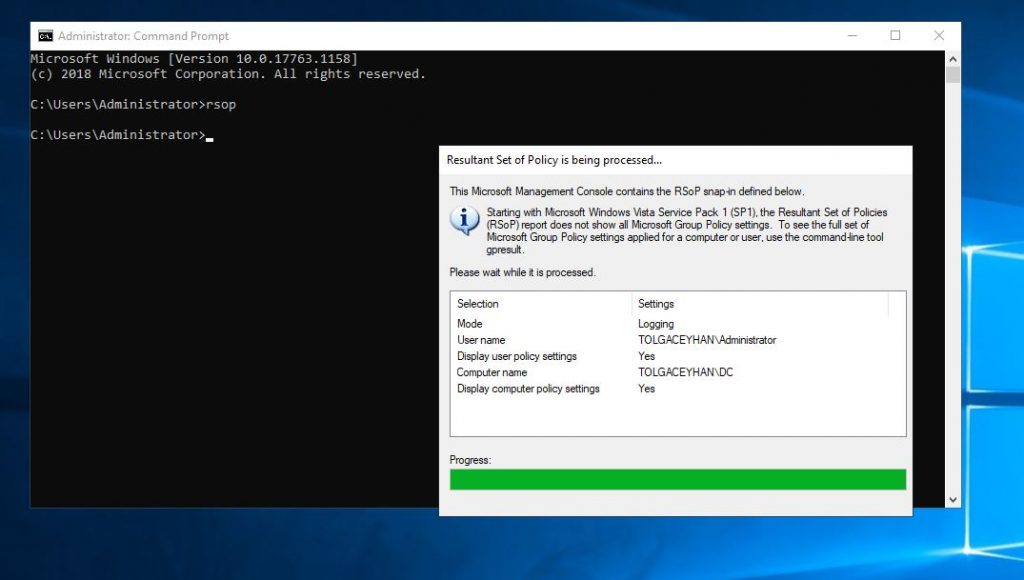
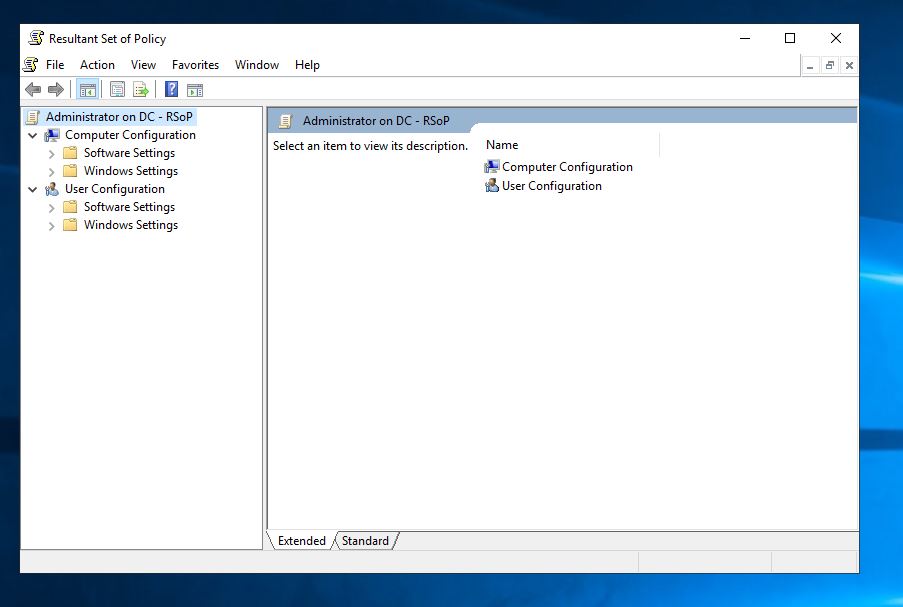
    CMD ekranı admin olarak çalıştırılır ve rsop yazılarak komut çalıştırılır. Yukarıda gözüktüğü gibi sonuçlar yükleniyor.

    Group Policy RSOP Ekranı


    GPO RSOP EKRANI

    Bu ekran tanıdık gelmiştir. Active Directory Group Policy ekranına benzemektedir. Buradan kullanıcıya veya bilgisayara uygulanan tüm group policyleri görebilmekteyiz. Ya da uygulanan bir gpo nun oturum kapatıldıktan sonra yükleneceğiniz görebiliriz. Burada sistem yöneticilerini en çok ilgilendiren kısım bazı ayarlar için uygulanan birden çok GPO olabileceğidir. 


    Active directory de uygulanan kuralının son kullanıcıda etkisinin daha hızlı olması için 2 adet yöntem mevcuttur.

    1. GPO linkinin enforced olması
    2. Kullanıcı tarafından cmd ekranında “gpupdate /force” komutunun çalıştırılması

    Group Policylerle ilgili diğer yazılarımızı takipte kalın..

  • Grup İlkesi ile Masaüstü Kısayol Oluşturmak

    Grup İlkesi ile Masaüstü Kısayol Oluşturmak

    Bu makalede sizlere Grup İlkesi ile Masaüstü Kısayol nasıl oluşturacağımızı anlatacağım. Masaüstü kısayollarını dağıtmanın veya eklemenin kolay yollarından biri de GPO kullanmak ve onu etki alanı kullanıcılarına dağıtmaktır.

    Grup İlkeleri, tüm (veya bazı) etki alanı kullanıcılarının masaüstlerinde belirli bir uygulamaya kısayol oluşturmanıza olanak tanır. GPO’yu kullanarak, bilgisayarlara yerel olarak yüklenen bir uygulama kısayolu oluşturabilirsiniz.

    Ayrıca bir şirket URL’si, paylaşılan bir ağ klasöründeki yürütülebilir bir dosya veya bir etki alanı denetleyicisi belirtebilirsiniz. GPO’yu etki alanınıza dağıttığınızda, etki alanına katılan her bilgisayarın kullanıcısının masaüstünde kısayollar görünür.

    İkonlar (simgeler) Grup İlkesi aracılığıyla dağıtıldığından, kullanıcılar tarafından manuel olarak silindiğinde simgeler otomatik olarak görünür. Ancak, silinen simgeyi masaüstünde tekrar görmek için oturumu kapatmanız gerekebilir.

    Grup İlkesi Kullanarak Masaüstü Kısayol Oluştur

    Grup İlkesi ile masaüstü kısayol oluşturmak için gereken adımlar şunlardır.

    Windows Sunucunuzda Grup İlkesi Yönetim Konsolu’nu açın.

    Bunu, etki alanı denetleyicinizde veya GPMC konsolu yüklü bir üye sunucuda yapabilirsiniz.

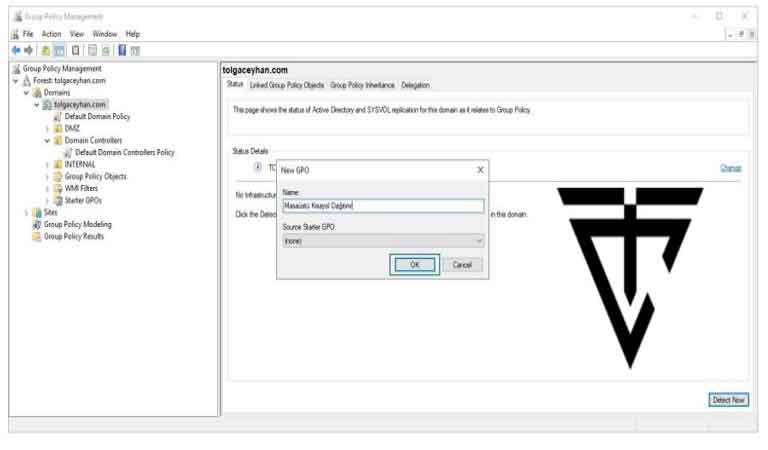
    GPMC konsolunda Etki Alanları’nı genişletin. Etki alanınıza sağ tıklayın ve Create a GPO in this domain, and Link it here… seçeneğine tıklayın.


    Grup İlkesi (GPO) kullanarak Masaüstü Kısayolu oluşturun
    Grup İlkesi (GPO) kullanarak Masaüstü Kısayolu oluşturun


    Bu ilkeyi masaüstü kısayolları veya uygulama kısayolları veya anlamlı herhangi bir şey dağıtmak olarak adlandırabilirsiniz. OK (Tamam)’ı tıklayın.


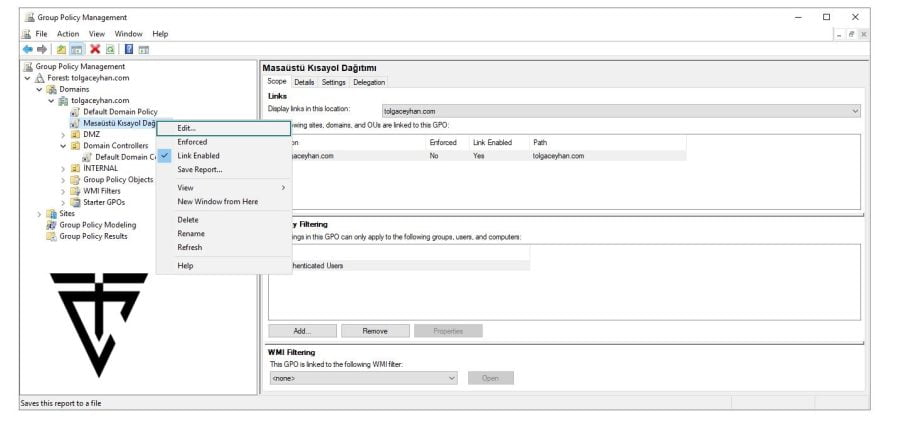
    Yeni oluşturmuş olduğumuz GPO Edit diyerek düzenleyelim.

    Edit the Group Policy (Grup İlkesini Düzenle)

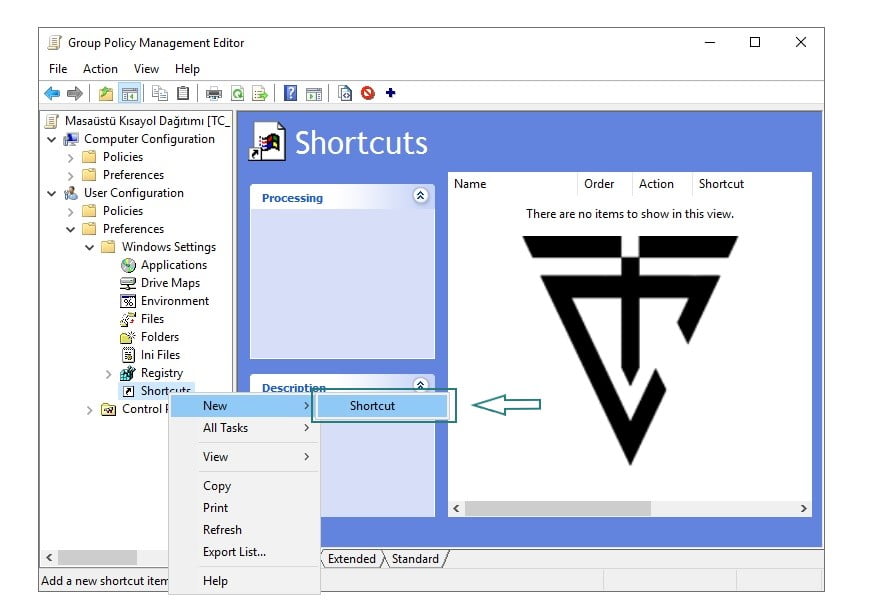
    GPMC düzenleyicide,  User Configuration (Kullanıcı Yapılandırması) >  Preferences (Tercihler)  >  Windows Settings (Windows Ayarları)  >  Shortcuts (Kısayollar) öğesini genişletin. Kısayollar(Shortcuts) >  Yeni (New)  >  Kısayol (shortcut)’a sağ tıklayın.

    Create Shortcut (Kısayol Oluştur)


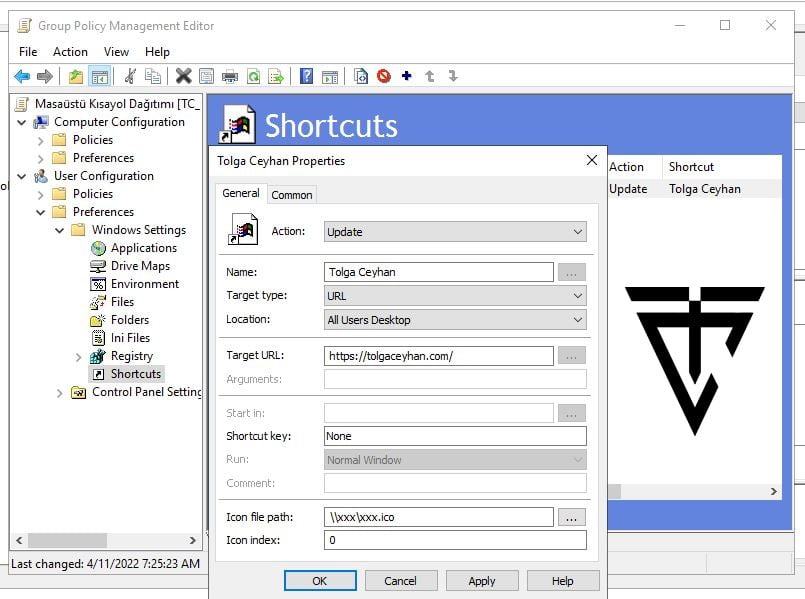
    Yeni Kısayol Özellikleri penceresinde, Action (eylem)  Create (Oluştur) olarak belirtin. Kısayolun adını yazın ve  Hedef Türünü (Target Type) URL olarak belirtin.

    Konumu (Location),  Tüm Kullanıcılar Masaüstü (All Users Desktop) olarak ayarlayın ve Hedef (Target) URL’yi belirtin. Ben bu örnekte, tolgaceyhan.com sitesine bağlanan bir kısayol oluşturuyorum.

    Son olarak kısayol simgesi için bir icon belirtebilirsiniz.

    OK tıklayalım. GPO ile masaüstü kısayolunuz artık hazır. Daha sonra düzenlemek isterseniz geri dönüp kısayol GPO düzenleyebilirsiniz.

    Group Policy to add Shortcuts (Kısayol Eklemek İçin Grup İlkesi)

    İstemci bilgisayarlarda bir gpupdate çalıştırın veya oturumu kapatıp oturum açın. Masaüstünde kısayol oluşturduğunuz URL için  masaüstü simgesini görmelisiniz. Simgeye tıklamak sizi varsayılan tarayıcıda hedef URL’ye götürür.