Blog

  • Outlook Otomatik Mail Arşiv İşlemi

    Outlook Otomatik Mail Arşiv İşlemi

    Outlook ile Otomatik Mail Arşivlemek

    Outlook ile Otomatik Mail arşivleme işlemini bu yazıda sizlere adım adım anlatacağım. E-postalarınız artık otomatik arşiv halinde kayıt edilecek.

    İlk olarak Windows işletim sisteminizde Microsoft Outlook uygulamasını açın.

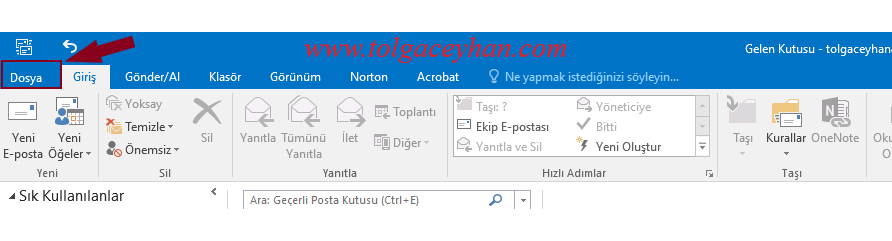
    Microsoft Outlook uygulamasına giriş yaptın ve burada sol üst kısımdaki menüden “Dosya”  bölümüne tıklayın.
    outlook otomatik mail arşivlemek


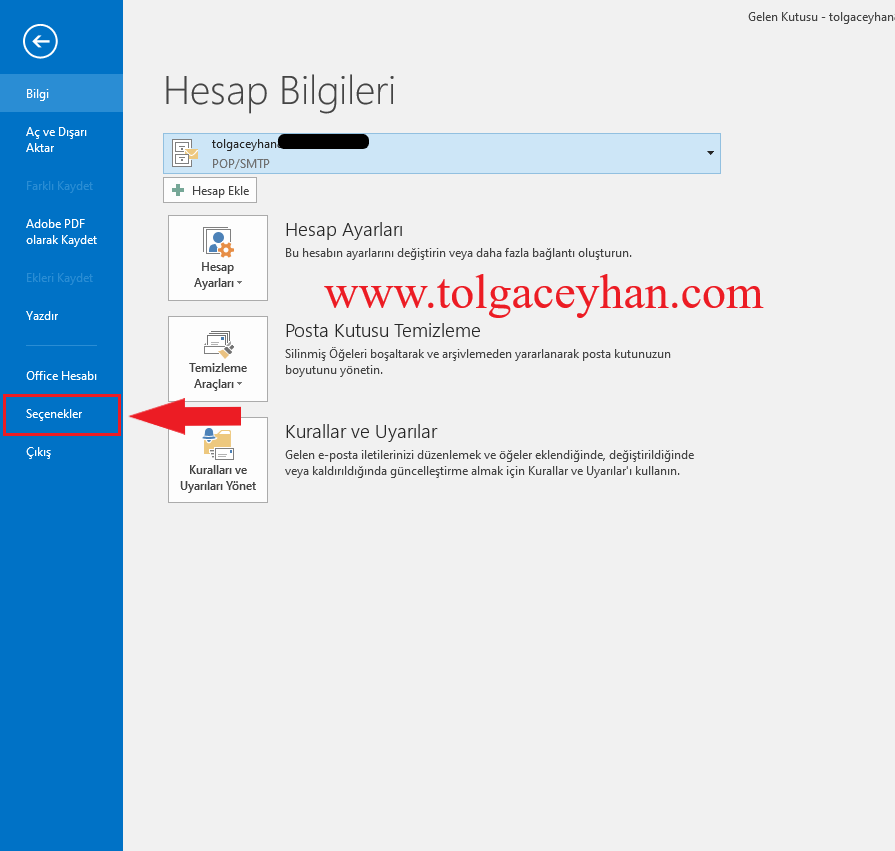
    Sonra burada aşağıda görüldüğü gibi “Seçenekler” bölümüne tıklayın.
    Outlook Otomatik Mail Arşiv İşlemi


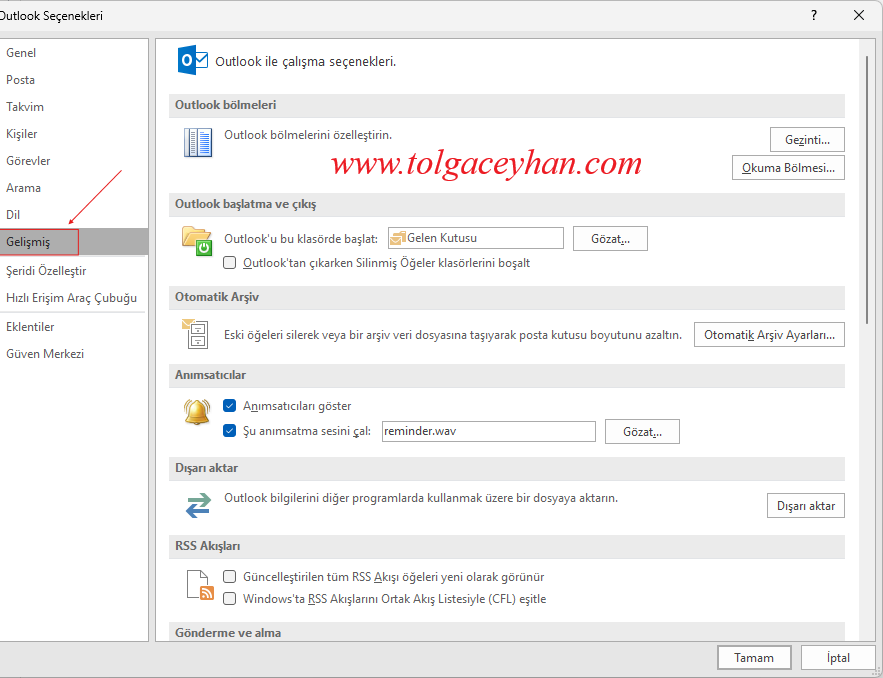
    Daha sonra karşımıza gelen ekranda “Gelişmiş” bölümüne tıklayın.
     

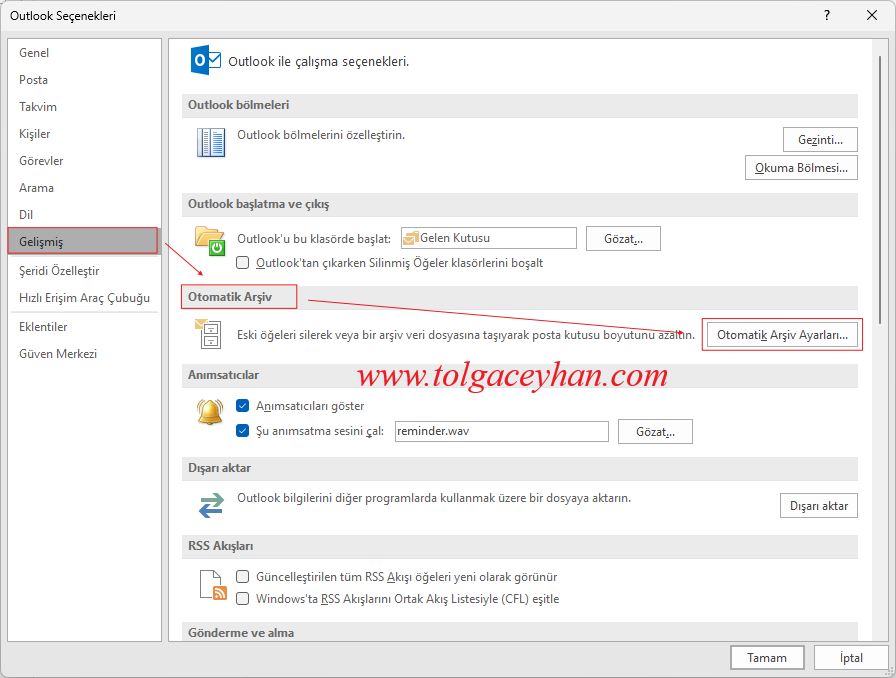
    • Gelişmiş seçeneğinden Otomatik Arşiv bölümü üzerinden “Otomatik Arşiv Ayarları…” bölümüne tıklayın.
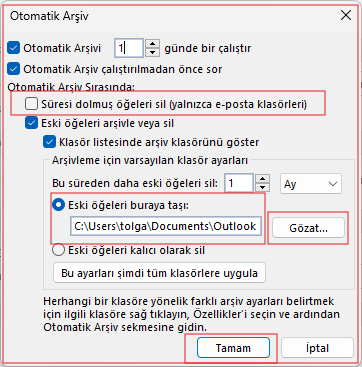
    Otomatik arşiv bölümünde yapmanız gerekenler;

    • Bu kısımda İlk kutucuğa tik atarak seçin, böylece otomatik arşiv aktif edilir. Hemen sağındaki kutucuktan ise arşivlenme işinin kaç günde bir yapılacağını belirtebilirsiniz. Ben aşağıda gördüğünüz gibi “1” seçtim.
    • Sonra “Otomatik Arşiv çalıştırmadan önce sor” seçeneğini de tik atarak seçin.
    • Sonra “Süresi dolmuş öğeleri sil (yalnızca e-posta klasörleri)” ifadesinin geçtiği kutucuğu seçmeden boş bırakın.
    • Daha sonra sırayla “Eski öğeleri arşivle veya sil”  ve “Klasör listesinde arşiv arşiv klasörünü göster” kutucuğunu işaretleyerek seçin.

     Arşivleme için varsayılan klasör ayarları bölümünde yapmanız gerekenler;

    “Bu süreden daha eski öğeleri sil” yazan bölümde silme zamanını (Gün, Hafta veya Ay şeklinde) belirtebilirsiniz.

    Burada arşivlerin nereye kaydedilmesini göstermek için, “Eski öğeleri buraya taşı:” alanından “Gözat…” butonuna tıklayarak Outlook veri dosyasının hangi klasöre kayıt edileceğini seçin.

    Otomatik arşiv ayarlarımızı bu şekilde tamamladıktan sonra “Tamam” butonu ile bu bölümden çıkıyoruz.
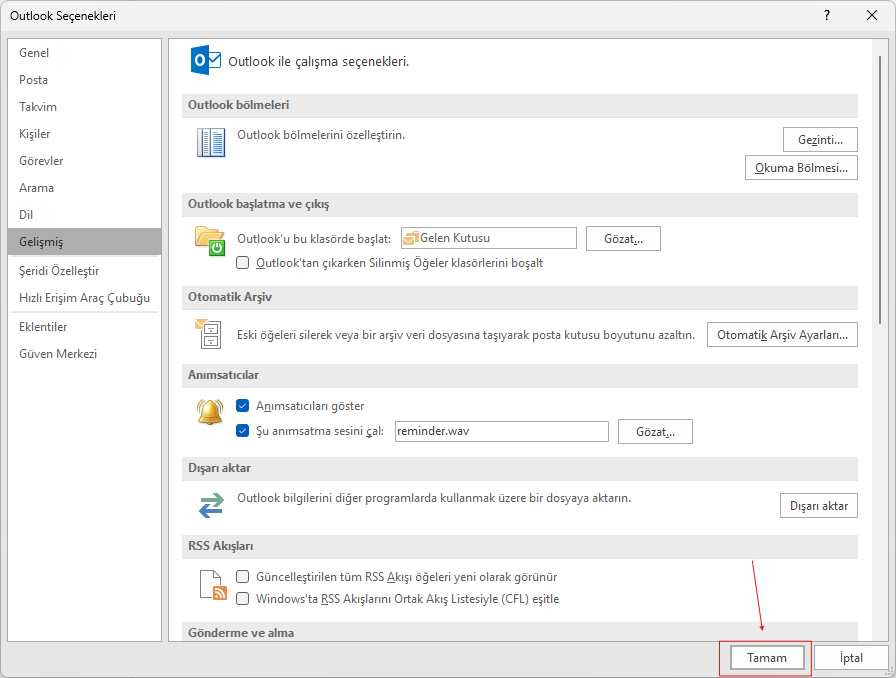
    Sonraki adımda Outlook Seçenekleri ekranından da “Tamam” butonu ile çıkış yapın.
     

    Buraya kadar olan adımları birebir yaptıysanız eğer otomatik mail arşiv işleminin ayarlarını yapmış oldunuz. Şimdi bu arşivlemeyi başlatalım

    Outlook Otomatik Mail Arşiv işini başlatabilmek için yapmanız gerekenler;

    • Yazımızın başında yapmış olduğumuz gibi “Dosya” alanına girin.
    • Sonra Bilgi Alanında “Hesap Bilgileri” ekranı karşınıza çıkacaktır.
    • Bu ekranda “Hesap Ayarları” alanının hemen altında “Posta Kutusu Temizleme” seçeneğine tıklayın.
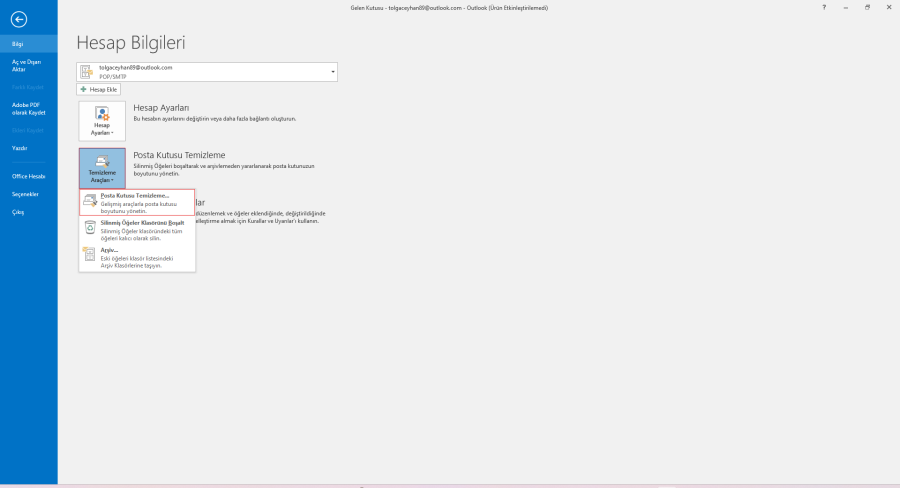
    •  “Posta Kutusu Temizleme” bölümüne girdiğimiz zaman burada bulunan “Otomatik Arşivle” butonuna tıklayarak Outlook Otomatik Mail Arşiv olayını başlatmış oluyorsunuz.

     

  • AD Kilitli Kullanıcı Listesi Export İşlemi

    AD Kilitli Kullanıcı Listesi Export İşlemi

    Active Directory Kilitli Hesapların Listelenmesi

    Bu yazımızda AD kilitli kullanıcı listesi nasıl dışarı aktarılır, bu işlem için powershell üzerinde hangi komutları kullanıyoruz bunları anlatacağım. Active directory üzerinde kilitli durumda bulunan kullanıcı hesaplarını listelemek için, Microsoft Windows powershell kullanacağız.

    AD ortamındaki birçok işlemi daha hızlı yapmamızı sağlayan microsoft windows powershell, bize bu yazımızda sisteminizde kilitlenmiş hesapları bulmanızı ve bunları liste halinde görmenizi sağlayacak. Biraz daha ileriye gidersek powershell ile active directory de kilitli bulunan kullanıcı bilgilerini bize mail olarak gelmesini de sağlayacağız.

    AD Kilitli Kullanıcı Listesi için aşağıdaki powershell scriptini kullanmanız yeterli olacaktır;

    Search -ADAccount  -UsersOnly -LockedOut -ResultPageSize 2000 -resultsetsize $null | Select-Object Name, SamAccountName, DistinguishedName | Export -CSV "C:Kilitli Kullanıcı Listesi.CSV" -NoTypeInform
    

    Yukarıdaki script ile C “Kilitli Kullanıcı Listesi” isimli bir CSV dosyasını dışarı aktarmış olacaksınız.
    “Select-Object” kısmına komut çıktınız da bulunmasını istediğiniz farklı Attribute isimleri yazarak dışarı aktarmış olduğunuz listenizi zenginleştirmeniz de mümkündür.

    Bu tamamen size kalmış bir durum size  neler lazımsa o çıktıları listeyebilirsiniz.

    Dilerseniz bu listeyi sürekli elle çalıştırarak zaman kaybetmek yerine, mail adresinize e-posta olarak da alabilirsiniz. Eğer bunu yapmak isterseniz, GitHup kütüphanesindeki profilimde bulunan powershell scriptinin aşağıda linkini yazıyorum.

    Active Directory Kilitli Kullanıcı Listesini Mail ile Almak

    Bu scriptti, zamanlanmış görev (task scheduler) ile kullanıp, dilediğiniz zaman aralıklarında size mail gelmesini sağlayabilirsiniz.

    Bu yazımızda AD kilitli kullanıcı listesi dışarı aktarma işlemini yapmış olduk.  Herkese iyi çalışmalar dilerim.

    Bu kısa yazı hoşunuza gittiyse AD Grubuna Toplu Kullanıcı Ekleme İşlemi isimli yazımı da incelemenizi öneririm.

  • AD Grubuna Toplu Kullanıcı Ekleme İşlemi (Powershell)

    AD Grubuna Toplu Kullanıcı Ekleme İşlemi (Powershell)

    Active Directory Grubuna Toplu Kullanıcı Eklemek

    AD Grubuna toplu kullanıcı ekleme işlemi için yapılması gerekenleri bu makalede anlatacağım.

    AD grubuna toplu kullanıcı ekleme işlemi (powerhsell)
    Powershell


    Active Directory Grubuna Toplu Kullanıcı Eklemek

    Active Directory grubuna toplu kullanıcı eklemek özellikle büyük organizasyonlarda zaman kazandıran önemli bir işlemdir. Tek tek kullanıcı eklemek yerine, PowerShell yardımıyla bu süreci otomatize etmek hem kolay hem de güvenlidir. Bu yazıda, CSV dosyası kullanarak bir gruba birden fazla kullanıcıyı nasıl ekleyebileceğinizi adım adım öğreneceksiniz.

    PowerShell ile Neden Toplu İşlem Yapılır?

    Active Directory ortamlarında kullanıcı yönetimi bazen karmaşık bir hal alabilir. Özellikle 10’dan fazla kullanıcıyı aynı gruba eklemek gerektiğinde, manuel olarak işlem yapmak zaman alır ve hata riski artar. PowerShell komutları bu noktada devreye girerek sistem yöneticilerine büyük kolaylık sağlar.

    CSV Dosyasının Hazırlanması

    Öncelikle bir CSV dosyası oluşturun. İlk satıra User-Name başlığını yazın. Altına her satıra bir kullanıcı olacak şekilde kullanıcı adlarını girin. Örnek içerik:

    User-Name
    jsmith
    adoe
    bjones
    

    PowerShell Scripti ile AD Grubuna Toplu Kullanıcı Eklemek

    Aşağıdaki PowerShell komutlarını, yönetici olarak başlattığınız PowerShell terminaline girin:

    Import-Module ActiveDirectory
    
    Import-Csv -Path "C:\kullanicilar.csv" | ForEach-Object {
        Add-ADGroupMember -Identity "Group-Name" -Members $_.'User-Name'
    }
    

    Not: “C:\kullanicilar.csv” kısmını kendi CSV dosyanızın yolu ile, “Group-Name” kısmını da ilgili AD grubunun adı ile değiştirelim.

    .ps1 Script Dosyası ile Otomatikleştirme

    İşlemi sık sık yapmanız gerekiyorsa yukarıdaki kodu bir .ps1 uzantılı dosyaya kaydedebilir ve istediğiniz zaman çalıştırabilirsiniz. Bu yöntem sayesinde CSV dosyasını güncelleyerek tekrar tekrar aynı işlemi hızlıca gerçekleştirebilirsiniz.

    PowerShell ve Active Directory: Daha Fazla Bilgi

    Bu tür işlemler, özellikle kullanıcı gruplarını sıkça yöneten IT personelleri için büyük kolaylık sağlar. Ayrıca, sadece kullanıcı eklemekle kalmaz; grup üyelerini silmek, kullanıcı bilgilerini çekmek gibi birçok işlemi de PowerShell üzerinden gerçekleştirebilirsiniz.

    Ekstra Bilgiler ve Kaynaklar

    Yukarıdaki yöntemleri uygulayarak siz de AD grubuna toplu kullanıcı ekleme işlemini hızlıca yapabilirsiniz. Sorularınızı yorumlarda paylaşabilirsiniz. İyi çalışmalar!

  • Net User Komutu Kullanarak Yerel Kullanıcı Oluşturalım

    Net User Komutu Kullanarak Yerel Kullanıcı Oluşturalım

    Net User Komutu ile Yeni Kullanıcı Nasıl Oluşturulur?

    Net User komutu, Windows işletim sistemlerinde kullanıcı hesaplarını yönetmek için kullanılan güçlü ve yerleşik bir araçtır. Özellikle sistem yöneticileri için yerel kullanıcı oluşturma işlemlerini hızlı ve güvenilir bir şekilde yapmayı sağlar. Bu komut ile kullanıcı ekleme, parola atama, grup üyeliklerini düzenleme gibi işlemler kolayca gerçekleştirilebilir.

    Net User Komutu ile Kullanıcı Oluşturma

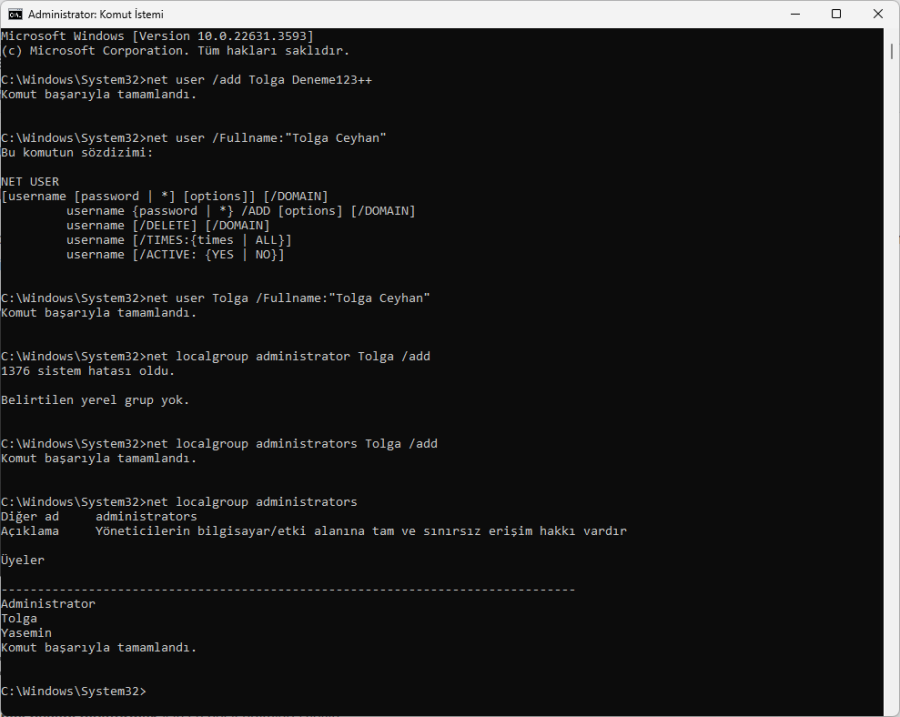
    Yukarıdaki görselde bir Windows sisteminde net user komutunun nasıl uygulandığı gösterilmektedir.

    1. Net User Komutu ile Şifreli Kullanıcı Hesabı Oluşturma

    1. CMD’yi yönetici olarak başlatın.
    2. Aşağıdaki komutu girin:
    net user /add KullaniciAdi Parola

    Örnek:

    net user /add Tolga Deneme123++

    2. Parola Gizli Giriş Özelliği ile Kullanıcı Oluşturma

    net user /add tolga *

    Bu yöntem, şifrenin güvenli şekilde girilmesini sağlar.

    3. Net User ile Kullanıcı Listesi Görüntüleme

    net user

    Bu komut, sistemde kayıtlı tüm yerel kullanıcıları listeler.

    4. Kullanıcıya Tam İsim Eklemek

    net user Tolga /fullname:"Tolga CEYHAN"

    Bu komut, hesaba kullanıcı ismini tanımlı hale getirir.

    5. Net User Komutu ile Yönetici Yetkisi Verme

    net localgroup administrators tolga /add

    6. Domain Kullanıcısını Yerel Gruba Ekleme

    net localgroup administrators tolgaceyhan\Tolga /add

    7. Uzak Masaüstü Kullanıcısı Eklemek

    net localgroup "Remote Desktop Users" Tolga /add

    8. Power Users Grubuna Kullanıcı Ekleme

    net localgroup "Power Users" Tolga /add

    9. Yönetici Grubunu Listeleme

    net localgroup administrators

    Sistemdeki tüm yöneticileri listeler.

    10. Sonuç: CMD ile Kullanıcı Yönetiminde Net User Gücü

    Net User komutu sayesinde kullanıcı oluşturma ve yönetme işlemleri kolay ve güvenlidir. Özellikle Windows 10 ve 11 sistemlerinde, GUI’ye ihtiyaç duymadan kullanıcı hesaplarını yönetmek isteyenler için mükemmel bir çözümdür.

    Net User Komutu Ne Zaman Kullanılır?

    net user komutu, özellikle grafik arayüze erişiminiz yoksa veya hızlı bir şekilde kullanıcı eklemeniz gerekiyorsa oldukça pratiktir. Örneğin, sistem çöktüğünde veya bir script ile yüzlerce kullanıcı oluşturmanız gerektiğinde bu komut, komut dosyalarıyla birlikte otomatikleştirme sağlar. Ayrıca penetrasyon testleri veya siber güvenlik laboratuvarlarında da sıkça tercih edilir.

    Net User Komutunun Güvenli Kullanımı

    Bu komutla oluşturulan kullanıcılar sistemin bir parçası haline gelir. Bu nedenle güçlü şifreler kullanılmalı ve yalnızca güvenilir kişilere yetki verilmelidir. Çünkü, yönetici grubuna bir kullanıcı eklemek, o kişinin sistemde sınırsız haklara sahip olacağı anlamına gelir. Dolayısıyla güvenlik açıklarını önlemek adına kullanıcı izinleri düzenli olarak kontrol edilmelidir.

    Ekstra İpucu: Kullanıcı Hesabını Devre Dışı Bırakmak

    Eğer oluşturduğunuz bir kullanıcıyı geçici olarak kullanıma kapatmak isterseniz aşağıdaki komutu uygulayabilirsiniz:

    net user Tolga /active:no

    Yeniden aktif hale getirmek için:

    net user Tolga /active:yes

    Bu yöntem, özellikle tatilde olan veya geçici yetkili hesapları yönetmek isteyen sistem yöneticileri için oldukça kullanışlıdır.

    Ekstra Kaynaklar

  • Etki Alanı Kullanıcısı Veya Grubunun Etki Alanına Bilgisayar Eklemesi

    Etki Alanı Kullanıcısı Veya Grubunun Etki Alanına Bilgisayar Eklemesi

    Bu yazıda etki alanı içerisindeki bir kullanıcının veya grubun etki alanına bilgisayar eklemesine nasıl izin verileceğini anlatacağım. Kısaca bir kullanıcının iş istasyonlarını etki alanına katabilmesidir.

    Bir etki alanı kullanıcısının bilgisayarları etki alanına katabileceğini söyleyebiliriz, ama burada sorun nedir? Bu sorunun cevabı; varsayılan olarak kimliği doğrulanmış herhangi bir kullanıcı aslında bu hakka sahiptir ve etki alanında en fazla 10 bilgisayar hesabı oluşturabilir. Fakat kullanıcı 11. bilgisayarı etki alanına eklemeyi denediğinde hata alıyor.

    Microsoft’a göre, Active Directory’de computers container üzerinde Bilgisayar Nesneleri Oluşturma (Create Computer Objects)  iznine sahip olan kullanıcılar, etki alanında bilgisayar hesapları da oluşturabilirler. Aradaki fark, container üzerinde izinleri olan kullanıcıların yalnızca 10 bilgisayar hesabı oluşturmayla sınırlı olmamasıdır. Ayrıca, etki alanına iş istasyonları ekleme (Add workstations to domain) aracılığıyla oluşturulan bilgisayar hesaplarının bilgisayar hesabının sahibi Etki Alanı Yöneticileri bulunurken , bilgisayar kapsayıcısındaki izinler aracılığıyla oluşturulan bilgisayar hesaplarının yaratıcısı bilgisayar hesabının sahibi olur. Bir kullanıcının kapsayıcı üzerinde izinleri varsa ve aynı zamanda Etki alanına iş istasyonları ekle kullanıcı hakkına da sahipse, bilgisayar, kullanıcı hakkı yerine bilgisayar kapsayıcısı izinlerine göre eklenir.

    Etki Alanı Kullanıcısının Etki Alanına Bilgisayar Eklemesine İzin Vermek

    Etki alanı kullanıcısının veya grubun etki alanına bilgisayar eklemesine veya etki alanına katılmasına izin vermenin 2 yolu vardır.

    1) Varsayılan Etki Alanı Grubu ilkesini kullanarak kullanıcıya/gruba haklar atamak

    2) Active Directory Kullanıcıları ve Bilgisayarlarını kullanarak kullanıcıya hakları devretmek.

    Yöntem 1 – Varsayılan Etki Alanı Grubu İlkesini Kullanarak Kullanıcıya/Gruba Haklar Atama

    Bir kullanıcının veya grubun bir etki alanına bilgisayar eklemesine izin vermek için aşağıdaki adımları uygulayabilirsiniz.

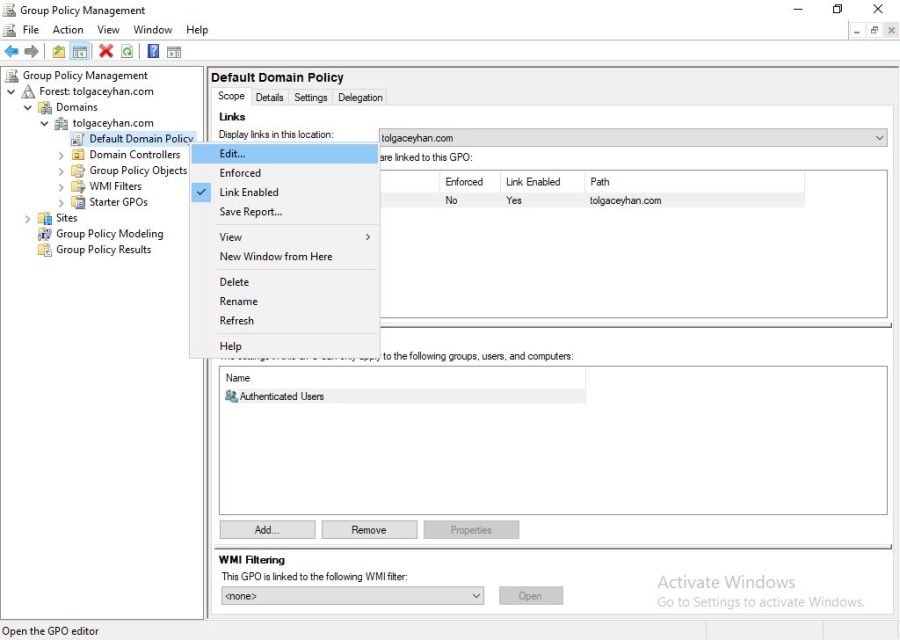
    Etki alanı denetleyicisinde (Domain Controller) oturum açın ve Grup İlkesi Yönetimi (Group Policy Management)  konsolunu başlatın. Varsayılan Etki Alanı Grubu ilkesini (Default Domain Policy) sağ tıklayın ve Düzenle (Edit) seçeneğine tıklayın.

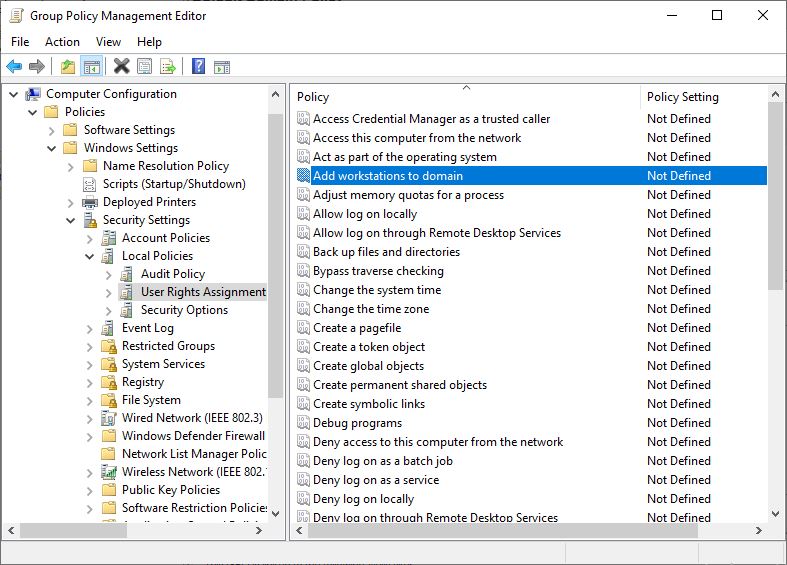
    Computer Configuration (Bilgisayar Yapılandırması) > Windows Settings (Windows Ayarları) > Security Settings (Güvenlik Ayarları) > Local Policies (Yerel İlkeler) > User Rights Assignment (Kullanıcı Hakları Ataması) seçeneğine gidin. Kullanıcı Hakları Atamasını genişletin. Sağ tarafta Add workstations to domain (Etki alanı ilkesine iş istasyonları ekle)’yi çift tıklayın.

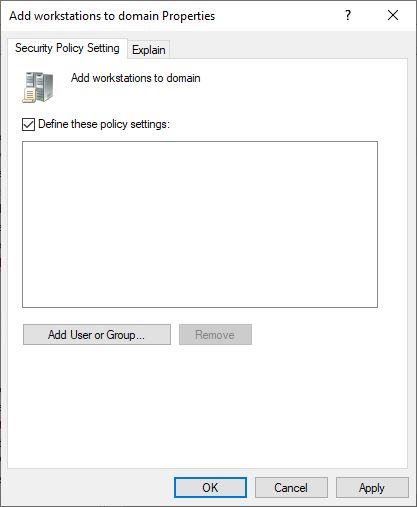
    Define these policy settings (Bu ilke ayarlarını tanımla) kutusunu işaretleyin. Add User or Group (Kullanıcı veya Grup Ekle)’ye tıklayın ve kullanıcıyı veya grubu seçin. Uygula ve Tamam’ı tıklayın.


    Yöntem 2 – Active Directory Kullanıcıları ve Bilgisayarlarını kullanarak hakları kullanıcıya/gruba devredin

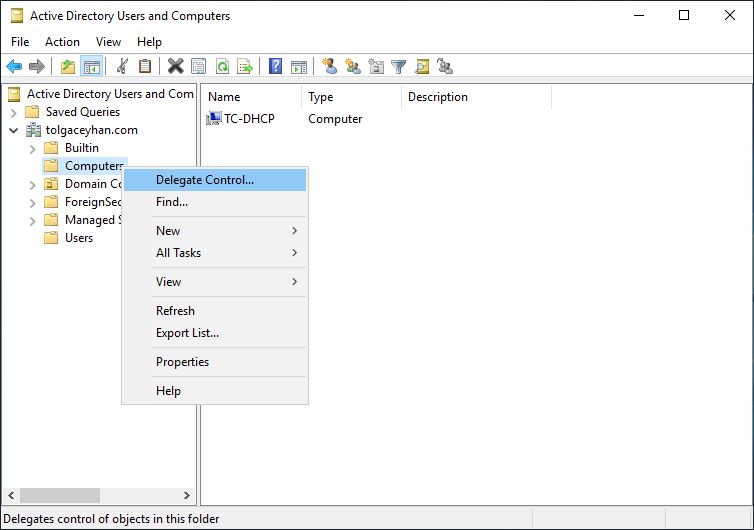
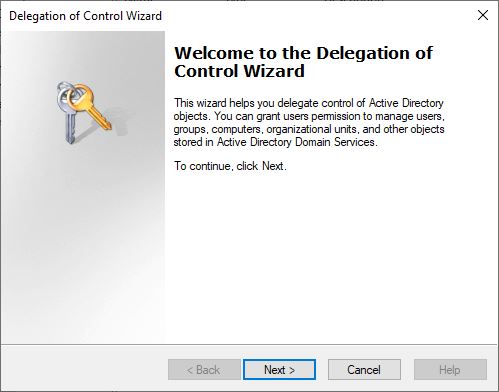
    Active Directory Users and Computers (Active Directory Kullanıcıları ve Bilgisayarları) ek bileşenini açın. Bilgisayarların eklenmesini istediğiniz konteynere sağ tıklayın. (Bu örnekte Computers konteynerini seçiyorum) ve Delegate Control seçeneğine tıklayın.

    Önünüze aşağıda olduğu gibi Delegation of Control Wizard (Kontrol Yetkisi Sihirbazı) çıkacak. Next diyerek ilerleyin.

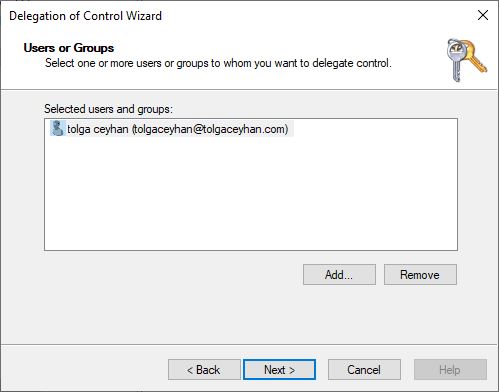
    Bir kullanıcı veya grup eklemek için Add (Ekle) butonuna tıklayın. İşiniz bittiğinde Next (ileri) diyerek devam edin.

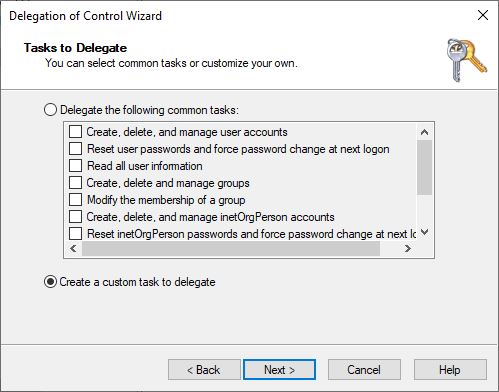
    Yetki Verilecek Görevler – Create a custom task to delegate (Yetki vermek için özel bir görev oluştur) seçeneğini seçin ve next (ileri) diyerek devam edin.

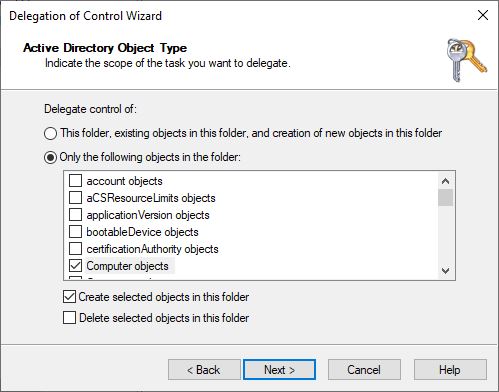
    Only the following objects in the folder (yalnızca aşağıdaki nesneler) seçeneğini seçin ve Computer Objects (Bilgisayar Nesneleri) kutusunu işaretleyin. Create selected objects in this folder (Bu klasörde seçili nesneleri oluştur) kutusunu işaretleyin. Next (Sonraki) butonu ile devam edin.

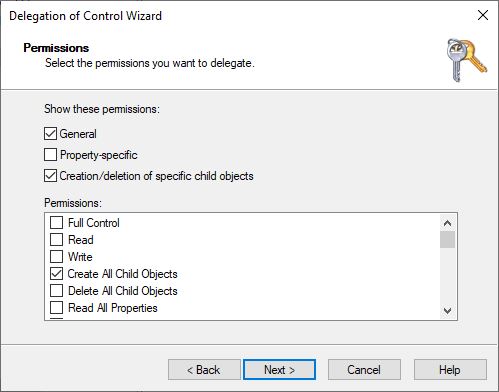
    Permissions (İzinler) – General (Genel)’i seçin, Create All Child Objects (Tüm Alt Nesneleri Oluştur’u) seçin. Next (Sonraki) butonuna tıklayın ve ilerleyin.

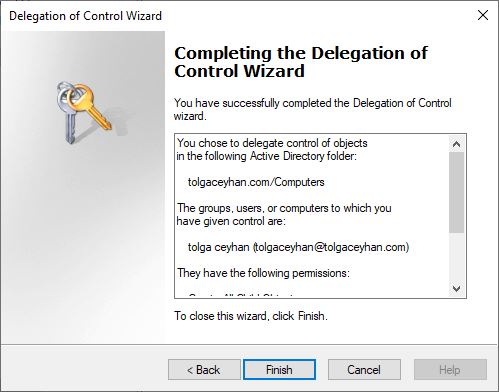
    Ve artık bitti finish (son) butonu ile işlemi tamamlayın.

    Hepsi bu kadar umarım faydalı olmuştur. İyi çalışmalar.