Blog

  • WordPress Güvenlik Rehberi: 2025 İçin 10 Kritik Adım

    WordPress Güvenlik Rehberi: 2025 İçin 10 Kritik Adım

    WP Güvenliği – 10 Kritik Adım
    WP Güvenlik Rehberi


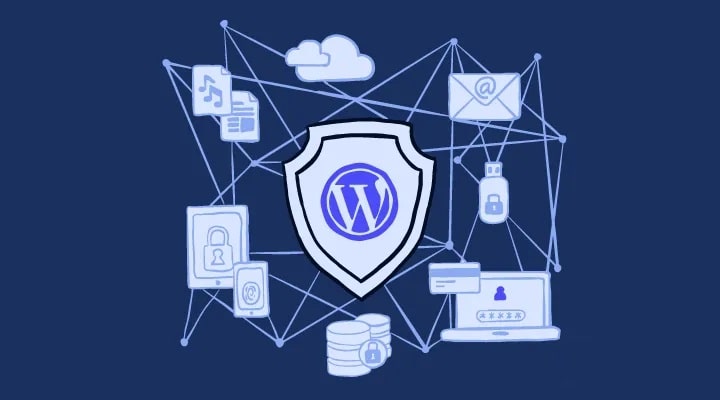
    WordPress güvenlik rehberi sayesinde, 2025 yılı itibariyle karşılaşabileceğiniz en güncel tehditlere karşı sitenizi nasıl koruyacağınızı adım adım öğreneceksiniz.
    Dünya çapında milyonlarca siteye güç veren bu platform, aynı zamanda siber saldırganların ilk hedeflerinden biri haline geldi.
    Bu yazıda, WordPress güvenlik rehberi kapsamında uygulamanız gereken 10 kritik güvenlik adımını anlatacağım.

    1. Güçlü ve Eşsiz Şifreler Kullanın

    İlk olarak, yönetici, FTP, cPanel ve veritabanı erişimleri için mutlaka güçlü ve farklı şifreler kullanmalısınız.
    Özellikle parola yöneticileri (örneğin Bitwarden veya 1Password) işinizi büyük ölçüde kolaylaştırır.

    2. İki Faktörlü Kimlik Doğrulama (2FA) Aktif Edin

    Bununla birlikte, giriş güvenliğini artırmak için iki faktörlü kimlik doğrulama sistemleri kurmalısınız.
    Google Authenticator, Authy gibi uygulamalar veya WP 2FA, miniOrange gibi eklentiler bu işi güvenli hale getirir.

    3. Güncellemeleri Aksatmayın

    WordPress çekirdeğini, temaları ve eklentileri düzenli olarak güncel tutmalısınız.
    Bu nedenle, otomatik güncellemeleri aktifleştirmek veya haftalık manuel kontrol yapmak gerekir.

    4. Güvenilir Eklenti ve Temalar Kullanın

    Yalnızca resmi WordPress deposundan ya da güvenilir geliştiricilerden alınan tema ve eklentileri tercih edin.
    Özellikle nulled (kırılmış) dosyalar, siteniz için büyük güvenlik riski taşır.

    5. Admin Paneli Koruma Taktikleri

    Yönetici paneli olan /wp-admin dizinini parola ile korumak etkili bir yöntemdir.
    Ayrıca, “admin” kullanıcı adını asla kullanmamalısınız. Yeni bir kullanıcı oluşturup varsayılan hesabı silin.

    6. Güvenlik Duvarı (WAF) Kullanın

    Uygulama düzeyinde koruma sağlamak için Wordfence veya Sucuri gibi eklentiler kullanabilirsiniz.
    Buna ek olarak, ağ düzeyinde Cloudflare gibi servisler sayesinde DDoS ve bot saldırılarına karşı önlem alabilirsiniz.

    7. Giriş Denemelerini Sınırlandırın

    Örneğin, Limit Login Attempts Reloaded veya Loginizer gibi eklentiler brute-force saldırılarına karşı etkilidir.
    Bu araçlar, belirli sayıda hatalı girişten sonra kilitlenme sağlar.

    8. Veritabanı Ön Ekini Değiştirin

    Varsayılan “wp_” ön ekini değiştirmek, SQL Injection saldırılarına karşı ek güvenlik katmanı sağlar.
    Özellikle kurulum esnasında veya WP DB Prefix Changer eklentisi ile sonradan değişiklik yapılabilir.

    9. Otomatik Yedekleme Kullanın

    UpdraftPlus veya BackWPup gibi araçlarla günlük veya haftalık yedekleme işlemleri yapılabilir.
    Böylece, olası bir hack saldırısında sitenizi kolayca geri yükleyebilirsiniz.

    Yedekleme, brute-force koruması ve düzenli güncelleme gibi temel güvenlik önlemleri, bu WP güvenlik rehberi içinde detaylıca yer alır.

    10. HTTPS ve SSL Sertifikası Kullanın

    SSL sertifikası yalnızca veri güvenliğini değil, SEO sıralamanızı da doğrudan etkiler.
    Sonuçta, Cloudflare, Let’s Encrypt gibi ücretsiz servislerle HTTPS’ye geçmek sitenizi hem daha güvenli hem de daha profesyonel gösterir.

    WordPress Security  yalnızca bir eklenti kurmakla sağlanmaz. 2025 yılı için bu rehberde yer alan adımları uyguladığınızda, sitenizi büyük ölçüde güven altına almış olursunuz.
    Unutmayın, bir zincir en zayıf halkası kadar güçlüdür.

    İlgili Yazılar

    Ekstra Kaynaklar

    Wordfence hakkında detaylı bilgi için Wordfence Resmi Sitesi’ni ziyaret edin.

    Resmi yönergeler için WordPress Güvenlik Dokümantasyonu’na göz atabilirsiniz.
  • PowerShell ile Program Kaldırma (2025 Güncel Rehber)

    PowerShell ile Program Kaldırma (2025 Güncel Rehber)

    PowerShell ile Program Kaldırma

    Programları genellikle grafik arayüzle kaldırırız. Ancak PowerShell ile bu işlemi daha hızlı, sessiz ve esnek bir şekilde tamamlanır. Sistem yöneticileri PowerShell komutlarını kullanarak toplu kaldırma, filtreleme ve zamanlama gibi işleri kolayca gerçekleştirir.Bu yazıda, PowerShell ile program kaldırma işlemini adım adım anlatacağım ve örnek komutlarla uygulamalı olarak göstereceğim.

    PowerShell komutları sadece bireysel bilgisayarlarda değil, kurumsal sistemlerde de yoğun şekilde kullanıyoruz. IT yöneticileri olarak, bu komutları grup ilkeleri veya yazılım dağıtım araçlarıyla entegre ederek zamandan tasarruf sağlamak mümkün.

    Bu yöntemler, sistemleri yönetmek isteyen kullanıcılar için büyük kolaylıklar sunar.

    1. Get-WmiObject ile Program Kaldırma

    Get-WmiObject komutu sayesinde sisteminizde yüklü programları listeleyebilir ve belirli uygulamaları kaldırabilirsiniz.
    Bazı durumlarda bu komut yavaş çalışır ve tüm programları yeniden yapılandırabilir.

    Get-WmiObject -Class Win32_Product |
    Where-Object { $_.Name -like "*program adı*" } |
    ForEach-Object { $_.Uninstall() }

    Örneğin, 7-Zip uygulamasını kaldırmak için aşağıdaki komutu çalıştırın:

    Get-WmiObject -Class Win32_Product |
    Where-Object { $_.Name -like "*7-Zip*" } |
    ForEach-Object { $_.Uninstall() }

    2. Get-Package ile Program Kaldırma (Daha Hızlı)

    Eğer uygulamayı Winget, Chocolatey gibi bir paket yöneticisiyle kurduysanız, Get-Package komutuyla daha hızlı kaldırabilirsiniz.

    Get-Package -Name "7-Zip*" | Uninstall-Package

    Genellikle sistem yöneticileri bu yöntemi kurumsal ortamlarda sıklıkla tercih ederler. Ben de tercih ediyorum.

    3. Toplu Program Kaldırma Script’i

    Aşağıdaki PowerShell script’i ile birden fazla uygulamayı tek seferde kaldırabilirsiniz.

    Yeni sistem kurulumu yaptıysanız ya da temizlik yapmak istiyorsanız bu script çok işinize yarayacaktır.

    Hadi gelin birlikte aşağıdaki programları powershell ile kaldıralım:

    $appsToRemove = @(
    "*Skype*",
    "*Teams*",
    "*7-Zip*"
    )
    
    foreach ($app in $appsToRemove) {
    Get-WmiObject -Class Win32_Product |
    Where-Object { $_.Name -like $app } |
    ForEach-Object { $_.Uninstall() }

    Dikkat Edilmesi Gerekenler

    • PowerShell’i yönetici olarak başlatın: Sağ tıklayıp “Yönetici olarak çalıştır” seçeneğini siz etkinleştirin.
    • Doğru uygulama adını girin: Komutu yazarken yıldız karakteri (*) ile filtre kullanarak hata payını azaltabilirsiniz.
    • Yedek alın: İşleme başlamadan önce sistem yedeği alarak riskleri azaltabilirsiniz.

    Sık Sorulan Sorular

    PowerShell ile tüm programları kaldırabilir miyim?
    Hayır. Bazı sistem bileşenleri veya korunan yazılımlar sadece GUI üzerinden kaldırılır.

    Komutlar güvenli midir?
    Evet. Komutları doğru uygularsanız güvenlidir. Ancak işlemden önce yedek almayı unutmayın.

    Script çalışmazsa ne yapmalıyım?
    PowerShell’i yönetici olarak başlattığınızdan emin olun. Ayrıca uygulama adını doğru yazdığınızdan da emin olun.

    İlgili Yazılar

    PowerShell ile program kaldırma, hem bireysel kullanıcılar hem de IT uzmanları için zaman kazandıran bir çözümdür.

    Ekstra Kaynaklar

    PowerShell hakkında daha fazla bilgi için Microsoft PowerShell Resmi Sayfası‘nı ziyaret edin.

    Alternatif olarak, bu makalede CMD kullanarak program kaldırma hakkında daha fazla detay bulabilirsiniz.

  • iOS 26 Güncellemesi: iPhone Deneyimini Nasıl Geliştiriyor?

    iOS 26 Güncellemesi: iPhone Deneyimini Nasıl Geliştiriyor?

    iOS 26: iPhone’unuzu Geliştiren Yenilikler

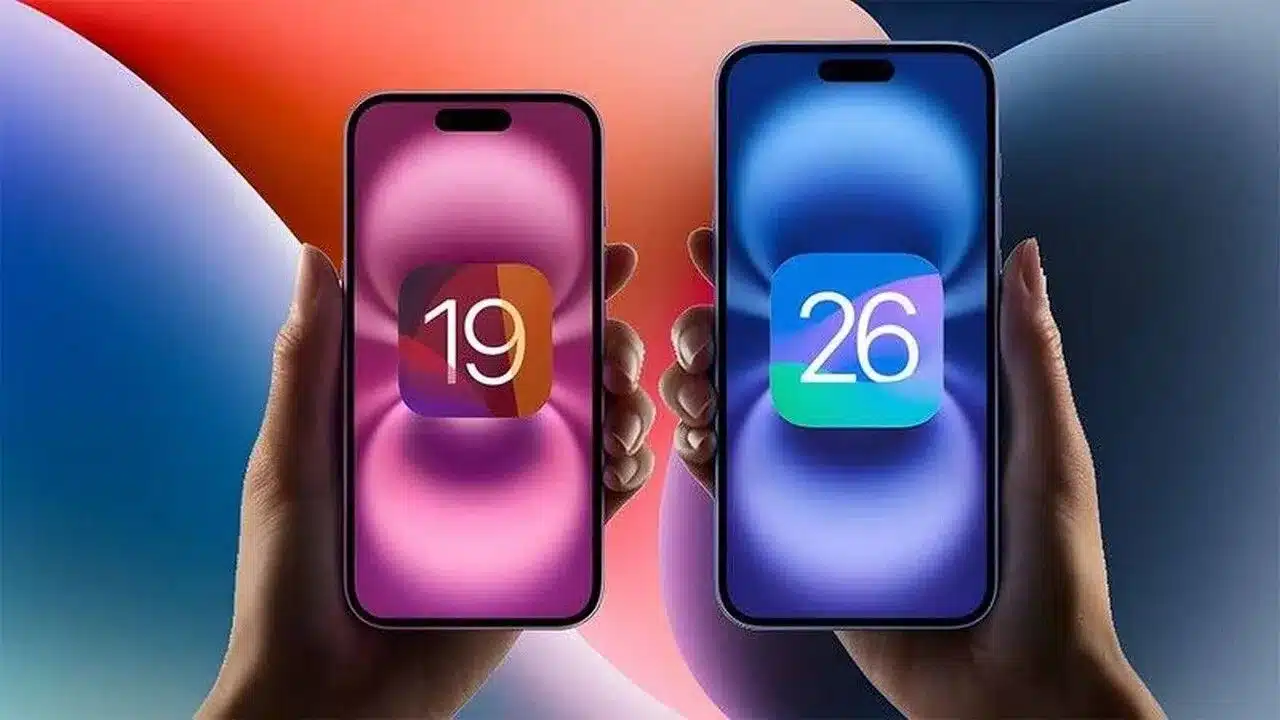
    Apple, iOS 26 güncellemesi ile iPhone deneyiminizi tamamen yeniden şekillendiriyor. Bu büyük güncelleme, tasarım yeniliklerinden gelişmiş yapay zeka özelliklerine kadar bir dizi önemli değişiklik sunuyor.

    Bu yeni güncelleme, hem şık bir tasarım hem de gelişmiş yapay zeka özellikleriyle günlük yaşamınızı çok daha verimli hale getirecek. Hadi gelin, iOS 26’nın sunduğu en dikkat çekici özelliklere birlikte göz atalım!

    iOS 26 güncellemesi ile birlikte gelen Liquid Glass tasarımı ve Apple Intelligence gibi özellikler, iPhone’unuzu çok daha şık ve akıllı hale getiriyor.

    iOS 26 Güncellemesi

    Liquid Glass Tasarımı: Modern ve Estetik Bir Deneyim

    iOS 26, iPhone’un görünümünü gerçekten bir üst seviyeye taşıyor. Yeni Liquid Glass tasarımı, cihazınıza şıklık katarken aynı zamanda işlevselliği de artırıyor. Yarı saydam bu malzeme, uygulama simgelerinizi ve widget’larınızı daha canlı ve net hale getiriyor. Ana ekran ve kilit ekranında da sizi etkileyici görseller bekliyor!

    Ve 3D efektlerle donatılmış uzamsal duvar kağıtları, gerçekten göz alıcı bir deneyim sunuyor. Safari, Apple Music ve Fotoğraflar gibi uygulamalarda da bu tasarımdan faydalanarak kullanıcı deneyimini iyileştirmişler. Yani iPhone’unuz sadece daha güzel değil, aynı zamanda çok daha kullanışlı bir hale gelmiş!

    Apple Intelligence: Kişiselleştirilmiş iPhone Deneyimi

    iOS 26, Apple Intelligence’ı daha güçlü hale getiriyor. Özellikle **Canlı Çeviri** özelliği sayesinde, FaceTime, Mesajlar ve Telefon uygulamalarında anında çeviri yapabiliyorsunuz. Yani farklı dillerdeki kişilerle çok daha rahat iletişim kurabilirsiniz!

    Apple Intelligence, Shortcuts uygulamasıyla da entegre çalışarak kişisel asistanınızı daha verimli hale getiriyor. Hatta, bu yeni özellikleri geliştiriciler kendi uygulamalarına da entegre edebilecek, böylece iPhone deneyiminiz daha kişisel ve size özel bir hale gelecek.

    iOS 26 ile Gelen Yeni Güncellemeler

    Apple, iOS 26 ile çok sayıda harika yenilik sundu. CarPlay, Apple Music, Harita ve Cüzdan uygulamaları artık çok daha verimli. Bu güncellemeler, günlük yaşamınızı çok daha kolay hale getirecek.

    CarPlay: Daha Hızlı ve Kullanıcı Dostu

    CarPlay’in arayüzü iOS 26 güncellemesi ile daha hızlı ve kullanıcı dostu hale gelmiş. Artık aracınızda çok daha pratik bir deneyim sunuluyor. Ayrıca, müzik dinlerken Apple Music sayesinde müzik deneyiminizi kişiselleştirmeniz de çok daha kolay!

    Harita Uygulaması: Gelişmiş Navigasyon

    Harita uygulaması, iOS 26 ile çok daha doğru ve detaylı harita bilgileri sunuyor. Bu sayede yolculuklarınız daha hızlı ve güvenli hale geliyor. Yolda kaybolma derdini artık unutabilirsiniz!

    Cüzdan Uygulaması: Dijital Ödemeler ve Kartlar

    Cüzdan uygulaması da büyük bir yenilik aldı. Dijital kartlar ve ödeme seçenekleri artık çok daha kapsamlı ve kullanımı kolay. Özellikle temassız ödemelerle işlem yapmak çok daha rahatlayacak.

    iPhone 15 Serisi ve iOS 26 Uyumluluğu

    iOS 26, iPhone 15 serisi ve diğer bazı cihazlarla uyumlu. İşte iOS 26’yı destekleyen cihazlar:

    • iPhone 16 serisi
    • iPhone 15 Pro ve iPhone 15 Pro Max
    • iPad mini (A17 Pro çipli modeller)
    • M1 ve daha yeni çiplere sahip iPad ve Mac modelleri

    Bu cihazlar, iOS 26’nın sunduğu tüm yeniliklerden tam anlamıyla faydalanabilecek, yani güncellemeyi kesinlikle kaçırmamalısınız!

    iOS 26 ile iPhone Deneyimini Yeniden Keşfedin

    iOS 26 ile iPhone deneyiminiz bambaşka bir seviyeye taşınıyor. Yeni tasarım ve gelişmiş yapay zeka entegrasyonlarıyla, cihazınız sadece daha şık değil, aynı zamanda çok daha akıllı. Eğer uyumlu bir cihazınız varsa, bu güncellemeyi kesinlikle kaçırmamalısınız!

    iOS 26 hakkında daha fazla bilgi için, Apple’ın resmi duyurusuna buraya tıklayarak ulaşabilirsiniz.

  • FSMO Rolleri Nedir? Active Directory Üzerindeki 5 Kritik Görev

    FSMO Rolleri Nedir? Active Directory Üzerindeki 5 Kritik Görev

    Active Directory yapılarında birden fazla Domain Controller (DC) görev alabilir. Ancak bazı işlemleri yalnızca tek bir DC yürütmelidir. İşte bu noktada FSMO (Flexible Single Master Operation) rolleri devreye girer. Sistem yöneticileri bu rolleri kullanarak Active Directory altyapısının sağlıklı çalışmasını sağlar.

    FSMO Rollerinin Amacı

    Active Directory ortamında birden fazla sunucu bulunduğunda veri tutarlılığını korumak önemlidir. Bununla birlikte, çakışmaları önlemek için bazı görevleri merkezi bir şekilde yürütmek gerekir. FSMO rolleri bu görevleri belli sunuculara dağıtarak sistemin düzgün çalışmasına yardımcı olur. Sonuç olarak, FSMO rolleri sayesinde:

    • Veriler tutarlı kalır,

    • Çakışmalar önlenir,

    • Kimlik doğrulama ve kaynak yönetimi sorunsuz yürütülür.


    FSMO Rolleri Kaça Ayrılır?

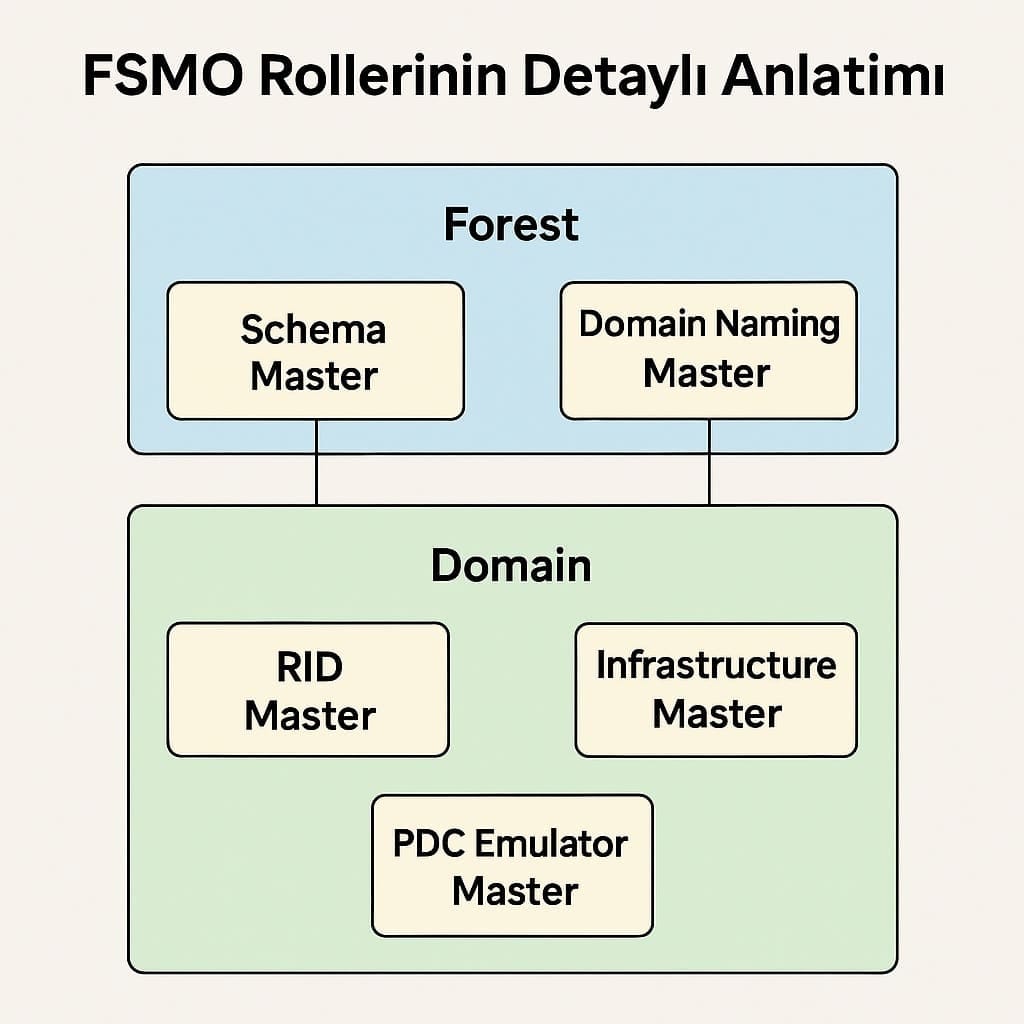
    Sistem yöneticileri FSMO rollerini toplam 5 görevde sınıflandırır. Bu roller, iki ana gruba ayrılıyor:

    1. Forest-Level Roller (Orman Seviyesi)

    • Schema Master: Şema değişikliklerini yalnızca bu rol üstlenir. Örneğin, yeni bir nesne sınıfı ya da özellik ekleneceği zaman bu görev devreye girer.

    • Domain Naming Master: Yeni domain ekleme veya var olanı kaldırma gibi işlemleri bu rol yönetiyor.

    2. Domain-Level Roller (Domain Seviyesi)

    • RID Master: Yeni oluşturulan her nesneye benzersiz SID atamak için RID’leri dağıtır.

    • PDC Emulator: Parola değişikliklerini diğer DC’lere iletir, zaman senkronizasyonunu sağlar ve eski sistemlerle uyumluluğu korur.

    • Infrastructure Master: Grup üyeliklerindeki değişiklikleri takip eder ve günceller.


    FSMO Rolleri Hangi Sunucuda Yer Almalı?

    Eğer yapı küçükse tüm FSMO rollerini tek bir Domain Controller üzerinde toplamak mümkündür. Fakat, orta ve büyük ölçekli sistemlerde rolleri dağıtmak daha güvenli ve verimli olur. Bu doğrultuda, önerilen yapı şu şekildedir:

    • Schema Master ve Domain Naming Master genellikle ormandaki tek Global Catalog (GC) sunucusunda bulunur.

    • Infrastructure Master, GC olmayan bir DC’de çalışmalıdır (özellikle tek domainli yapılarda bu kural esnetilebilir).

    • PDC Emulator, zaman eşitlemesi gibi hassas görevleri yönettiği için kesintisiz çalışan güçlü bir sunucuda yer almalıdır.


    FSMO Rolleri Nasıl Görüntülenir?

    FSMO rollerini komut satırı veya PowerShell ile görüntüleyebiliriz.

    Komut Satırı (CMD):

    netdom query fsmo

    PowerShell:

    Get-ADDomain | Select-Object InfrastructureMaster, RIDMaster, PDCEmulator
    Get-ADForest | Select-Object SchemaMaster, DomainNamingMaster

    Görüldüğü gibi, bu komutlar oldukça basit ve hızlı sonuç verir.

    FSMO Rolleri Nasıl Aktarılır?

    Sistem yöneticileri rolleri ihtiyaç durumunda başka bir DC’ye taşıyabilir. Bunun için PowerShell komutları oldukça etkilidir.

    Örnek PowerShell komutu:

    Move-ADDirectoryServerOperationMasterRole -Identity "DC01" -OperationMasterRole SchemaMaster

    Alternatif olarak, NTDSUTIL aracı ya da Active Directory GUI arayüzü de kullanılabilir.

    FSMO Rolü Kaybolursa Ne Olur?

    Kısa süreli rol kayıpları genellikle sistem üzerinde büyük bir etki yaratmaz. Ancak, rol eksikliği uzun sürerse bazı işlemler gerçekleştirilemez:

    • RID Master yoksa sistem yeni kullanıcı veya grup oluşturamaz.

    • Domain Naming Master çalışmazsa yeni domain eklenemez.

    • Infrastructure Master görevini yerine getiremezse grup üyelikleri senkronize edilmez.


    Bu nedenle, FSMO rollerini güvenli, kesintisiz ve güçlü sunuculara yerleştirmek gerekiyor. Ayrıca, belirli aralıklarla rolleri kontrol etmek ve gerekirse başka sunuculara devretmek sistemi sağlıklı tutar.

    FSMO rolleri, Active Directory’nin iskeletini oluşturur. Sistem yöneticileri bu rolleri doğru yapılandırarak ortamın güvenliğini ve ölçeklenebilirliğini artırır. Özellikle büyük yapılarda rolleri izlemek, yedeklemek ve gerektiğinde taşımak kritik öneme sahiptir.

    Daha fazla sistem yönetimi ipucu ve teknik içerik için takipte kalırsanız sevinirim.
    Sorunsuz sistemler ve başarılı yönetimler dilerim!

  • SQL Nedir? Temel Komutlar ve Uygulama Örnekleri

    SQL Nedir? Temel Komutlar ve Uygulama Örnekleri


    Verilerle çalışan herkesin karşılaştığı ilk kavramlardan biri SQL’dir. Sistem yöneticiliği ve veritabanı yönetimi gibi alanlarda aktif çalışan biri olarak, bugün sizlerle SQL’in ne olduğunu, hangi komutlarla çalıştığını ve nerelerde kullanıldığını sade bir dille paylaşmak istiyorum.


    SQL Nedir?

    SQL (Structured Query Language), veritabanlarında veri sorgulama, düzenleme ve yönetme işlemleri için kullanılan bir programlama dilidir. Bugün yaygın olarak kullanılan MySQL, Microsoft SQL Server, PostgreSQL ve Oracle gibi sistemlerin hepsi SQL diliyle çalışır.

    SQL Ne İşe Yarar?

    • Veritabanında yeni tablolar oluşturabiliriz
    • Veri ekleyebilir, silebilir ya da güncelleyebiliriz
    • Belirli koşullara göre veri çekebiliriz
    • Yetkilendirme ve güvenlik işlemlerini yönetebiliriz

    Temel SQL Komutları

    CREATE TABLE

    CREATE TABLE Ogrenciler (
      OgrenciID INT PRIMARY KEY,
      Ad VARCHAR(50),
      Soyad VARCHAR(50),
      DogumTarihi DATE
    );

    INSERT INTO

    INSERT INTO Ogrenciler (OgrenciID, Ad, Soyad, DogumTarihi)
    VALUES (1, 'Ali', 'Yılmaz', '2000-05-12');

    SELECT

    SELECT * FROM Ogrenciler;
    SELECT Ad, Soyad FROM Ogrenciler WHERE DogumTarihi > '2000-01-01';

    UPDATE

    UPDATE Ogrenciler
    SET Ad = 'Ahmet'
    WHERE OgrenciID = 1;

    DELETE

    DELETE FROM Ogrenciler WHERE OgrenciID = 1;

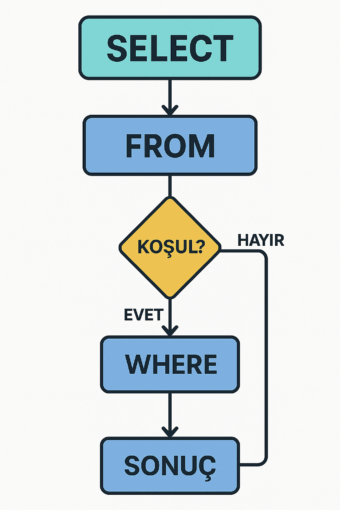
    SELECT Komutu Akış Şeması


    SQL Kullanım Alanları

    • Web uygulamalarında kullanıcı verisi yönetimi
    • E-ticaret sitelerinde sipariş ve stok takibi
    • ERP sistemlerinde veritabanı kontrolü
    • Mobil uygulama backend işlemleri

    İpuçları ve Dikkat Edilmesi Gerekenler

    • WHERE koşulu olmadan yapılan DELETE veya UPDATE işlemleri tehlikelidir.
    • Veritabanınızı mutlaka düzenli olarak yedekleyin.
    • SQL Injection gibi saldırılara karşı parametrik sorgular kullanın.


    Bu yazıda SQL’in temel yapı taşlarını ve komutlarını sizlerle paylaştım. Eğer veriyle çalışan biriyseniz, SQL bilginizi güçlendirmek hem işinizi kolaylaştırır hem de sistemlerinizin güvenliğini artırır.

    Bir sonraki yazımda JOIN işlemleri, ALT SORGULAR ve SQL fonksiyonları üzerine uygulamalı örneklerle devam edeceğim.