Blog

  • GPO ile Yazıcı Kurulumu – Windows Otomatik Kurulum

    GPO ile Yazıcı Kurulumu – Windows Otomatik Kurulum

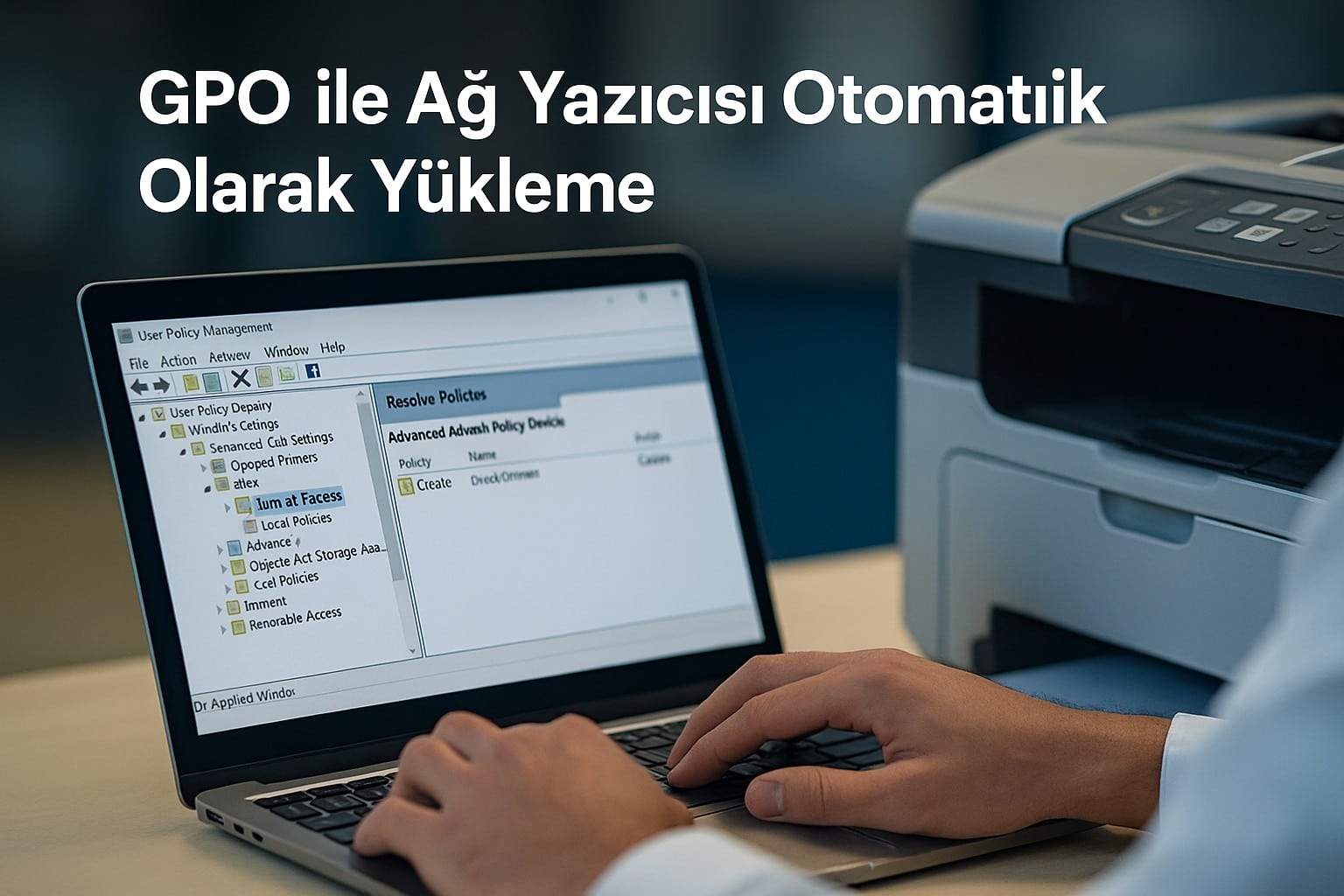
    GPO ile Ağ Yazıcısı Otomatik Olarak Nasıl Yüklenir?

    GPO ile ağ yazıcı kurulumu, sistem yöneticilerinin işini kolaylaştıran pratik ve etkili bir yöntemdir. Özellikle domain ortamlarında merkezi yönetimle yazıcı kurulumunu standart hale getirmek, zaman ve iş gücünden tasarruf sağlar.

    Klasik yöntemlerle yazıcı kurulumu yapmak zaman alabilir. Ancak GPO ile bu işlemi merkezi şekilde yönetmek, hem hata oranını azaltır hem de zamandan tasarruf sağlar. Üstelik bu yöntem sayesinde yeni kullanıcılar oturum açtığında yazıcı otomatik olarak tanımlanır. Bu da BT ekipleri için daha az destek bileti, kullanıcılar için ise daha sorunsuz bir deneyim anlamına gelir.
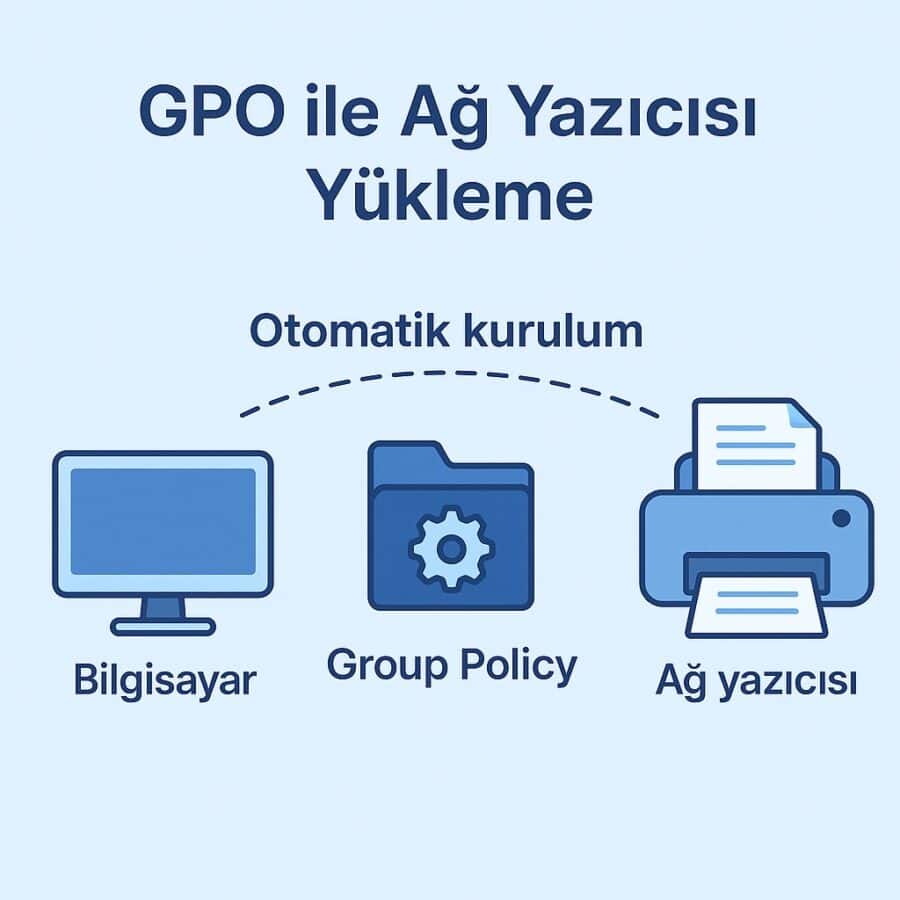
    GPO ile yazıcı kurulumu
    GPO ile yazıcı Yükleme

    GPO ile Yazıcı Kurulumu Neden Kullanılmalıdır ?

    Manuel yazıcı kurulumu büyük organizasyonlarda oldukça zahmetlidir. GPO kullanarak her kullanıcıya oturum açtığı zaman ilgili yazıcıların otomatik olarak yüklenmesini sağlamak mümkündür. Bu hem BT ekipleri için iş yükünü azaltır hem de kullanıcı deneyimini artırır.

    GPO ile Yazıcı Kurulumu İçin Gerekli Hazırlıklar

    Öncelikle yazıcınızın sunucuya tanımlandığından ve paylaşıma açık olduğundan emin olun. Yazıcı adını ve ağ yolunu not edin. Örnek yol:

    \\YaziciSunucuAdi\YaziciAdi

    GPO ile Yazıcı Yükleme Adımları

    1. Group Policy Management Console (gpmc.msc) uygulamasını açın.
    2. İlgili OU üzerinde sağ tıklayıp “Create a GPO in this domain and link it here” seçeneğini seçin.
    3. GPO’ya örneğin YaziciKurulumPolicy adını verin.
    4. Yeni GPO’ya sağ tıklayıp Edit deyin.
    5. Şu yolu izleyin: User Configuration > Preferences > Control Panel Settings > Printers

    Yeni Yazıcı Tanımlama

    1. Sağ tıklayıp New > Shared Printer seçin.
    2. Eylem: Güncelleme
    3. Paylaşılan yol: \\YaziciSunucuAdi\YaziciAdi
    4. İsteğe göre Set this printer as the default printer kutusunu işaretleyin.

    Yazıcıyı Doğru Kullanıcılara Atama İşlemi

    Belirli kullanıcılar veya gruplar için hedefleme yapmak istiyorsanız “Item-level targeting” özelliğini kullanabilirsiniz.

    Son Adım: Politikayı Uygula

    GPO’yu tanımladıktan sonra istemci bilgisayarda şu komutu çalıştırarak politikayı uygulayın:

    gpupdate /force

    Kontrol ve Test

    Kullanıcı sisteme giriş yaptığında yazıcının otomatik olarak yüklendiğini göreceksiniz. Ayrıca herhangi bir sorun olması halinde Event Viewer üzerinden hata kaydını inceleyebilirsiniz.

    GPO ile ağ yazıcısı yükleme, BT operasyonlarında hem zaman kazandırır hem de kullanıcı hatalarını minimize eder. Bu işlemler sonucunda daha güvenilir, merkezi ve sürdürülebilir bir yazıcı yönetim yapısı oluşturmuş olduk.
    İlgili Yazılar

  • USB Bellek İzleme ve Engelleme – GPO ve Audit Yöntemi

    USB Bellek İzleme ve Engelleme – GPO ve Audit Yöntemi

    USB bellek izleme ve engelleme, şirket ağına izinsiz veri girişini veya hassas bilgilerin dışarı sızmasını önlemenin en akıllı yollarından biridir. “Bir USB takıldı, kim ne kopyaladı, ne zaman yaptı?” sorularına yanıt arıyorsanız doğru yerdesiniz.

    Flash Bellek Kullanımını İzleme ve Engelleme (Audit + GPO)

    USB bellek izleme ve engelleme
    USB bellek izleme ve engelleme

    USB Bellek İzleme ve Engelleme Neden Gereklidir?

    Bu cihazlar kolay taşınabilirliği nedeniyle siber saldırganlar için ideal bir sızma noktası oluşturur. Ayrıca içeriden gelen tehditlerin çoğu taşınabilir belleklerle gerçekleşir. Bu yüzden sadece engellemek yetmez; aynı zamanda USB bellek kullanımını izlemek de hayati önemdedir.

    Audit Policy ile USB Kullanımını İzlemek

    Audit Policy ile geçmiş USB aktivitelerini takip ederek şunları anlayabilirsiniz:

    1. gpedit.msc ile Yerel Grup İlkesi Düzenleyicisi’ni açın.
    2. Aşağıdaki yolu izleyin:
    Computer Configuration → Windows Settings → Security Settings → Advanced Audit Policy Configuration → Audit Policies → Object Access

    3. “Audit Removable Storage” politikasını Success ve Failure olarak etkinleştirin.
    4. Event Viewer’da **ID 4663** gibi olaylardan USB kullanım aktivitelerini izleyebilirsiniz.

    GPO ile USB Bellekleri Engellemek

    1. gpmc.msc ile Grup İlkesi Yönetim Konsolu’nu açın.
    2. “USBEngelleme” gibi yeni bir GPO oluşturun.
    3. Aşağıdaki yolu izleyin ve ilgili ayarı Enabled yapın:
    Computer Configuration → Administrative Templates → System → Removable Storage Access  
    “All Removable Storage classes: Deny all access”

    Bu ayar, sistem üzerinde tüm USB bellek kullanımını engeller. Belirli kullanıcı gruplarını istisna yapmak için güvenlik filtresi eklemeyi unutmayın.

    Kapsayıcı Çözüm: İzleme + Engelleme

    Audit Policy ile geçmiş USB aktivitelerini görebilir, GPO ile gelecekteki kullanımın önüne geçebilirsiniz. Böylece hem olası veri sızıntılarını gözetir hem de riski minimuma indirirsiniz.

    USB Güvenliği – Uzman Tavsiyesi

    Sonuç olarak, USB bellek kullanımı üzerinde denetim sağlamak sadece güvenlik amaçlı değil; bilgi bütünlüğü ve yasal uyumluluk açısından da önemlidir. Özellikle sunucu ortamlarında bu yöntem, güvenlik stratejilerinizin temel taşlarından biri olmalıdır.

    GPO ve Audit Policy ile USB Bellek Güvenliği

    USB bellek izleme ve engelleme, hem iç hem de dış tehditlere karşı güçlü bir savunma hattı oluşturur. USB cihazların kontrolsüz kullanımı, veri sızıntısı riskini ciddi şekilde artırır. Neyse ki, bu riski ortadan kaldırmak için güçlü araçlarımız var. Örnek olarak, Audit Policy sayesinde kim, ne zaman ve hangi USB cihazı kullandı kolayca takip edilebilir. GPO ile bu tür cihazlara sistem seviyesinde erişim engellenebiliyor.

    Bu yöntemler sayesinde sadece güvenliği artırmakla kalmazsınız, aynı zamanda kurumsal politikalarınıza da uyum sağlarsınız. Ayrıca, sistem yöneticileri için denetim ve raporlama süreçleri oldukça pratik hale gelir. Özellikle BT denetimlerine hazırlık sürecinde bu tür yapılandırmalar büyük kolaylık sağlar. Kısacası, Audit + GPO kombinasyonu, USB bellek kullanımını denetleme ve engellemede en etkili çözümlerden biridir.

    İlgili Yazılar

    GPO ve Audit çözümünü uygulayarak sistem güvenliğinizi bir adım öteye taşıdınız. Uygulamanızda bir sorun olursa yorumlara yazmanız yeterli.

  • GPO ile USB Port Engelleme – Windows’ta USB Erişimini Kapatın

    GPO ile USB Port Engelleme – Windows’ta USB Erişimini Kapatın

    GPO ile USB Port Engelleme İşlemi

    GPO ile USB port engelleme, kurum içi veri güvenliğini sağlamak ve yetkisiz veri aktarımını önlemek için sıkça tercih edilen bir yöntemdir. Özellikle dış kaynaklardan gelecek virüs, zararlı yazılım veya veri sızıntısı riskine karşı USB erişimini grup ilkesiyle merkezi olarak sınırlandırmak oldukça etkili bir çözümdür. Bu yazıda, USB portlarını nasıl kapatabileceğinizi adım adım göstereceğiz.

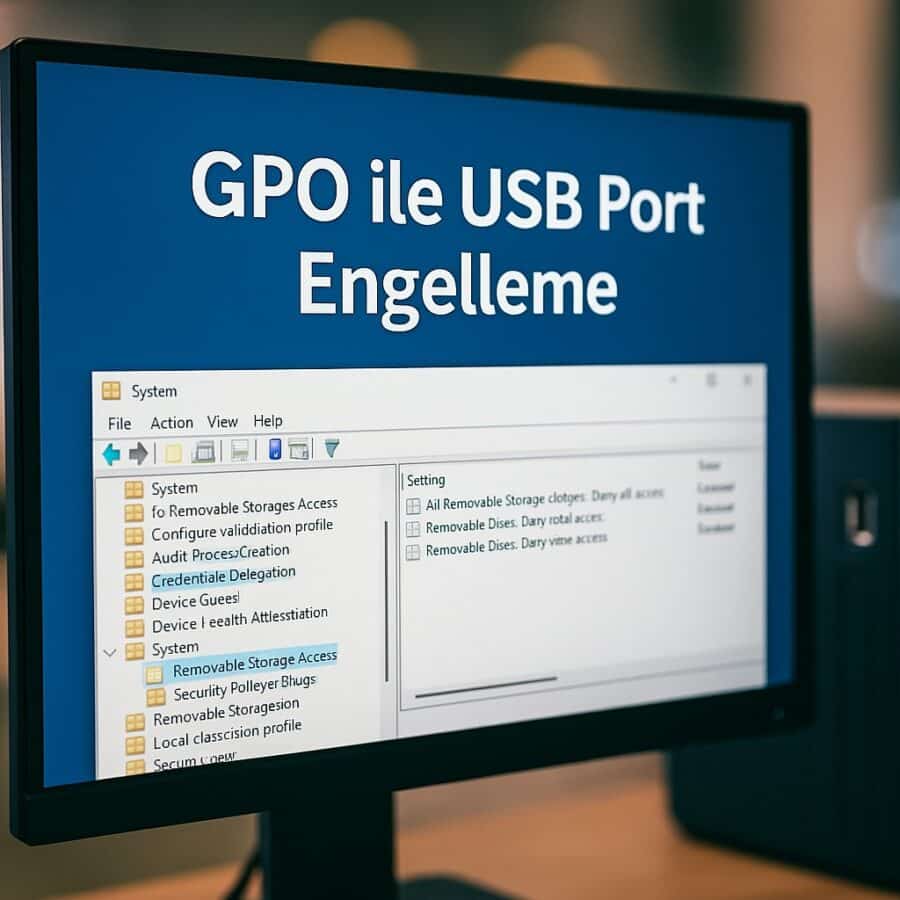
    GPO ile USB port engelleme – bilgisayar ekranında USB kısıtlama ayarı

    GPO ile USB Portları Neden Engellemeliyiz?

    Bir USB belleğe sadece birkaç saniyede gigabaytlarca veri kopyalanabilir. Kötü niyetli kişiler, kuruluşunuzun ağına zararlı dosyalar bulaştırabilir ya da hassas bilgileri dışarı aktarabilirler. GPO aracılığıyla tüm bilgisayarlarda USB portlarını merkezi bir şekilde devre dışı bırakabilirsiniz ve riskleri minimuma indirebilirsiniz.

    GPO ile USB Portları Engelleme Adımları

    1. Group Policy Management Console‘u açın.
    2. Domain üzerinde yeni bir GPO oluşturun. Adı “USBEngelleme” olsun.
    3. GPO’ya sağ tıklayıp Edit seçelim.

    Group Policy içinde aşağıdaki yolu takip edin:

    Computer Configuration > Policies > Administrative Templates > System > Removable Storage Access

    Burada şu ayarları Enabled olarak işaretleyin:

    • All Removable Storage classes: Deny all access
    • Removable Disks: Deny read access
    • Removable Disks: Deny write access

    GPO’yu Uygula ve Test Et

    GPO’yu uygun OU’ya bağladıktan sonra istemci bilgisayarlarda komutu çalıştırarak uygulayabilirsiniz:

    gpupdate /force

    Kullanıcılar artık USB cihaz taksa bile, sistem aygıtı tanıyacak fakat okuma/yazma izni vermeyecektir.

    Güvenliğinizi Bir Adım Öteye Taşıyın

    Bu GPO ayarlarını sadece belirli gruplara uygulayarak daha esnek bir yönetim sağlayabilirsiniz. Örnek olarak IT departmanına istisna tanımak ve sadece genel kullanıcıların USB erişimini kısıtlamak.

    Unutmayalım, veri güvenliği sadece dışarıdan gelen tehditlere karşı değil, içeriden gelebilecek risklere karşı da önlem almaktır. Group Policy ile yapılan USB port engelleme, sistem yöneticileri için basit ama etkili bir savunma hattıdır.

    İlgili Yazılar

  • GPO ile Parola Politikası Nasıl Belirlenir?

    GPO ile Parola Politikası Nasıl Belirlenir?

    GPO ile Parola Politikası Ayarlamak

    GPO ile parola politikası ayarlamak, şirket içi kullanıcı hesap güvenliğini sağlamak için temel adımlardan biridir. Active Directory ortamında tüm kullanıcılar için merkezi parola kuralları tanımlamak, hem iş sürekliliğini artırır hem de siber saldırılara karşı önlem almanızı sağlar. Bu rehberde, Group Policy (Grup İlkesi) ile parola uzunluğu, karmaşıklık ve süresi gibi ayarların nasıl yapılacağını adım adım anlatıyoruz.

    GPO Parola Politikası Belirleme

    Neden Parola Politikası Uygulamalıyız?

    Zayıf veya tekrar eden parolalar, sistemin en savunmasız noktasıdır. İşte bundan dolayı GPO ile parola politikası oluşturarak; minimum uzunluk, karmaşıklık gerekliliği ve parola değiştirme sıklığı gibi ayarları tüm kullanıcılar için zorunlu hale getirebilirsiniz.

    GPO ile parola politikası Ayarları Nasıl Yapılır?

    Group Policy Management Console (GPMC) arayüzünü açın.

    Domain üzerine sağ tıklayın ve yeni bir GPO oluşturun. ( Örneğin: PasswordPolicy )

    Oluşturulan GPO’ya sağ tıklayıp Edit seçeneğini seçin.

    Aşağıdaki yolu izleyin:

    Computer Configuration > Windows Settings > Security Settings > Account Policies > Password Policy

    Burada Ayarlanabilecek Başlıca Seçenekler:

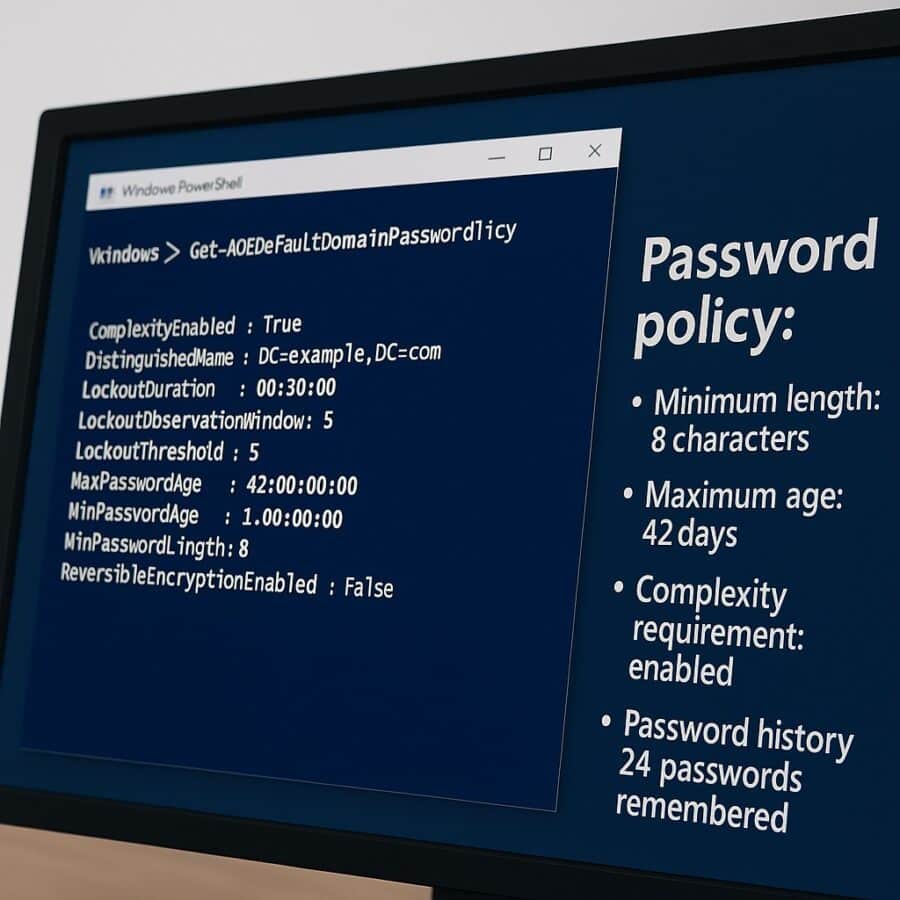
    En az parola uzunluğu: Minimum karakter sayısını belirler. (Önerilen: 8)

    Parola karmaşıklığını etkinleştir: Büyük/küçük harf, sayı ve özel karakter zorunluluğu getirir.

    Parolanın maksimum geçerlilik süresi: Belirli aralıklarla parola yenilenmesini zorunlu kılar.

    Parolanın en kısa sürede değiştirilebilmesi: Kullanıcının parolayı aynı gün tekrar değiştirmesini engeller.

    Kayıtlı önceki parolaları hatırla: Kullanıcının aynı parolayı tekrar kullanmasını engeller.

    GPO’yu Uygulamak ve Test Etmek

    GPO’yu kullanıcı makinelerine uygulamak için:

    gpupdate /force

    Daha sonra bir kullanıcı hesabıyla parola değiştirmeyi deneyin. Bundan sonra yeni belirlediğiniz kurallar devreye girecektir.

    Parola politikasını uygulamadan önce, çalışanlarınıza bu değişiklik hakkında bilgi vermeniz faydalı olacaktır. Aksi halde unutulan parolalar nedeniyle destek hizmeti verme işleminiz artacaktır.

    Grup ilkesi ile parola politikası belirlemek, kuruluşunuzun dijital güvenliğini sağlamak adına en temel önlemlerden biridir. Sadece birkaç adımla, yüzlerce kullanıcının parolasını kurumsal standartlara uygun hale getirebilirsiniz. Bu yapılandırma, veri ihlallerini önlemenin ve güvenlik farkındalığını artırmanın ilk adımıdır.

    Unutmayın, güvenliği sadece antivirüs kurmakla sağlayamazsınız. Parolalar, sistemin ilk savunma hattıdır. Her çalışanın güçlü, benzersiz ve sık sık değiştirilen bir parolaya sahip olması; sadece şirket verilerini değil, aynı zamanda kişisel bilgileri de korur. Group Policy ile merkezi parola politikası belirleyerek bu süreci hem kolaylaştırabilir hem de otomatikleştirebilirsiniz. İnanın, bu küçük önlemler daha büyük sorunların önüne geçebilmenizi sağlar.

    İlgili Yazılar

    GPO ile Ekran Koruyucu ile Kilitleme

    Microsoft Belgeleri: Password Policy Settings

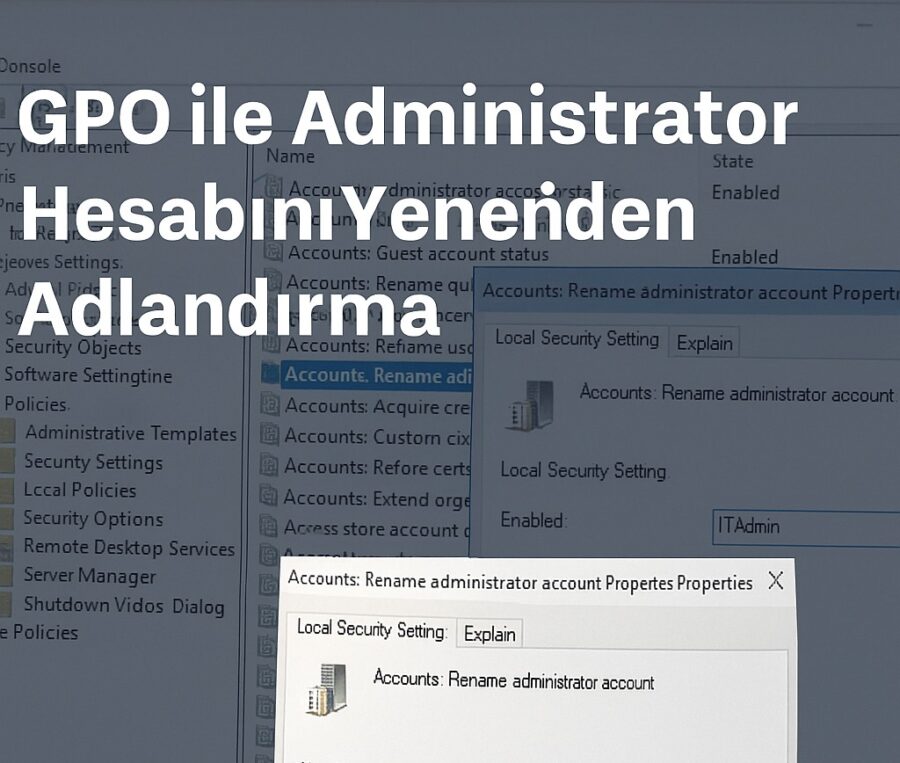
  • GPO ile Admin Hesabını Değiştirme (Adım Adım Rehber)

    GPO ile Admin Hesabını Değiştirme (Adım Adım Rehber)

    GPO ile admin hesabını değiştirme, siber güvenlikte alınabilecek temel önlemlerden bir tanesidir. Çünkü “Administrator” adı, saldırganların brute-force ve parola deneme saldırılarında ilk tahmin ettiği kullanıcı adıdır. Bu hesabın adını değiştirerek sistemin hedef alınmasını zorlaştırabilirsiniz. Üstelik Group Policy (GPO) ile bu işlemi tüm domain bilgisayarlarına aynı anda uygulayabilirsiniz.

    GPO ile admin hesabı değiştirme görseli

    Neden GPO ile Admin Hesabını Değiştirmek Gerekebilir ?

    Manuel olarak her cihazda kullanıcı adı değiştirmek hem zaman alır hem de hatalara açıktır. Ancak GPO ile tüm istemcilere aynı politikayı uygulayarak güvenliği merkezden yönetebilirsiniz. Bu sayede hem zaman kazanır hem de standardizasyon sağlarsınız.

    GPO ile Admin Hesabını Değiştirme İşlemi

    1. Group Policy Management Console’u açın.
    2. “Create a GPO in this domain and link it here” seçeneğiyle yeni bir GPO oluşturun.
    3. Ad olarak AdministratorRenamePolicy gibi bir isim verin.
    4. GPO’ya sağ tıklayıp Edit seçin ve şu yolu takip edin:
    Computer Configuration > Windows Settings > Security Settings > Local Policies > Security Options

    “Accounts: Rename administrator account” Ayarını Yapılandırın

    Bu ayarı açın, “Enabled” yapın ve yeni kullanıcı adını (örneğin ITAdmin) girin. Kaydedin ve çıkın.

    Politikayı Uygulama ve Test Etme

    GPO’yu oluşturduktan sonra istemci bilgisayarlarda uygulamak için şu komutu çalıştırın:

    gpupdate /force

    Sonrasında “Administrator” hesabı artık sizin belirlediğiniz adla görünecektir.

    Ek Güvenlik ve Yönetim Kolaylığı

    Bu işlem yalnızca güvenliği artırmakla kalmaz; aynı zamanda büyük ağlarda merkezi yönetimi de kolaylaştırır. Özellikle yüzlerce bilgisayarı olan şirketler için vazgeçilmezdir. Yeni kullanıcı adları ile giriş denemelerini kontrol etmek için güvenlik loglarını incelemenizi de tavsiye ederim.

    Administrator hesabının yeniden adlandırılması sadece güvenlik açısından değil, aynı zamanda olay günlüklerinin izlenmesi ve sistem log analizlerinde kafa karışıklığını önlemek için de önemlidir.

    Mesela merkezi loglama sistemlerinde, tüm istemcilerde aynı ada sahip bir admin hesabı olduğunda giriş denemeleri arasında ayrım yapmak zordur.Hesabı yeniden adlandırarak, kullanıcıların hangi cihazdan ne zaman işlem yaptığını siz kolayca takip edebilirsiniz.

    Bazı güvenlik yazılımları varsayılan admin hesap adını özellikle izler. Bu tür bir değişiklik, saldırı tespit sistemlerinin etkinliğini artırır. Bu uygulama, ISO 27001 gibi bilgi güvenliği standartları çerçevesinde alınabilecek basit ama etkili önlemlerden biridir.

    İlgili Yazılar