Blog

  • Nmap ile Ağ Taraması Nasıl Yapılır? Güvenlik Açıkları ve Korunma

    Nmap ile Ağ Taraması Nasıl Yapılır? Güvenlik Açıkları ve Korunma

    Nmap ile Ağ Taraması Nasıl Yapılır? Güvenlik Açıkları ve Korunma Yolları

    Nmap ile ağ taraması, sistem yöneticileri ve siber güvenlik uzmanları için en önemli keşif adımlarından biridir. Açık kaynaklı bir araç olan Nmap (Network Mapper), ağ üzerindeki cihazları, açık portları ve çalışan servisleri tespit etmek için kullanılır. Bu güçlü aracı yalnızca savunma amaçlı değil, aynı zamanda potansiyel tehditleri anlayabilmek için saldırganların nasıl kullandığını da bilmek, etkili bir ağ güvenliği stratejisi açısından kritik öneme sahiptir.

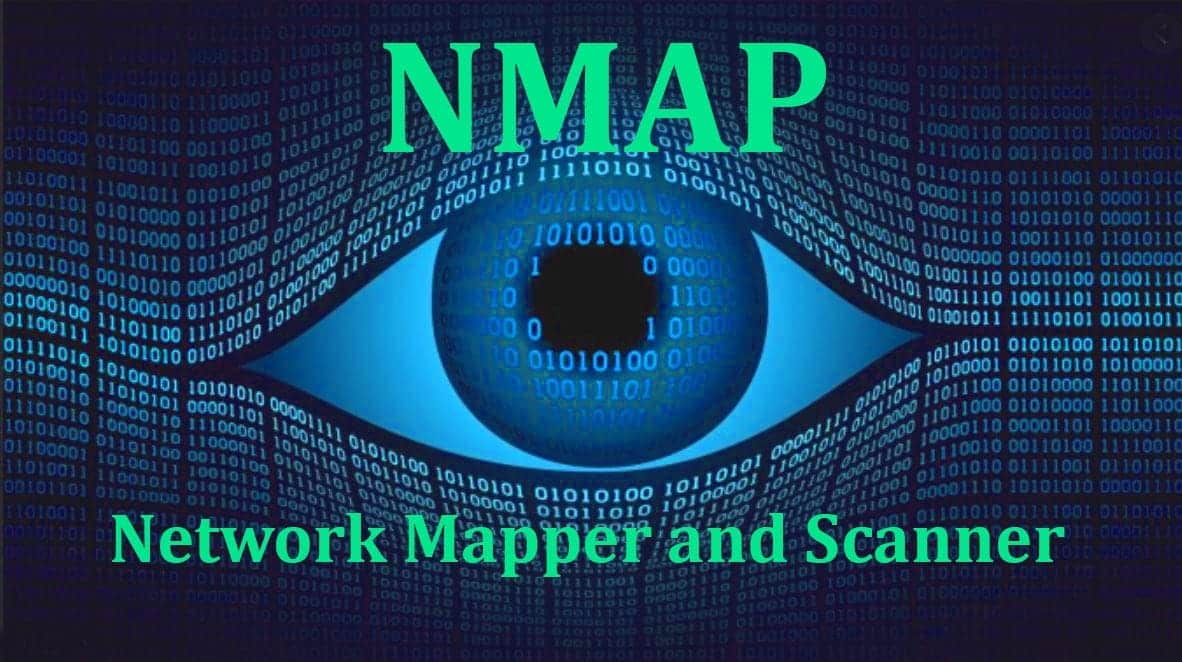
    Nmap taraması ile açık port ve servislerin görüntülenmesi
    Nmap taraması ile açık port ve servislerin görüntülenmesi

    Nmap Nedir ve Ne İşe Yarar?

    Nmap, ağ üzerindeki cihazları, açık portları, çalışan servisleri ve işletim sistemlerini tespit etmek için kullanılır. Hem beyaz şapkalı güvenlik uzmanları hem de kötü niyetli hackerlar bu aracı ağ keşfi yapmak için kullanır. Daha fazla bilgi için resmi Nmap dökümantasyonuna göz atabilirsiniz.

    En Sık Kullanılan Nmap Komutları

    • nmap -sn 192.168.1.0/24 – Ağdaki aktif cihazları listeler (ping taraması)
    • nmap -sS -p- 192.168.1.10 – TCP SYN ile tüm portları tarar
    • nmap -sV 192.168.1.10 – Servis versiyonlarını gösterir
    • nmap -O 192.168.1.10 – İşletim sistemini tahmin eder
    • nmap --script vuln 192.168.1.10 – Güvenlik açıklarını tarar

    Nmap ile Ağ Taraması Hackerlar Nasıl Kullanır?

    Bir saldırgan genellikle ilk adımda ağa eriştikten sonra Nmap ile port taraması yapar. Ardından açık servisler ve zafiyetli sistemleri belirleyerek, istismar için zemin hazırlar. Örneğin:

    • Eski bir Apache sürümü (örneğin 2.2) tespit edilirse, bilinen bir exploit ile sistem ele geçirilebilir.
    • Uzak masaüstü (RDP) gibi servisler açıksa brute-force saldırıları başlatılabilir.

    Ağınızı Nmap’e Karşı Nasıl Güvence Altına Alırsınız?

    Nmap taramaları yalnızca saldırganlar için değil, sistem yöneticileri için de kritik bir test aracıdır. Ancak bu tür taramalara karşı savunma önlemleri alınmalıdır:

    1. Gereksiz Portları Kapatın

    Kullanılmayan servisleri devre dışı bırakın. netstat, ss veya nmap ile açık portları periyodik olarak kontrol edin.

    2. Güçlü Bir Güvenlik Duvarı Kullanın

    UFW, iptables veya pfSense gibi araçlarla sadece gerekli portlara izin verin. Giriş ve çıkış trafiğini sıkı kurallarla kontrol edin.

    3. IDS/IPS Sistemlerini Devreye Alın

    Snort, Suricata gibi saldırı tespit sistemleri sayesinde Nmap taramaları kolaylıkla loglanabilir ve engellenebilir.

    4. Ağ Segmentasyonu ve VLAN Kullanımı

    Farklı kullanıcı grupları ve cihazlar ayrı VLAN’larda yer almalı. Bu şekilde saldırgan tüm ağa erişemez, yalnızca kendi segmentiyle sınırlı kalır.

    5. Nmap Tespitine Karşı Sistem Sertleştirme

    Servis banner’larını gizleyin, işletim sistemi bilgilerini maskeleyin ve port knocking gibi gelişmiş tekniklerle servisleri koruyun.

    Nmap ile Ağ Taraması Yaparak Kendi Ağınızı Test Edin

    Kendi sisteminizi Nmap ile tarayarak olası açıkları görebilir ve önlem alabilirsiniz:

    nmap -sS -sV -O -T4 192.168.1.1-254

    Bu komut, TCP SYN taraması yaparak servisleri, versiyon bilgilerini ve işletim sistemlerini listeler. Sonuçlar, savunma stratejinizi belirlemenize yardımcı olur.

    Güvenliğinizi Saldırgan Gibi Düşünerek Sağlayın

    Nmap ile ağ taraması yalnızca teknik bilgi değil, aynı zamanda stratejik düşünme becerisi de gerektirir. Saldırganların bakış açısını bilmek, savunmanızı daha güçlü kılar. Unutmayın, ağınızın görünürlüğü ne kadar azsa, güvenliğiniz o kadar yüksektir.

    Bir sistem yöneticisi olarak: Düzenli taramalar yapın, logları izleyin ve şüpheli aktiviteleri anında tespit edecek altyapılar kurun.


  • Linux’ta Windows Programı Çalıştırmak [Rehber 2025]

    Linux’ta Windows Programı Çalıştırmak [Rehber 2025]

    Linux’ta Windows Programı Çalıştırma Yöntemleri

    Linux’ta Windows programı çalıştırmak çoğu kullanıcı için başlangıçta zor görünebilir. Ancak endişelenmeyin! Wine, PlayOnLinux, sanal makineler ve CrossOver gibi çözümler sayesinde bu oldukça kolaydır. Bu rehberde, adım adım Windows uygulamalarını Linux üzerinde çalıştırmanın en etkili yollarını gösteriyoruz.

    Linux kullanıcıları için Windows programlarını çalıştırma ihtiyacı oldukça yaygındır. Özellikle belirli yazılımlar sadece Windows üzerinde çalışacak şekilde tasarlandığı için, bu programları Linux ortamında kullanmak isteyenler çeşitli çözümlere yönelir. Bu noktada Linux’ta Windows programı çalıştırmak isteyen kullanıcılar için Wine, PlayOnLinux, sanal makine ve CrossOver gibi yöntemler devreye girer. Her yöntemin avantajları farklı olduğundan, kullanıcıların ihtiyaçlarına göre en uygun seçeneği belirlemesi önemlidir.

    Linux’ta windows programı çalıştırma yolları

    1. Wine ile Linux’ta Windows Programları Çalıştırmak

    Wine (Wine Is Not an Emulator), Windows uygulamalarını doğrudan Linux üzerinde çalıştırmanızı sağlar.

    Linux Wine Kurulumu

    sudo dpkg --add-architecture i386
    sudo apt update
    sudo apt install wine64 wine32

    Wine Yapılandırması

    winecfg

    İlk çalıştırmada gerekli ayarlar yapılır ve yapılandırma ekranı açılır.

    .exe Dosyasını Çalıştırma

    wine /dosya/yolu/uygulama.exe

    2. PlayOnLinux Kullanarak Windows Uygulamalarını Linux’ta Çalıştırma

    PlayOnLinux, Wine üzerine kurulu görsel bir arayüzdür. Oyunlar ve popüler uygulamaları daha kolay kurmanıza yardımcı olur.

    Kurulum

    sudo apt install playonlinux

    Kullanım

    playonlinux komutunu çalıştırın. Sonra “Install a program” seçeneği ile uygulamanızı kurun.

    3. VirtualBox ile Windows’u Linux’ta Sanal Makine Olarak Çalıştırma

    VirtualBox sayesinde tam bir Windows işletim sistemini sanal makinede çalıştırabilirsiniz.

    Kurulum

    sudo apt install virtualbox

    Adımlar:

    • VirtualBox’ı açın, “New” butonuna tıklayın.
    • Windows ISO dosyasını yükleyin.
    • RAM ve disk alanını ayarlayarak kurulumu tamamlayın.

    4. CrossOver ile Profesyonel Windows Uygulama Deneyimi

    CrossOver, Wine’ın ticari bir versiyonudur ve birçok Windows programını uyumlu biçimde çalıştırabilir.

    Kurulum

    Resmi sitesi üzerinden CrossOver’ı indirip kurun. Ayrıca deneme sürümü de mevcuttur.

    Program Kurulumu

    “Install Windows Application” seçeneği sayesinde dilediğiniz programı kurabilirsiniz.

    Hangi Yöntemi Seçmelisiniz?

    YöntemAvantajlarıDezavantajları
    WineÜcretsiz, hızlıTüm programlarla uyumlu değil
    PlayOnLinuxGörsel arayüz, kolay kurulumListesi sınırlı
    VirtualBoxYüksek uyumlulukSistem kaynağı tüketimi yüksek
    CrossOverProfesyonel destek, yüksek uyumlulukÜcretli

    Linux İşletim Sistemi Üzerinde Windows Programı Çalıştırmak Artık Daha Kolay

    İster oyun ister iş uygulaması olsun, Linux’ta Windows programı çalıştırmak artık birçok seçenekle mümkün. Hafif uygulamalar için Wine ve PlayOnLinux gibi çözümler işinizi görürken, daha yüksek uyumluluk isteyenler için VirtualBox veya CrossOver tercih edilmelidir. Hangi yöntemi seçerseniz seçin, Linux deneyiminizden ödün vermeden Windows programlarının avantajlarını yaşayabilirsiniz.

    Daha fazla bilgi için WineHQ resmi sitesini ziyaret edebilirsiniz.

    İlgili Yazılar

  • Veeam Backup Mimarisi Bileşenler, Yapılandırma ve Trafik Akışı

    Veeam Backup Mimarisi Bileşenler, Yapılandırma ve Trafik Akışı

    Veeam Mimarisi Bileşenler, Yapılandırma ve Trafik Akışı

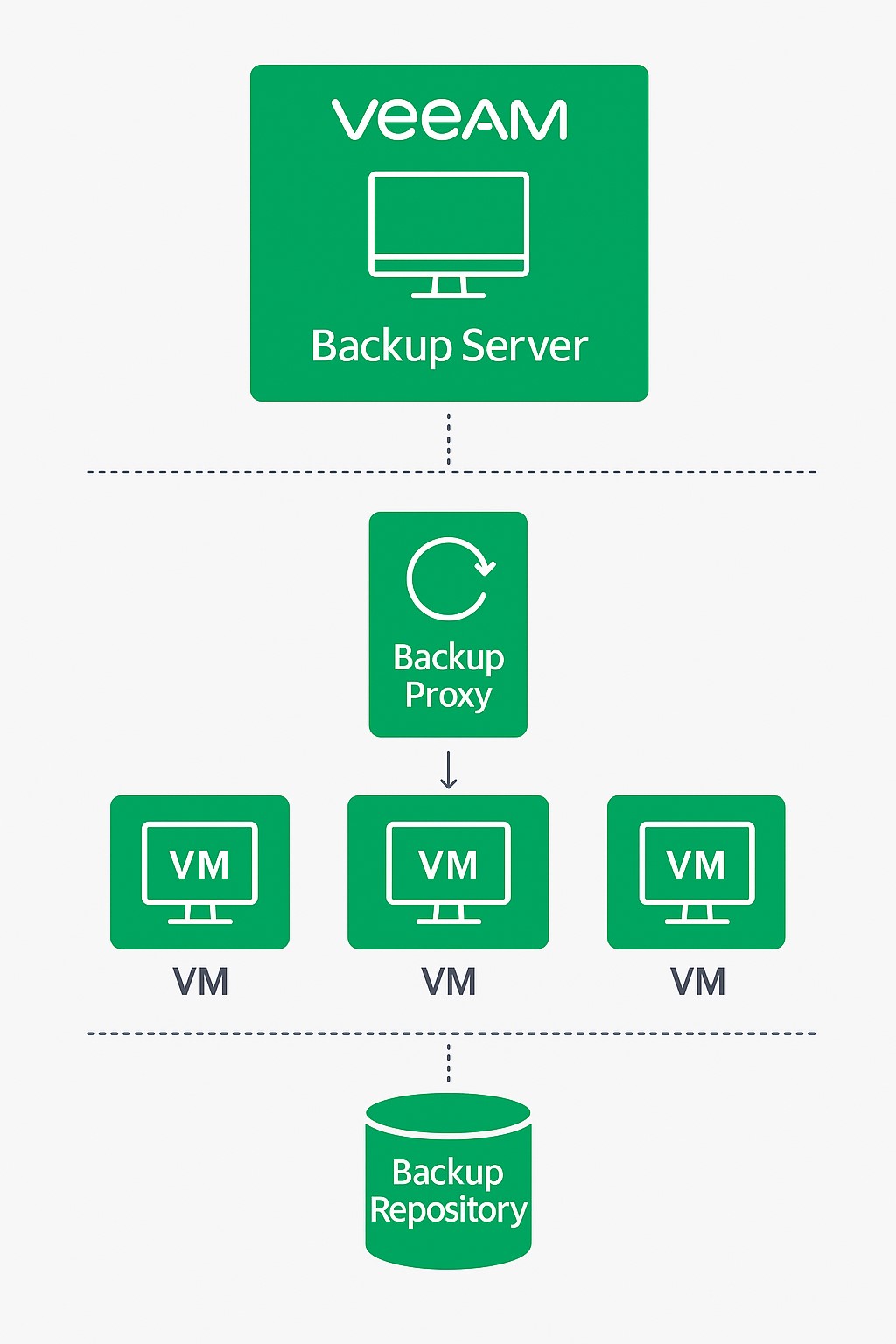
    Veeam Backup  Mimarisi, kurumsal yedekleme sistemlerinin yapı taşlarını oluşturan üç temel bileşenden meydana gelir: Backup Server, Proxy ve Repository. Her bir bileşen farklı görevler üstlenir ve sistemin performansı bu yapıların doğru konumlandırılmasına bağlıdır.

    Veeam mimarisi, esnek yapısı sayesinde küçük ofislerden kurumsal veri merkezlerine kadar her ölçekte uygulanabilir. Uygun konumlandırılmış proxy sunucular ve optimize edilmiş repository yapıları, veri aktarım hızını artırırken sistem üzerindeki yükü azaltır. Doğru mimari, kesintisiz ve güvenli yedekleme sağlar.

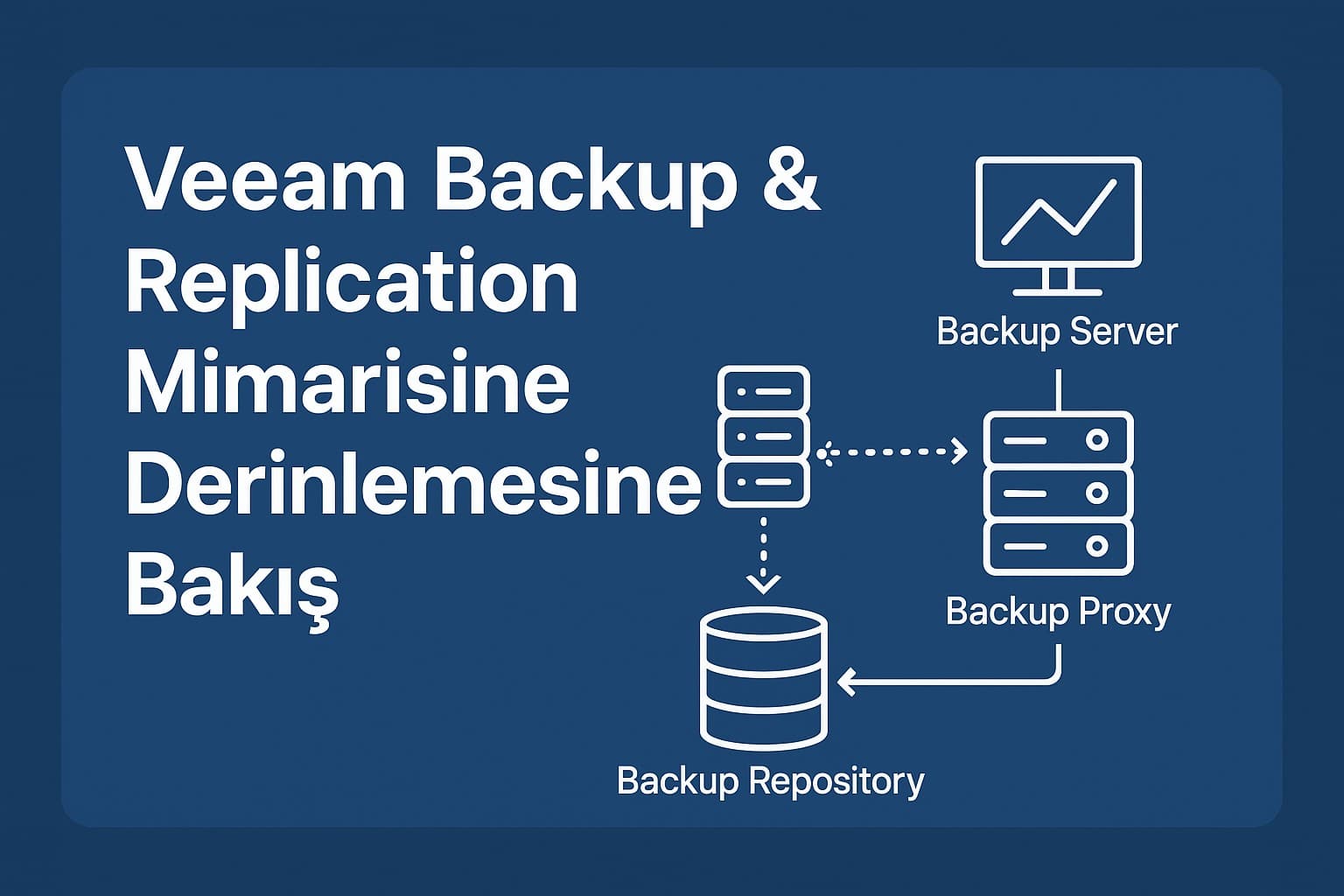
    Veeam backup mimarisi için önerilen topoloji ve veri akış şeması

    1.Veeam Backup Mimarisi Bileşenler ve Görevleri

    • Backup Server: Yönetim konsolu, job kontrolü ve loglama işlemlerini yürütür.
    • Backup Proxy: Veri taşıma ve işleme motorudur. Kaynaktan hedefe veri aktarımında merkezi rol oynar.
    • Backup Repository: Yedeklerin fiziksel olarak depolandığı disk veya storage birimidir.

    2.Veeam Backup Mimarisi Trafik Akışı ve Performans

    Yedekleme süreci, Proxy bileşeni aracılığıyla kaynaktan (örneğin VMware ESXi) Repository’ye veri transferi şeklinde gerçekleşir. Performans için Proxy’lerin hedef storage ile aynı ağda konumlandırılması önerilir.

    3. Küçük ve Orta Ölçekli Ortamlar İçin Örnek

    3-5 host içeren yapılarda Backup Server, Proxy ve Repository aynı fiziksel sunucuda olabilir. Bu sayede kurulum basitleşir. Ancak kaynak yoğunluğu yüksekse Proxy ayrı sunulmalıdır.

    4. Büyük Ölçekli Dağıtık Mimariler

    Farklı lokasyonlarda veri merkezi bulunan yapılarda her lokasyon için bir Proxy önerilir. Bu Proxy’ler merkezi Repository’ye WAN üzerinden veri aktarımı yapabilir. WAN optimizasyonu için deduplikasyon ve trafik sıkıştırma aktif edilmelidir.

    5. En İyi Uygulamalar

    • Her lokasyona en az 1 Proxy yerleştirin
    • Repository için performanslı diskler (RAID 10 önerilir)
    • Proxy sunucularını Hyper-V/VMware host dışında konumlandırın
    • İşlem yüküne göre çoklu job eşzamanlı çalıştırma sınırını ayarlayın

    Veeam mimarisi doğru planlandığında hem performanslı hem de güvenilir bir yedekleme sistemi sunar. İhtiyacınıza göre mimari yapılandırmayı özelleştirerek iş sürekliliğinizi garanti altına alabilirsiniz.

    İlgili Yazılar

    Daha fazla teknik detay için Veeam Resmi Dokümantasyonu: Mimari Yapı sayfasına göz atabilirsiniz.

  • Veeam PowerShell Yedekleme Otomasyonu

    Veeam PowerShell Yedekleme Otomasyonu

    Veeam Backup ile Otomasyon: PowerShell Scriptleri ve Rutin Yedekleme Planları

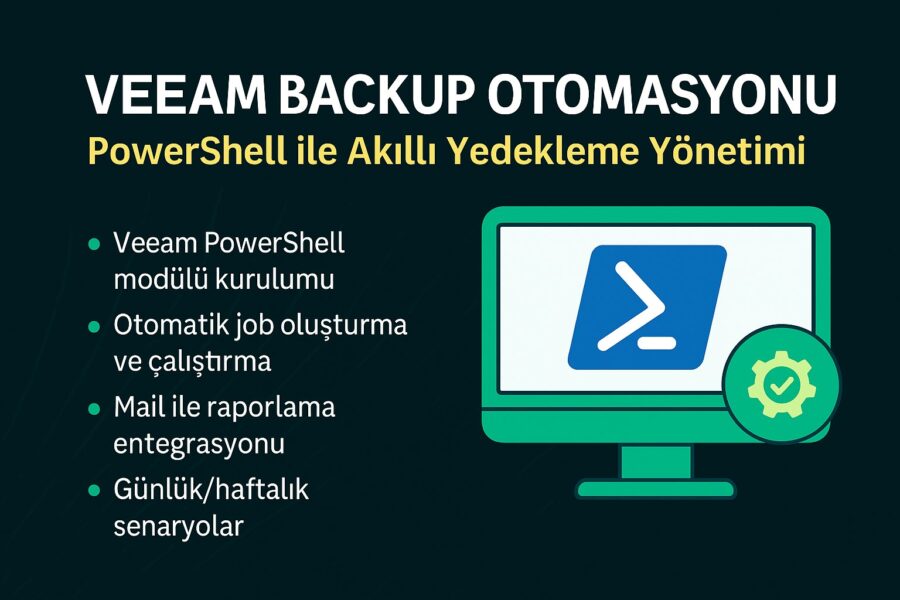
    Veeam PowerShell yedekleme otomasyonu ile sistem yöneticileri, manuel işlemlerle vakit kaybetmeden güvenilir, zamanlanmış ve merkezi yedekleme süreçlerini kurabilir. Bu rehberde, Veeam PowerShell modülü ile job oluşturma, e-posta raporlama ve otomasyon senaryolarını tüm detaylarıyla ele alıyoruz. 

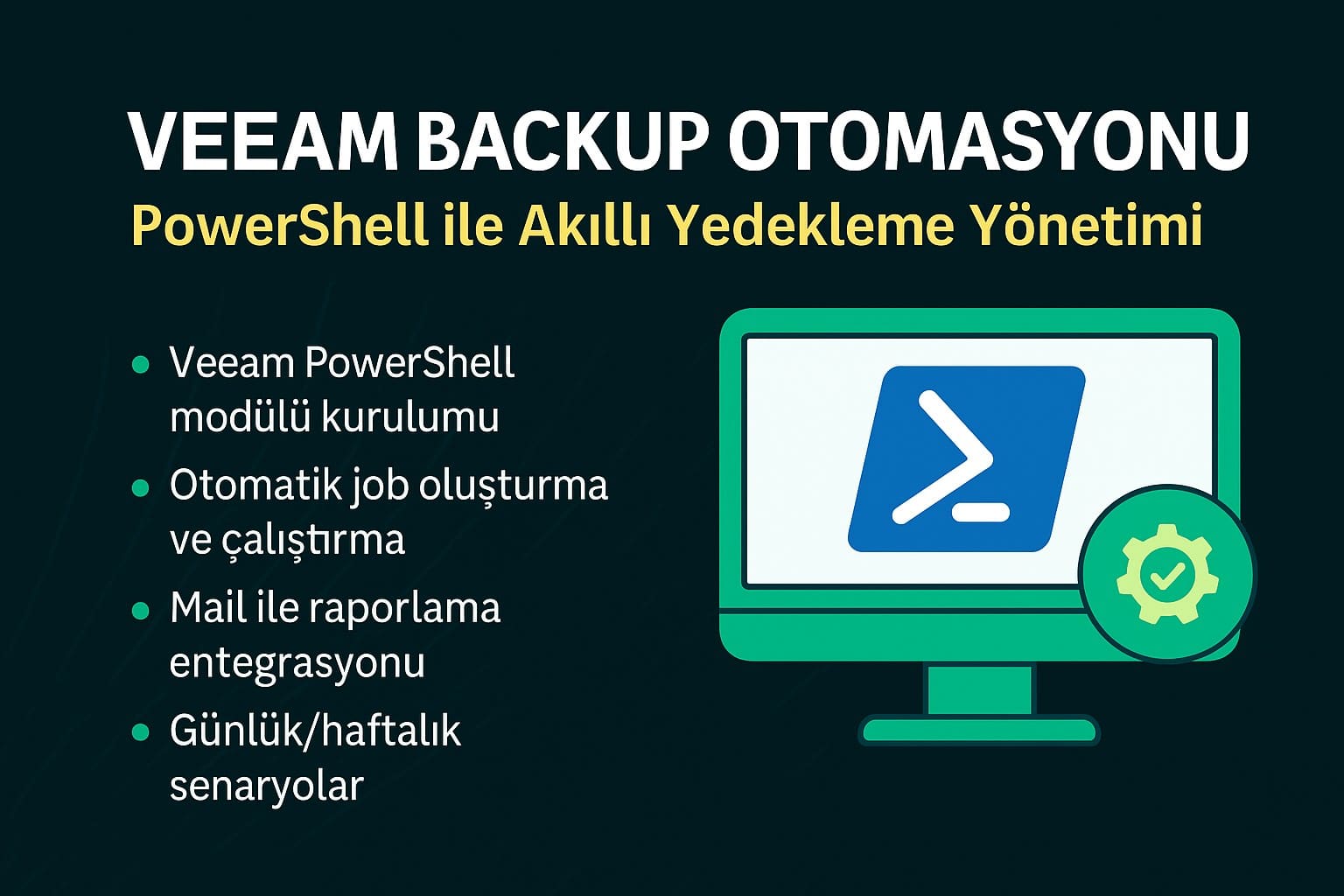
    Veeam PowerShell yedekleme otomasyonu
    Veeam PowerShell yedekleme otomasyonu

    1. Veeam PowerShell Modülü Kurulumu

    PowerShell modülünü yüklemek için aşağıdaki komutu çalıştırın:

    Import-Module Veeam.Backup.PowerShell

    Veeam Backup & Replication yüklü sunucularda modül otomatik olarak gelir. Harici yönetim için PowerShell Remoting yapılandırması önerilir.

    2. Otomatik Yedekleme Job’u Oluşturma

    PowerShell ile job oluşturmak için örnek bir betik:

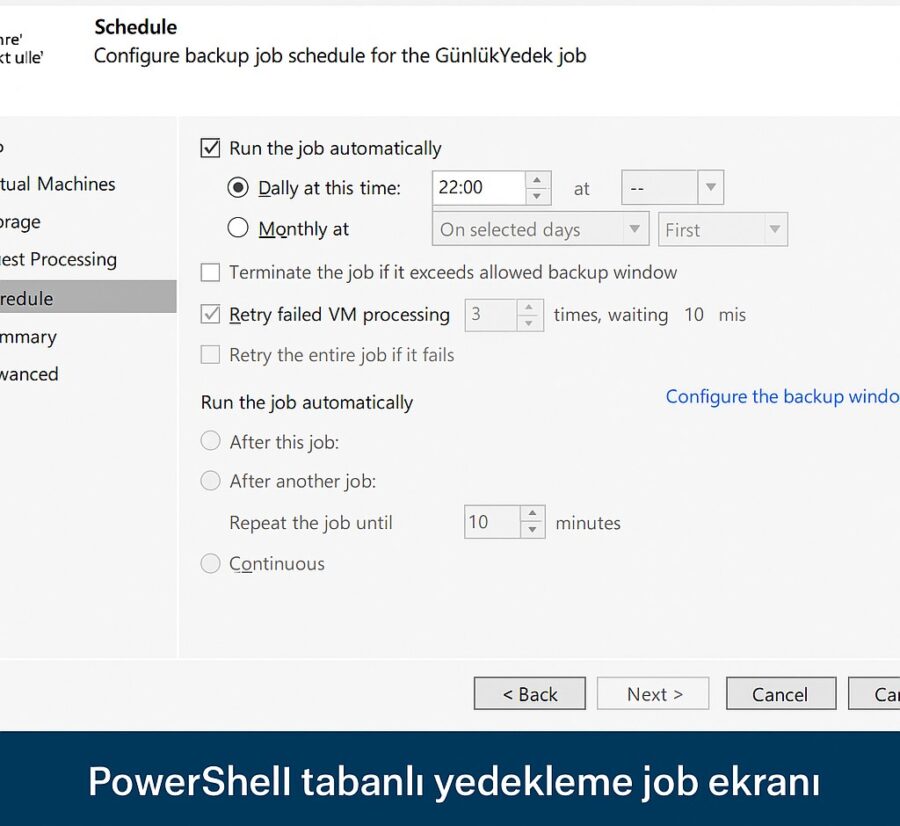
    $job = Add-VBRViBackupJob -Name "GünlükYedek" -BackupRepository "NAS-Yedek" -Entity (Find-VBRViEntity -Name "DC01") -ScheduleOptions (New-VBRJobScheduleOptions -Daily -At 22:00)

    Yukarıdaki örnek, her gün saat 22:00’de “DC01” sunucusunun yedeğini alır.

    3. E-Posta ile Raporlama Entegrasyonu

    Job başarı/başarısızlık raporları e-posta ile iletilebilir:

    Set-VBRJobAdvancedViOptions -Job $job -EnableEmailNotification $true -EmailNotifyTo "[email protected]"

    4. Günlük ve Haftalık Otomasyon Senaryoları

    PowerShell ile Veeam üzerinde oluşturduğunuz yedekleme job’larını sadece zamanlamaya bağlamakla kalmazsınız, aynı zamanda değişen iş ihtiyaçlarına göre dinamik hale getirebilirsiniz.

    • Haftalık tam yedek, günlük artımlı (incremental) stratejisi
    • Off-site backup job’ları için farklı zamanlama
    • Olay tetikleyicilerle (event ID) yedek başlatma
    PowerShell tabanlı yedekleme job ekranı

    5. Güvenlik Notları

    • Script dosyalarını imzalayın (code signing)
    • Credential’ları şifreleyerek saklayın
    • Log dosyaları ve script çalışmaları izlemeye alın

    Neden Otomasyon Gerekli?

    Günümüzde BT altyapıları büyüdükçe manuel yedekleme iş akışları yetersiz kalmaktadır. Veeam PowerShell yedekleme otomasyonu, tutarlılığı artırır, hata olasılığını azaltır ve yöneticilere zaman kazandırır. Ayrıca, otomasyon senaryoları sayesinde düzenli test restore işlemleri ve günlük raporlamalar gibi kontroller kolayca yapılabilir.

    # Veeam Backup Job Manual Trigger
    Start-VBRJob -Job $job

    Veeam PowerShell yedekleme otomasyonu, sadece zaman tasarrufu değil; aynı zamanda hata riskini minimize ederek kurumsal veri güvenliğini artırır. Otomatikleştirilmiş iş akışları sayesinde yedekleme görevleri belirli kurallar doğrultusunda çalışır ve izlenebilirlik en üst düzeye çıkar.

    PowerShell kullanarak Veeam yedekleme süreçlerini otomatize etmek hem zamandan tasarruf sağlar hem de hata riskini azaltır. Kurumsal yedekleme stratejilerinizin bir parçası olarak bu otomasyonları mutlaka entegre edin.

    İlgili Yazılar

    Ek Kaynaklar 

  • Veeam Backup & Replication: Kurumsal Yedekleme Çözümleri

    Veeam Backup & Replication: Kurumsal Yedekleme Çözümleri

    Veeam Backup ile Kurumsal Yedekleme: Stratejiler ve En İyi Uygulamalar

    Veeam Backup & Replication, sanal, fiziksel ve bulut ortamlarında çalışan sistemler için güçlü bir yedekleme ve felaket kurtarma çözümüdür. VMware vSphere, Microsoft Hyper-V, Azure ve AWS gibi altyapılarla uyumlu çalışması sayesinde, BT ekipleri için vazgeçilmez bir platform haline gelmiştir.


    Veeam Backup & Replication nedir?
    Veeam Backup & Replication, fiziksel, sanal ve bulut tabanlı sistemler için modern, güvenilir, esnek yedekleme ve geri yükleme platformudur.

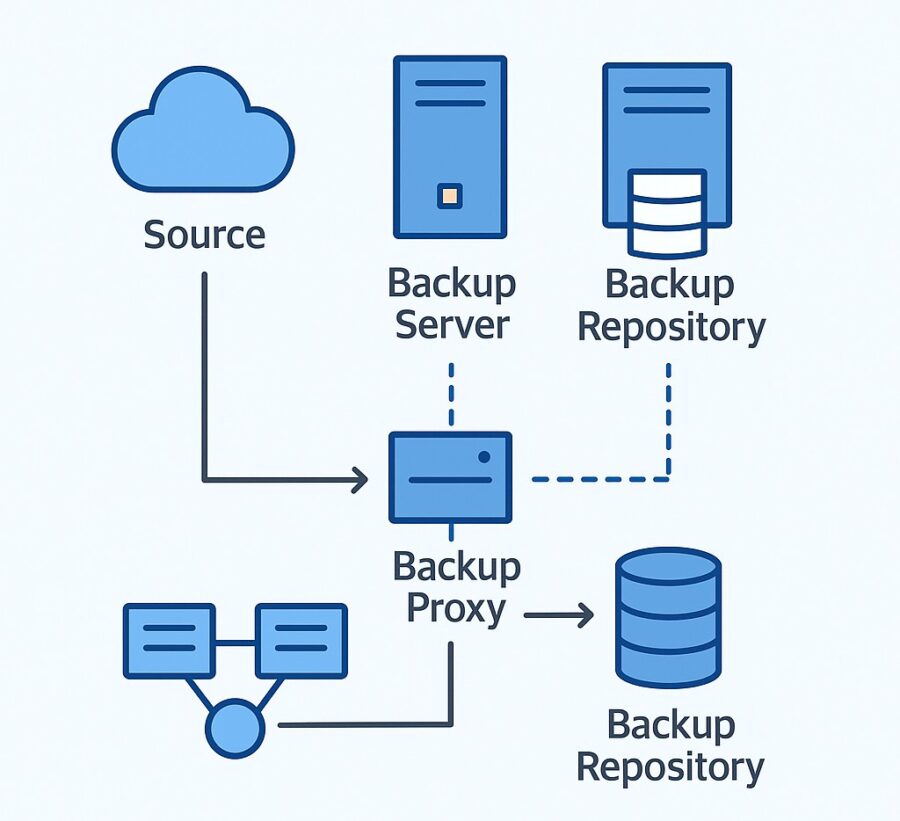
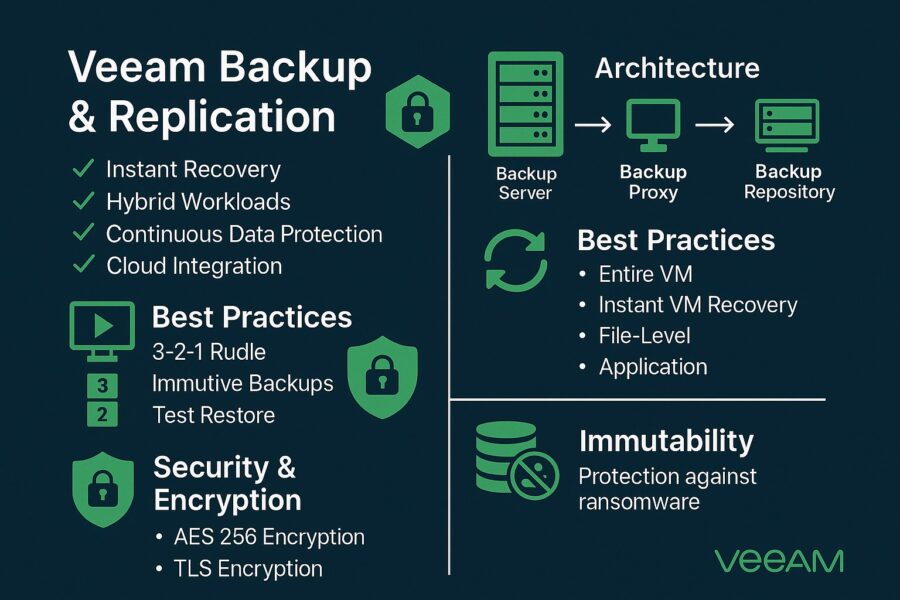
    Veeam Backup yedekleme süreci infografik
    Veeam Backup ile yedekleme sürecinin yapısı

    Başlıca Özellikler

    • Anlık snapshot yedekleme
    • WAN hızlandırma ve deduplikasyon
    • Granüler kurtarma (Exchange, SQL, SharePoint)
    • Immutable backup (değiştirilemeyen yedek)
    • Bulut yedekleme: AWS, Azure, Wasabi entegrasyonu

    Kurulum ve Yapılandırma Adımları

    1. Veeam kurulum dosyasını resmi web sitesinden indirin.
    2. Backup Server’ı kurarak lisans tanımlamasını yapın.
    3. Backup Repository olarak disk, NAS veya cloud seçin.
    4. Backup için Job oluşturup, yedek alacağınız sanal fiziksel sunucuları tanımlayın.
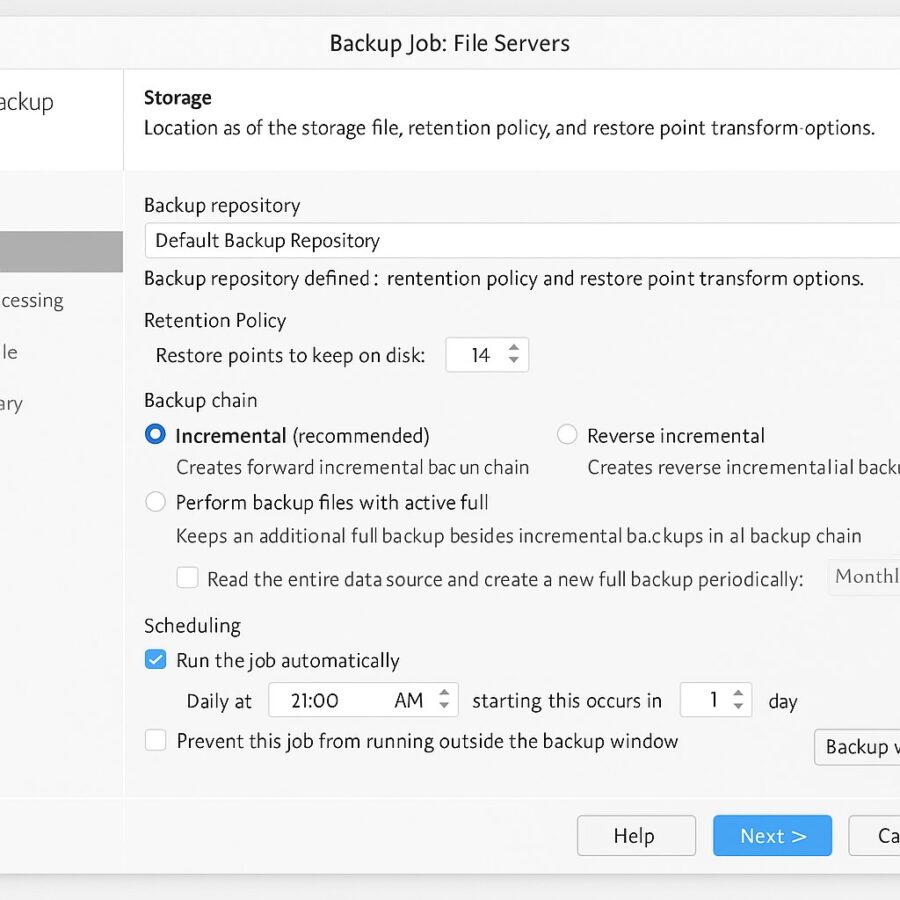
    5. Saklama süreleri, zamanlama ve hedefleri yapılandır.
    Backup Veeam job ekranından günlük yedekleme ayarları

    Veeam Backup & Replication ile Yedekleme Mimarisi Oluşturma

    Backup (Veeam) altyapısı üç temel bileşenden oluşur:

    • Backup Server: Tüm işlerin kontrol ve yönetim birimi
    • Backup Proxy: Trafik optimizasyonu ve yük dağıtımı sağlar.
    • Backup Repository: Yedek dosyalarının saklandığı ortam
    Veeam Backup bileşen mimarisi – sunucu, proxy ve repository yapısı


    En İyi Uygulamalar (Best Practices)

    • 3-2-1 Kuralı: 3 yedek, 2 farklı ortam, 1 off-site
    • Immutable Backup: Silinemeyen yedek koruması
    • Test Restore: Ayrıca periyodik olarak geri dönüş testleri yapın
    • Uyarı ve Raporlama: E-posta ve sistem loglarıyla takip

    Geri Dönüş (Restore) Seçenekleri

    • Tam VM geri yükleme (Entire VM Restore)
    • Anında Geri Dönüş (Instant VM Recovery)
    • Dosya seviyesinde kurtarma (File-Level Restore)
    • Uygulama düzeyinde kurtarma (Exchange, SQL vb.)

    Güvenlik ve Şifreleme

    Veeam, AES-256 şifreleme ve TLS destekli veri transferi sayesinde yedeklerinizi korur. Ayrıca Immutable Backup özelliği sayesinde fidye yazılım saldırılarına karşı yüksek direnç sağlar.

    Veeam Backup & Replication, sistem yöneticilerine güvenli, esnek ve merkezi bir yedekleme altyapısı sunar. Kurumsal veri güvenliği için en iyi uygulamaları destekleyerek, iş sürekliliği sağlar.

    Sık Sorulan Sorular (SSS)

    Veeam Backup & Replication nedir?

    Veeam Backup & Replication, fiziksel, sanal ve bulut altyapılar için geliştirilen güçlü bir yedekleme ve felaket kurtarma yazılımıdır. VMware, Hyper-V ve bulut sistemleriyle tam uyumlu çalışarır. Böylece veri kaybı riskini minimize eder.

    Veeam Backup ile yedekleme nasıl çalışır?

    Veeam, verileri snapshot alarak yedekler. Backup Proxy ve Repository bileşenleriyle veriyi taşır ve saklar. Yedekleme işlemleri zamanlanabilir, sıkıştırılabilir ve farklı hedeflere kopyalanabilir.

    Immutable Backup nedir, nasıl etkinleştirilir?

    Immutable Backup, yedeklerin belirli bir süre boyunca silinemez ve değiştirilemez şekilde saklanmasını sağlar. Bu özellik, fidye yazılımı gibi tehditlere karşı veri güvenliğini artırır. Linux-based repository üzerinde etkinleştirilir.

    Veeam ile hangi veri kaynakları yedeklenebilir?

    Veeam ile sanal makineler (VMware, Hyper-V), fiziksel sunucular (Windows/Linux), bulut sunucuları (Azure, AWS), dosya paylaşımları, Exchange, SQL, SharePoint gibi uygulamalar yedeklenebilir.

    3-2-1 yedekleme kuralı nedir?

    Bu stratejiye göre: 3 farklı yedek kopyası, 2 farklı ortamda saklanmalı ve 1 tanesi off-site (harici lokasyon) olmalıdır. Veeam, bu yapıyı destekleyecek esnek çözümler sunar.

    Veeam Backup & Replication ücretsiz mi?

    Veeam’in ücretsiz bir “Community Edition” sürümü mevcuttur. Bu sürüm küçük ölçekli kullanım için yeterlidir. Gelişmiş özellikler için lisanslı sürümler sunulmaktadır.

    Veeam Backup job başarısız olursa ne yapılmalı?

    İlk olarak job loglarını kontrol edin. Hatalar genellikle ağ bağlantısı, disk doluluğu veya erişim izinleri ile ilgilidir. Veeam ONE gibi izleme araçlarıyla hataları otomatik tespit edebilirsiniz.

    İlgili Yazılar

    İlgili Bağlantılar