
Tolga CEYHANTolga CEYHAN
Bildiri Daha fazla göster
Yazı Tipi BoyutlandırıcıAaa
  • Anasayfa
  • Rehberler & DeneyimlerRehberler & DeneyimlerRehberler & Deneyimler
    • TeknolojiTeknolojiTeknoloji
    • WordPressWordPressWordPress
    • Genel YaşamGenel YaşamGenel Yaşam
  • SanallaştırmaSanallaştırmaSanallaştırma
    • Hyper-VHyper-VHyper-V
  • Sistem Yönetimi
    • Ağ ve GüvenlikAğ ve GüvenlikAğ ve Güvenlik
    • Sistem GüvenliğiSistem GüvenliğiSistem Güvenliği
    • AzureAzureAzure
    • Active DirectoryActive DirectoryActive Directory
    • File ServerFile ServerFile Server
    • Group Policy (Grup İlkesi)Group Policy (Grup İlkesi)Group Policy (Grup İlkesi)
    • PowerShellPowerShellPowerShell
    • SQL ServerSQL ServerSQL Server
    • LinuxLinuxLinux
  • System Center
    • SCCMSCCMSCCM
  • Windows İşletim SistemleriWindows İşletim SistemleriWindows İşletim Sistemleri
    • Windows ServerWindows ServerWindows Server
      • Windows Server 2025
      • Server 2016
      • Server 2019
    • Windows 11
    • Windows 10
  • Veri & Yedekleme
    • Veeam Backup & ReplicationVeeam Backup & ReplicationVeeam Backup & Replication
Okuma: Bir Ou Üzerindeki Bilgisayarların Son Oturum Açma Bilgileri (Powershell)
Paylaş
Tolga CEYHANTolga CEYHAN
Yazı Tipi BoyutlandırıcıAaa
  • Anasayfa
  • Hakkımda
  • İletisim
Arama
  • Anasayfa
  • Rehberler & DeneyimlerRehberler & DeneyimlerRehberler & Deneyimler
    • TeknolojiTeknolojiTeknoloji
    • WordPressWordPressWordPress
    • Genel YaşamGenel YaşamGenel Yaşam
  • SanallaştırmaSanallaştırmaSanallaştırma
    • Hyper-VHyper-VHyper-V
  • Sistem Yönetimi
    • Ağ ve GüvenlikAğ ve GüvenlikAğ ve Güvenlik
    • Sistem GüvenliğiSistem GüvenliğiSistem Güvenliği
    • AzureAzureAzure
    • Active DirectoryActive DirectoryActive Directory
    • File ServerFile ServerFile Server
    • Group Policy (Grup İlkesi)Group Policy (Grup İlkesi)Group Policy (Grup İlkesi)
    • PowerShellPowerShellPowerShell
    • SQL ServerSQL ServerSQL Server
    • LinuxLinuxLinux
  • System Center
    • SCCMSCCMSCCM
  • Windows İşletim SistemleriWindows İşletim SistemleriWindows İşletim Sistemleri
    • Windows ServerWindows ServerWindows Server
    • Windows 11
    • Windows 10
  • Veri & Yedekleme
    • Veeam Backup & ReplicationVeeam Backup & ReplicationVeeam Backup & Replication
Bizi takip edin
  • Gizlilik Politikası
  • KVKK (Kişisel Verilerin Korunması Kanunu)
  • Çerez Politikası
  • Şartlar ve Koşullar
© 2022 Foxiz News Network. Ruby Design Company. All Rights Reserved.
Tolga CEYHAN > Sistem Yönetimi > Active Directory > Bir Ou Üzerindeki Bilgisayarların Son Oturum Açma Bilgileri (Powershell)
Active DirectoryPowerShell

Bir Ou Üzerindeki Bilgisayarların Son Oturum Açma Bilgileri (Powershell)

Tolga CEYHAN
Son güncelleme: 26 Ağustos 2024 01:00
Tolga CEYHAN
Paylaş
Paylaş

Bu yazımızda Windows Powershell ile belirli bir Ou üzerindeki bilgisayarların son oturum açma bilgileri nasıl alınır bunlardan bahsedeceğim.

Contents
Active Directory Modülünü KurmakAD Üzerindeki Belirli Bir Bilgisayarın Son Oturum Bilgilerini AlmakAD Üzerinde Belirli Bir Ou Üzerindeki Bilgisayarların Son Oturum Açma Bilgileri

Çalıştığınız kurum ya da kuruluşta sisteminizde Active Directory üzerinde bulunan belirli bir Organizational Unit (OU) içindeki bilgisayarların son oturum açma (LastLogonDate) bilgilerinin çıktısını almak çoğu zaman farklı şekillerde işinize yarayacaktır. Bu işlemi nasıl uygulayacağımızı adım adım anlatacağım.
Burada atlanmaması gereken gereken bir husus ise bu işlemi Domain Sunucunuz üzerinde yapıyorsanız sıkıntı yok. Çünkü Active Directory Modülü AD Sunucunuzda kuruludur. Fakat bu işlemi uzaktaki bir bilgisayar üzerinden yapmak durumunda olabilirsiniz. O zaman ilk yapmanız gereken şey Active Directory Modülünü kurmak olacak. Bu kurduğunuz modül size Powershell ile AD yi yönetmenizi sağlar. Örnek verecek olursak, modül sayesinde Powershell ile AD üzerinde kullanıcı, grup ya da bilgisayar oluşturabilirsiniz.

Active Directory Modülünü Kurmak

Bunun için Powerhsell üzerinde “Import-Module ActiveDirectory” komutunu çalıştırın.

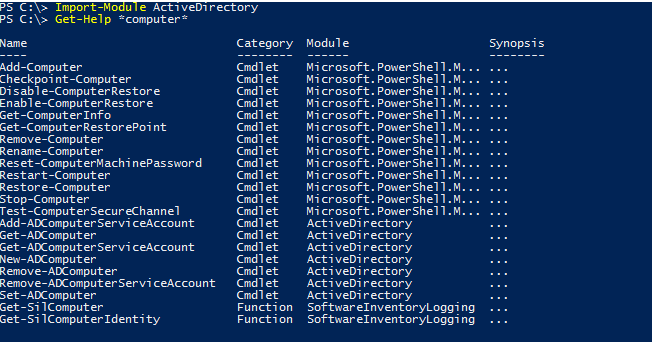
Modülü kurduktan sonra “Get-help *computer” komutunu çalıştırırsanız kullanabileceğiniz Cmdlet komutlarının listesi aşağıdaki resimde gözüktüğü gibi karşınıza gelecektir.

Get-help *computer
Lastlogondate


AD Üzerindeki Belirli Bir Bilgisayarın Son Oturum Bilgilerini Almak

Eğer AD üzerinde bir Ou içindeki tüm bilgisayarlar değil de sadece bir bilgisayarın Son Oturum Açma bilgileri vs alacaksanız aşağıda sizinle paylaşacağım powershell komutunu kullanabilirsiniz.

Get-ADComputer -Identity COMPUTERNAME -Properties *

Yukarıdaki komutu biraz değiştirebilirsiniz. Mesela bir attribute adı belirtirsiniz, bu durumda siz başka hangi attribute istiyorsanız o bilgilerin çıktısını alabilirsiniz. Yani biraz daha filtrelemiş ayırmış olarak da bu çıktıları alabilirsiniz. Aşağıda sizin için bu duruma örnek bir komutu paylaşıyorum;

Get-ADComputer -Identity COMPUTERNAME -Properties * | FT Name, LastLogonDate -Autosize

Yukarıdaki komut ile Lastlogondate (son oturum açma bilgisi) dışında farklı alanları da çıktınıza ekleyebilirsiniz.


AD Üzerinde Belirli Bir Ou Üzerindeki Bilgisayarların Son Oturum Açma Bilgileri

Yukarıda anlattığım powershell komutlarını kullanarak tek bir bilgisayarın son oturum açma bilgilerini almıştık. Şimdi ise yine Powershell’den faydalanarak bu kez, belirli bir Organizational Unit (OU) üzerindeki bilgisayarların, Lastlogondate bilgilerini tablo halinde nasıl çıktı alacağımızı anlatacağım.

Bunu yapabilmek için adım adım yapmanız gerekenleri ve kullanmamız gereken komutları aşağıda sizinle paylaşıyorum:

Adım 1: Active Directory Modülünü Yükleyin

Yukarıda bahsetmiştim yine de yazıyorum.

Import-Module ActiveDirectory 

Adım 2: OU Ayırt Edici Adını yani Distinguished Name’ini belirtin.

$ouDN = "OU=Bilgisayarlar, DC=tolgaceyhan, DC=com"

Adım 3: Belirtmiş Olduğunuz OU içindeki bilgisayarları getirin

$computers = Get-ADComputer -Filter * -SearchBase $ouDN -Properties Name, LastLogonDate

Son Adım: Sonuçları Tablo Şeklinde Listeleyin

$computers | Select-Object Name, LastLogonDate | Sort-Object LastLogonDate -Descending | Format-Table -AutoSize

Yukarıdaki adımları uygulayarak, belirtmiş olduğunuz bir OU içindeki tüm bilgisayarların adını ve son oturum açma zamanının çıktısını almış oldunuz.

Dilerseniz bu çıktıyı da komut sonunda export-csv  ekleyerek sunucu üzerinde CSV şeklinde belirlediğiniz dizine kaydedebilirsiniz.

$computers | Select-Object Name, LastLogonDate | Sort-Object LastLogonDate -Descending | Format-Table -AutoSize | Export-Csv C:\temp\PClastlogondate.csv "

Almış olduğunuz sonuç çıktısında bazı bilgisayarların Lastlogondate değerini boş görebilirsiniz. Bu durumda o Lastlogondate değeri boş gözüken bilgisayarlar hiç oturum açmamış olabilir.

Yukarıdaki tüm adımları gerçekleştirmek için AD üzerinde okuma izinlerine sahip bir kullanıcı olmanız gerekmektedir. Yazımızın başında da belirttiğim gibi bu powershell komutları çalıştığınız kurum ve kuruluşlarda birçok çalışma için işinize yarayacaktır.

Umarım faydalı olmuştur. Daha fazla powershell içeriği için yorum yazabilirsiniz hep birlikte farklı çözümler ve komutları incelemiş oluruz.

Herkese kolay gelsin. Web sitemi incelemeyi ve takip etmeyi unutmayın.

  • Anasayfa
  • Hakkımda
  • İletisim
ETİKETLENDİ:AD Belirli bir ouDomainde bilgisayarlarınOU LastlogondateSon oturum açma zamanı

Haber Bültenine Kaydolun

Gelişmeleri takip edin! Son dakika haberlerini doğrudan e-posta kutunuza alın.
[mc4wp_form id=310]
Kaydolarak şartlarımızı kabul etmiş olursunuz. Kullanım Şartları ve verileri saklamamızı kabul edersinizGizlilik Politikası. Dilediğiniz zaman aboneliğinizi iptal edebilirsiniz.
Bu makaleyi paylaş
Facebook Twitter Bağlantıyı kopyala Yazdır
Paylaş
By Tolga CEYHAN
Takip et:
Tolga CEYHAN, bilgi teknolojilerini severek takip eder ve BT üzerine hali hazırda aktif olarak çalışmaktadır. 2006 yılından 2017 yılına kadar web tasarım yazılım üzerine çalışmalar yaptım. Şuan ise Windows Sistem ve Sistem Güvenliği alanında çalışmalarımı sürdürmekteyim.
Önceki makale Outlook Otomatik Mail Arşiv İşlemi
Sonraki Makale PowerShell Restart Print Spooler Service
Yorum Yap

Bir yanıt yazın Yanıtı iptal et

E-posta adresiniz yayınlanmayacak. Gerekli alanlar * ile işaretlenmişlerdir

Bunlarda İlginizi Çekebilir

PowerShellRehberler & DeneyimlerSistem YönetimiWindows Server

PowerShell Komutları (Profesyonel Rehber)

Tolga CEYHAN Tolga CEYHAN 21 Min Read
Ağ ve GüvenlikFile ServerFirewall-Güvenlik DuvarıPowerShellRehberler & DeneyimlerSistem Güvenliği

NTFS Permission Tasarımı ve AGDLP Modeli Rehberi

Tolga CEYHAN Tolga CEYHAN 8 Min Read
PowerShellSistem GüvenliğiSQL ServerVeri & YedeklemeWindows Server

PowerShell SQL Backup Script – Automated Full Database Backup

Tolga CEYHAN Tolga CEYHAN 7 Min Read
  • Anasayfa
  • Hakkımda
  • İletisim

Arama Yap..

Tolga CEYHANTolga CEYHAN
Bizi takip edin
© 2017 Tolga CEYHAN. All Rights Reserved.
  • Gizlilik Politikası
  • KVKK (Kişisel Verilerin Korunması Kanunu)
  • Çerez Politikası
  • Şartlar ve Koşullar