Windows 10 da programsız şifre sıfırlama işlemi nasıl yapılır ? Bu kısa makalede unuttuğunuz Windows 10 parolanızı nasıl sıfırlayabilirsiniz, sıfırlama işlemi için program gerekmeden şifreyi nasıl resetleriz onu anlatmaya çalışacağım.
İlk olarak bize lazım olan şey Windows 10 işletim sisteminin kurulum dosyalarını içeren DVD ya da USB’dir. Bu DVD ya da USB yi bilgisayarımıza takalım (BIOS’tan gerekli Boot ayarını da yapalım ki sorun yaşamayalım. win10 u usb veya dvd ile başlatmak için.)
Herşey hazır ise bilgisayarımızı başlatalım. PC DVD veya USB hangisini kullanacaksanız onu okuduktan sonra aşağıdaki gibi bir ekran ile karşılaşacaksınız.
Aşama 1: Bu ekranda klavyeden herhangi bir tuşa basınız.
Aşama 2: Gelen pencerede İleri butonuna tıklayarak devam edelim.
Aşama 5: Bu ekranda Komut İstemi seçeneğine tıklayarak devam edelim.
Windows 10 Programsız şifre sıfırlama
Aşama 6: Komut satırında Windows’un hangi sürücüde olduğunu tespit etmeliyiz.
Bu PC’de C diskinde olduğu için önce C: yazıp Enter’a basarak C sürücüsüne geçiyoruz.
Daha sonra cd WindowsSystem32 yazıp Enter’a basarak bu klasör dizinine geçiş yapıyoruz.
Burada yapılması gereken adımlar sırasıyla;
ren Utilman.exe Utilman1.exe
komutunu yazmak ve sonrasında
copy cmd.exe Utilman.exe
komutlarını çalıştırıp exit yazıp enter tuşuna basarak veya cmd ekranını kapatarak çıkış yapabilirsiniz.
Windows 10 Programsız Parola Reset
Aşama 7: CMD ekranından çıktıktan sonra karşımıza gelen ekranda Devam’ı tıklıyoruz.( PC yeniden başlatılacak )
Windows 10 Programsız Parola Reset
Aşama 8: PC açıldıktan sonra sağ alt köşede bulunan kapatma düğmesinin hemen solundaki “Erişim Kolaylığı” düğmesine tıklıyoruz.
Karşımıza artık erişim kolaylığı değil CMD ekranı gelecek. Burada komut satırına “net user KullanıcıAdı YeniSifre” şeklinde net user komutumuzu yazıp çalıştırıyoruz.
DİP NOT:(Eğer Kullanıcı adınız 2 kelimeden oluşuyorsa kullanıcı adınızı çift tırnaklar arasına yazmanız gerekiyor. net user “Tolga” YeniSifre gibi)
Windows 10 Programsız şifre sıfırlama
Aşama 9: “Komut başarıyla tamamlandı.” iletisini gördüyseniz işlem tamam demektir. Şimdi komut ekranını kapatıp yeni belirlemiş olduğunuz şifreniz ile Windows 10‘a giriş yapabiliriz.
Win10 Parola Sıfırlama
Şifremizi yazdık ve giriş yaptık.
Windows 10 Programsız Parola sıfırlama
Gördüğünüz gibi bir programa gerek duymadan sadece win10 DVD veya USB si ile win10 parolasını yenilemiş olduk ve sisteme giriş işlemini gerçekleştirdik.
Windows 10 Programsız şifre sıfırlama işlemini gerçekleştirdik.
Umarım işinize yarar herkese iyi çalışmalar dilerim.
SCCM uygulama paketi oluşturma ve dağıtımı nasıl yapılır hangi adımları izlemeliyiz ?
Bu sorunun cevabını bu yazıda sizlere detaylı anlatacağım. Burada uygulamamız google chrome olsun. Google Chrome paketimizi oluşturup bu paketi clientlarımıza dağıtacağız. Siz diğer uygulamalar içinde anlatacağım yolları uygulayarak dağıtabilirsiniz ve kullanıcılarınıza sunabilirsiniz.
Hadi başlayalım.
İlk olarak Google Chrome uygulamasının yükleme dosyasını indirelim. Bunun için tıklayabilirsiniz.
SCCM konsoluna geçerek işlemlerimize adım adım başlayalım.
SCCM ile Uygulama Paketi Oluşturma
1. Kısım ( SCCM Konsolu Software Library)
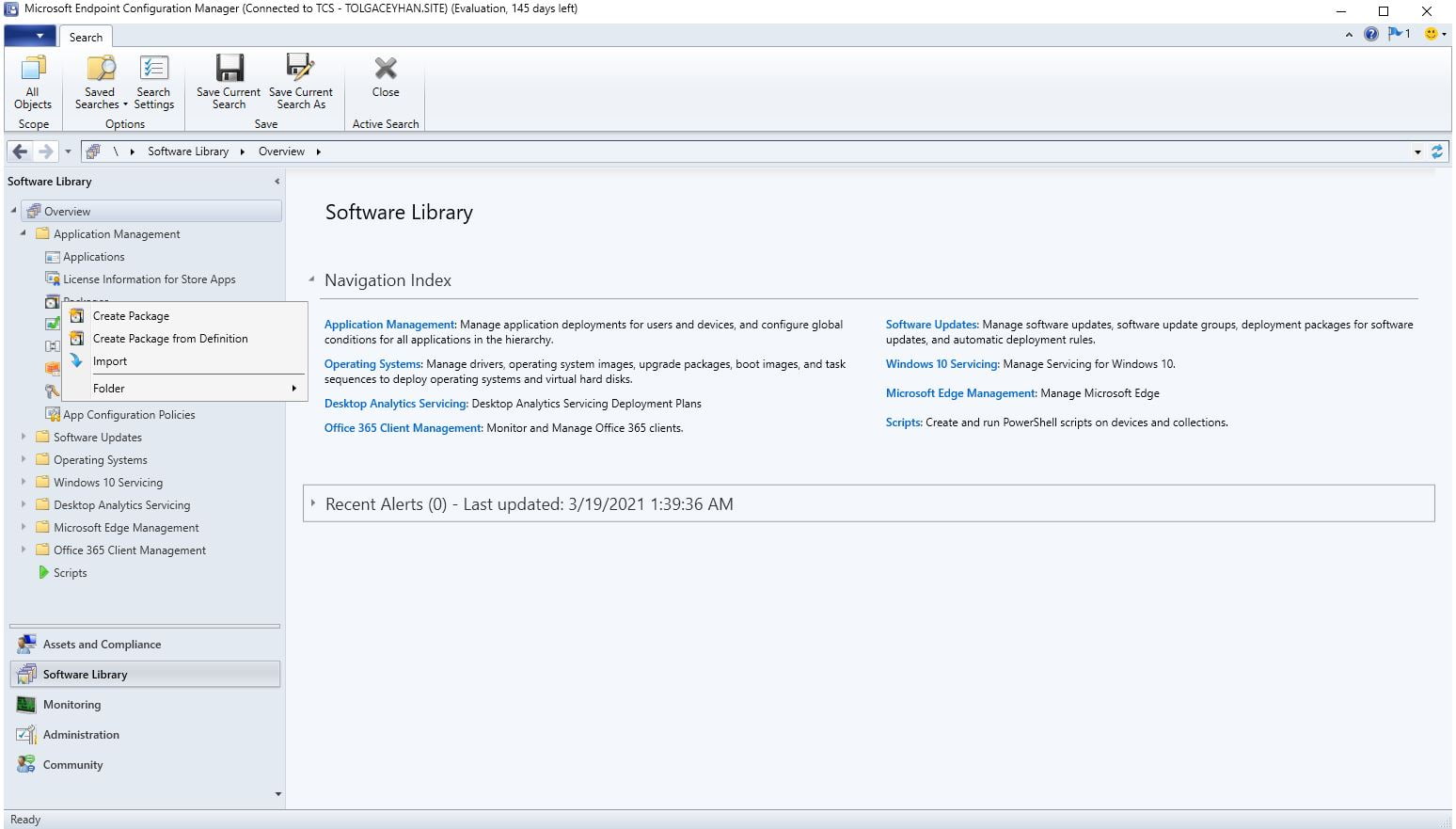
SCCM konsolunda Software Library bölümünde geliyoruz ve şu adımları uyguluyoruz.
Application Management > Packages > Create Package bölümüne gelerek uygulama paketimizi oluşturmaya başlayalım.
2. Kısım ( Create Package)
SCCM Uygulama Paketi Oluşturma
Bu bölümde oluşturacağımız uygulama paketimizin adını ve dosyasının kaynağını ve next diyerek devam ediyoruz. Dilerseniz resimde görmüş olduğunuz diğer bölümleri de doldurabilirsiniz. (Dil, versiyon açıklama vs. yazabilirsiniz.)
3. Kısım (Program Oluşturma)
Bu bölüm pakete ait program var mı yok mu ona göre seçim yapmamızı sağlayan bölümdür. Bu anlatımda google chrome yükleyeceğimiz için program seçeceğiz.
Peki burada bize sunulan seçimler nedir ne anlatmaktadır;
Standart Program : Bilgisayarlar için program oluşturduğumuz yerdir.
Program for Device: Mobil cihazlar için porgram oluşturduğumuz yerdir.
Do not create program : Oluşturulacak pakette program yoksa seçeceğimiz seçenektir.
İsterseniz porgram oluşturma kısmını geçerek sonradan da oluşturabilirsiniz.
4. Kısım (Program Özellikleri)
Bu bölümdeki seçeneklere bakacak olursak;
Name: Oluşturacağımız porgramımızın adını belirliyoruz.
Command Line: sonrasında komut dosyasını çağırıyoruz. Yani Command Line seçeneğine chromesetup.exe yi çağırmış oluyoruz.
Burada en fazla önem arz eden seçeneğimiz Program can run kısmdır. Buradaki parametrelere dikkat etmemiz gerekiyor.
Peki bu parametreler bize ne anlatıyor:
Only user logon : Bu seçenek kullanıcı oturum açtığında demek istiyor.
Sunulan bu seçenek ile kullanıcı haklarıyla veya SCCM admininin haklarıyla yükleme yapılabiliyor.
Whether or not a user is logged on : Bu seçeneğimiz diyor ki kullanıcı giriş yapsın ya da yapmasın çalıştır.
Sunulan bu seçenek ile sadece admin haklarıyla yükleme yapılabiliyor.
Only user is no logged on : Bu seçeneğimiz kullanıcı girişi olmadan çalıştır diyor.
Sunulan bu seçenek ile de sadece admin hakları ile yükleme yapılabiliyor.
Biz resimde de gözüktüğü gibi Whether or not a user is logged on seçeneği ile devam ediyoruz.
5. Kısım (Program Platformları)
Bu kısımda program daha başlamadan başka bir programı çağırabiliriz. Hatta hangi platformda çalışmasını istiyorsanız ona göre filtreleme yapabilirsiniz.
Resimde gözüktüğü gibi alt bölümde ortamda ne kadar disk alanı kapsayacağını ve yüklemenin maksimum ne kadar sürede tamamlanması gerektiğini belirtebilirsiniz.
6. Kısım (SCCM Google Chrome Paketi Özet)
Özet bölümünde yaptığımız işlemlerin listesi özet şeklinde gelmektedir. Böylece yapılan işlemlerinizde hata olup olmadığını kontrol edebilirsiniz. Next diyerek ilerliyoruz.
7. Kısım SCCM Uygulama Paketi Oluşturma Sonu
Paket oluşturma işleminin sonuna gelmiş olduk. Sonraki işimiz paketimizi dağıtmak olacaktır.
SCCM ile Google Chrome Paketini Dağıtma işlemi
1. Kısım Dağıtıma Başlıyoruz
Daha önce oluşturmuş olduğumuz paketimizin üzerine sağ tıklayarak Distribute Content (İçeriği Dağıtın) seçeneğine tıklıyoruz.
2. Kısım: Paket İçeriğini Görüntüleme
Google Chrome paketimizi görüyoruz şimdi devam edelim.
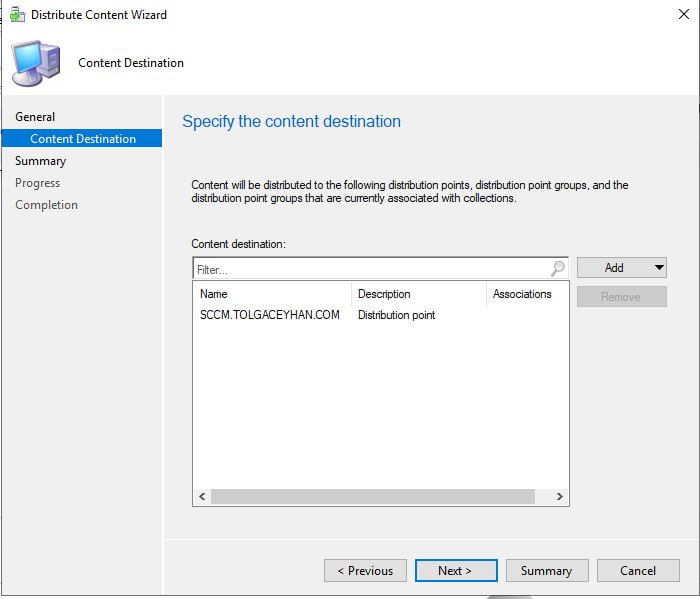
3. Kısım: Paketimizi Dağıtım Noktasına Göndermek
Bu bölümde paketimizi göndereceğimiz dağıtım noktasını seçiyoruz ve next diyerek devam ediyoruz. Sonra karşınıza dağıtım ayarlarınızın özeti gelecek ve next diyerek paketimizi dağıtıyoruz.
SCCM ile Uygulama Paketimizi Bilgisayarlara Göndermek (Google Chrome)
1. Kısım: Paket Gönderiminin Başlatılması
SCCM Uygulama Paketi Oluşturma
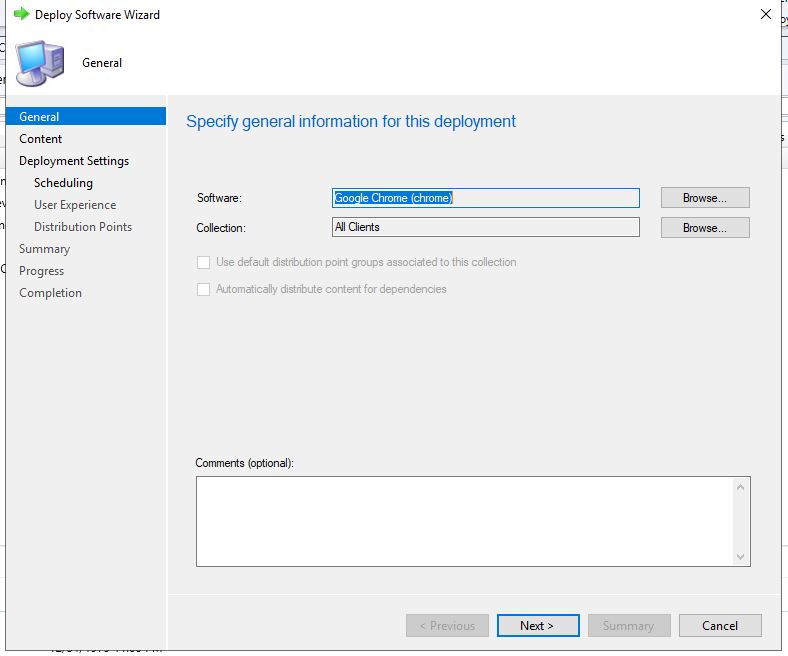
Paketimize sağ tık yaparak Deploy seçeneği ile paketimizin gönderimini başlatıyoruz.
2. Kısım: Grup Seçim Ayarları
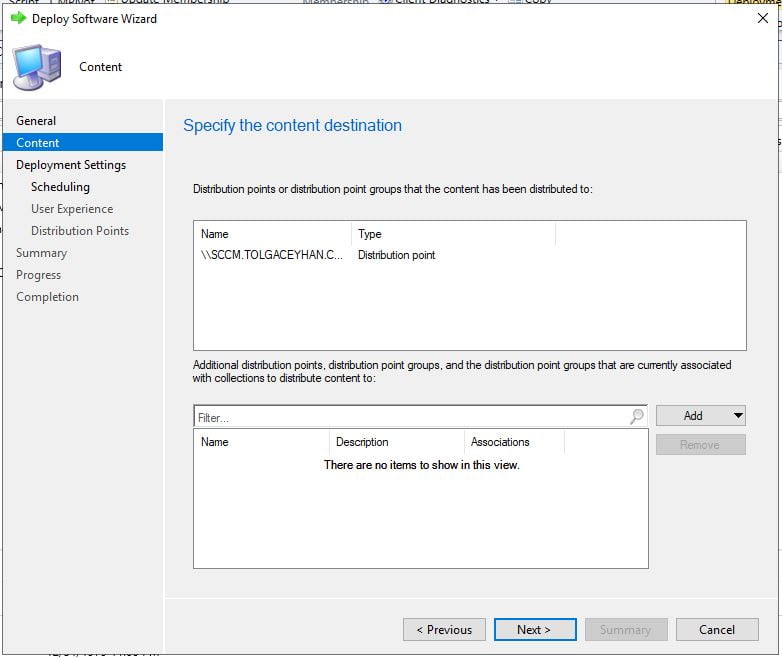
Uygulama paketimizi göndereceğimiz grubu seçerek devam ediyoruz.
3. Kısım: Ekstra Distribute Özelliği
SCCM Deploy Software
Sccm’in bize sunduğu ayrı bir özellik olarak paketimizi deploy ederken aynı zamanda distribute de edebilmekteyiz. Ama deploy etmezsek softwarecenter da gözükmeyecektir.
Bu kısımda şöyle bir sorunla karşılaşabilirsiniz;
Uygulama herhangi bir yazılımın sunucusunda yer almamaktadır.
Bu hatanın nedeni genellikle paketin büyük olması ve ağdan gitmesi zaman aldığında kaynaklanmaktadır.
Bu hatayı almamak için önce paketinizi gönderip sonra deploy işlemini yapmanızda yarar vardır. Burada yukarıdaki bölmede paketinizin olduğu dağıtım noktaları gözükmektedir.
Adım 4 Yükleme Şekli
Yüklemenizin zorunlu ya da isteğe bağlı olup olmayacağını belirlediğiniz bölümdür. Biz burada isteğe bağlı olarak bıraktık.
Adım 5 Program Zamanlama Ayarı
Bu kısımda arkadaşlar isteğe bağlı olarak uygulamanın ne zaman gönderileceğini zamanlayabilirsiniz.
Adım 6 Kullanıcı Deneyimleri
Bu kısım ise kullanıcı ayarlarıdır. Burada isteğe bağlı olarak uygulama yüklendikten sonra yeniden başlatma yap vs gibi ayarları yapabilirsiniz. Biz resimde olduğu gibi bırakıp devam edelim.
Adım 7 Dağıtım Noktasından İndirme Seçenekleri
Bu kısımda ise karşımıza 2 seçenek çıkmaktadır.
Seçenek 1: Bu seçenekte bilgisayarın kendi dağıtım noktasından paketi nasıl indireceğini anlatıyor. Burada (Download content from distribution point and run localy) seçeneği ile DP üzerinden indirip makinenin lokalinde programın koşması demek istiyor.
Seçenek 2: Paketi kendi dağıtım noktasında bulamaz ise ne yapmalıyız onu anlatıyor.
Bu aşamadan sonra ise karşımıza yine bir özet sayfası çıkacaktır. Paketimiz deploy edilmiştir.
SCCM Uygulama Paketi Oluşturma için Fazladan Yapılabilecekler
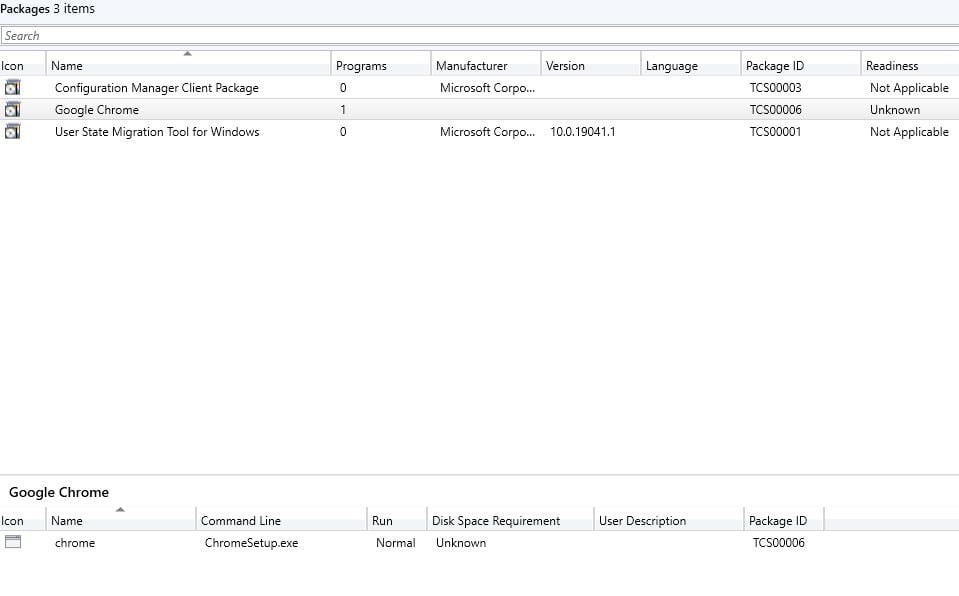
Uygulama paketimize ait programları aşağıdaki gibi programs bölmesinde görebilmekteyiz.
SCCM Uygulama Paketi Oluşturma
Program oluşturma işlemini isteğe bağlı olarak paketimizi oluşturma işlemini bitirdikten sonra da yapabilmekteyiz. Ya da paketimize birkaç adet program da ekleyebiliriz. Bunu paketi oluştururken veya oluşturduktan sonra aşağıda görüldüğü gibi Create Program diyerek yapabiliriz.
SCCM Paket Oluşturma
Uygulama paketi oluşturma ve dağıtım işlemleri bu şekilde yapmaktayız. Örnek olarak google chrome programını kullanmış olduk ve dağıtımını yapmış olduk. Kafanıza takılan herhangi bir soru varsa yorum kısmında sorabilirsiniz.
Active Directory Kullanılmayan Kullanıcı ve Bilgisayarlar
Active Directory Üzerinde Kullanılmayan ve Bilgisayar Hesaplarını Nasıl Silebiliriz ?
Bu yazımızda Active Directory Kullanılmayan Kullanıcı ve Bilgisayarları nasıl silebileceğimizi anlatacağım.
Arkadaşlar şirketlerin veya devlet kurumlarının IT departmanlarında çalışan bizler için yoğun tempodaki işlerle uğraşırken AD üzerindeki kullanıcı ve bilgisayarlar hesaplarının doğrulamasını yapıp kontrol etmek için vaktimiz her zaman bulunmayabiliyor.
Bunu sağlamak için çeşitli yazılım ve third party toollar mevcut fakat biraz pahalıya patlayabiliyor. Ve şöyle de birşey var ki her kurum ya da şirket bu ürünleri kullanmayabiliyorlar. Çünkü bu durumlar kurumların büçelerini sarsıyor.
Tam bu noktada sizlere çözüm olarak sunabileceğim CMD komutlarını sizlerle paylaşacağım. Bu sayede pasif kullanılmayan computer ve user hesaplarını silerek sisteminizde oluşabilecek açıklara karşıda güvenlik sağlamış olursunuz.
Active Directory Kullanılmayan Kullanıcı ve Bilgisayarlar Silmek
Aktif Olmayan Kullanıcı Sayısını Listelemek
Aktif olmayan kullanıcı sayısı için aşağıda belirttiğim kodu uygulayabilirsiniz.
dsquery user -inactive 17 -limit 0 > c:komutstale_account_84gun.txt (12= haftayı temsil etmektedir. Bu sebeple 84 gün)
Kodumuza baktığımızda “17” haftayı temsil etmekdetir. Yani biz 84 gün geriye kadar olan pasif kullanıcıları bulacağız. Fakat bu komut disable olan kullanıcıları da getirecektir. Disable olan kullanıcıları listelemek istemiyorsanız aşağıda belirttiğim komutları uygulayabilirsiniz.
NOT: ( CMD de bu işlemleri Run is Admin (Yönetici Olarak) çalıştırmalısınız.)
Merhabalar bu yazıda sizlere Domain sistemini kullanan ve çok sayıda kullanıcı ve bilgisayarlara sahip kuruluşlar için dominde bulunan kullanıcı ve bilgisayarların sayısının ou bazında bölüm bölüm incelenmesi ve analiz edilmesinde çok işinize yarayacak bir powershell script sunacağım.
Bu powershell script sayesinde biz IT çalışanlarından istenen istekleri ve raporları hızlı bir şekilde sunabiliriz.
Active Directory’ de kullanıcı ve bilgisayar sayılarını OU bazlı bulmak için kullanmamız gereken powershell komutları aşağıdaki gibidir.
Powershell Scriptte Bulunan Ortak Kısmımız;
Import-Module activeDirectory
$fqdn = Read-Host “Domain ismini giriniz”
$cred = Get-Credential

Write-Host “$fqdn domainine baglaniliyor…” -ForegroundColor Red

$domain = (get-addomain $fqdn -Credential $cred | select distinguishedName,pdcEmulator,DNSroot,DomainControllersContainer)

Write-Host “Tamamlandı. OU işlemleri yapılıyor…” -ForegroundColor Red

$OUlist = @(Get-ADOrganizationalUnit -filter * -Credential $cred -SearchBase $domain.distinguishedName -SearchScope Subtree -Server $domain.DNSroot)

Write-Host “Tamamlandı. Bilgisayar sayıları getiriliyor…” -ForegroundColor Red

for($i=1; $i -le $OUlist.Count; $i++)
{
write-progress -Activity “OUlar hesaplanıyor” -Status “$i OUsunun sayısı bulunuyor” -PercentComplete ($i/$OUlist.count*100)
}

$newlist = @{}
Domaindeki Bilgisayar Sayılarını Bulmak İçin ;
foreach($_objectItem in $OUlist)
{
$getcomputer = Get-ADComputer -Filter * -Credential $cred -SearchBase $_objectItem.DistinguishedName -SearchScope OneLevel -Server $domain.pdcEmulator | measure | select count

for ($i=1; $i -le $getcomputer.Count; $i++)
{
write-progress -Activity “Bilgisayar sayısı bulunuyor...” -Status “$i icerisinde $_objectItem adet bilgisayar bulundu” -PercentComplete ($i/$getcomputer.Count*100)
}

$newlist.Add($_objectItem.DistinguishedName, $getcomputer.Count)
}

$newlist | ft -AutoSize | Out-File D:OUComputerCount.txt
Write-Host “Tüm işlemler tamamlandı” -ForegroundColor Red
Domaindeki Kullanıcı Sayılarını Bulmak İçin ;
foreach($_objectItem in $OUlist)
{
$getuser = Get-ADUser -Filter * -Credential $cred -SearchBase $_objectItem.DistinguishedName -SearchScope OneLevel -Server $domain.pdcEmulator | measure | select count

for ($i=1; $i -le $getuser.Count; $i++)
{
write-progress -Activity “Kullanıcı sayısı bulunuyor...” -Status “$i icerisinde $_objectItem adet kullanıcı bulundu” -PercentComplete ($i/$getcomputer.Count*100)
}

$newlist.Add($_objectItem.DistinguishedName, $getuser.Count)
}
$newlist | ft -AutoSize | Out-File D:OUuserCount.txt
Write-Host “Tüm işlemler tamamlandı” -ForegroundColor Red
Umarım faydalı olmuştur. Daha farklı powershell scriptler için blogumda bulunan powershell kategorisini inceleyebilirsiniz. İyi çalışmalar dilerim.
Arkadaşlar bu kısa makalede size windowsun görev zamanlayıcısı (Task Scheduler) ile bir powershell scripti veya bir programı belirlediğimiz bir zamanda veya belirli koşullar karşılandığında otomatik olarak nasıl çalıştırırız onu anlatacağım. Bu çok işinize yarayabilir.
Hatta Windows Task Scheduler ile e-posta gönderebilir, belirli mesajları görüntülemeyi planlayabilirsiniz.
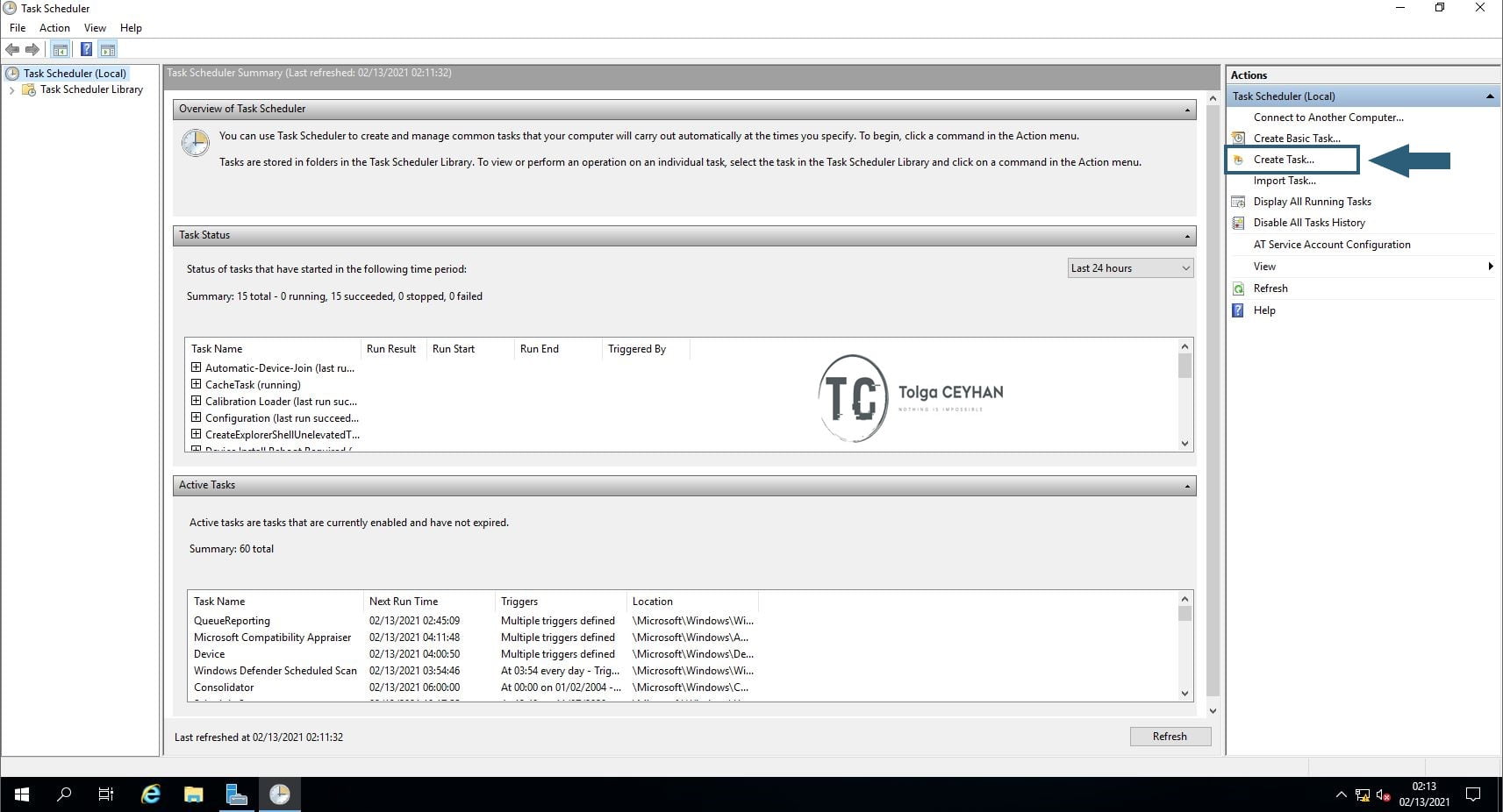
“Windows + R” tuşlarına basın. Açılan pencerede “taskschd.msc” yazın. Aşağıdaki gibi Task Scheduler yönetim konsolu açılacaktır.
Powershell Görev Zamanlayıcı İle Çalıştırılması
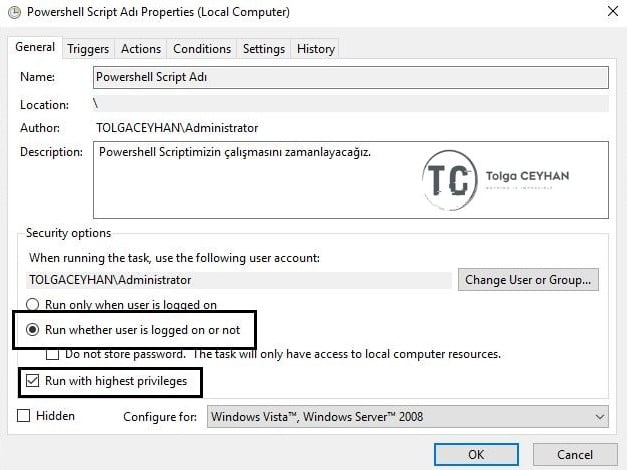
“Create Task” seçeneğine tıklayıp ve yeni oluşturacağınız görev için bir görev adı ve açıklama girin.
Programı yönetici ayrıcalıklarıyla çalıştırmak için “Run whether user is logged on or not” kutusunu işaretleyiniz.
Örneğimizde, görevi çalıştırmak için kullanıcı oturum açmış mı açmamış mı gibi durumlara takılmayıp,
Bu durumlarla karşılaşmamak için görevimize bir hizmet hesabı atayacağız.
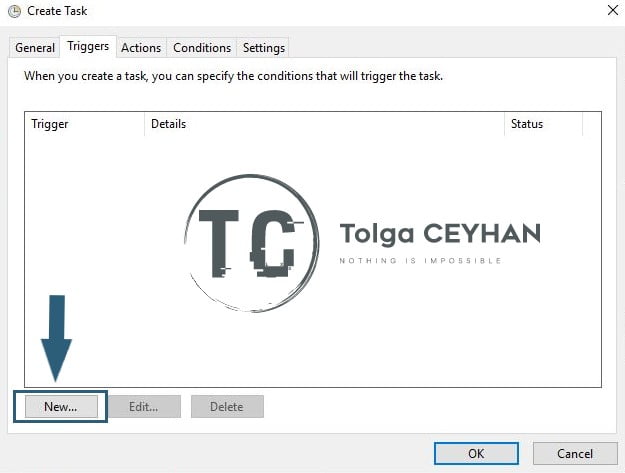
Daha sonra aşağıda resimde de gözüktüğü gibi Triggers bölümüne geçerek “New…” butonuna tıklayalım. Bu bölümde oluşturduğunuz çalışacak görevi tetikleyecek şartları belirliyorsunuz.
Örnek verecek olursak eğer başlıca;
Programda,
Oturum açmada,
Boşta,
Başlangıçta
Belirli bir olay gerçekleştiğinde görev zamanlayıcının çalışabilmesini sağlıyorsunuz.
Ben görevimizin SCCM de kullanmakta olduğum DP Serverlarda WDS servis durumlarına ait günlük rapor iletmesini istedim.
Şimdi aşağıda gözüktüğü gibi “On a schedule” seçeneğini seçerek, sol tarafta bulunan kısımdan “Daily” seçeneğini seçelim.
Sonra görevin çalışmasını istediğimiz saati belirtelim.
Sonra sol alt kısımdan oluşturacağımız Trigger’ın “Enable” seçeneğinin seçili olmasını sağlayalım.
Powershell Task Scheduler
Bir sonraki adımda ise Action sekmesine gelip, “New…” butonuna tıklayalım.
Powershell Task Scheduler
Aşağıdaki resimde gözüktüğü şekilde karşımıza gelen pencereden “Browse…” butonuna tıkladıktan sonra;
uygulamasını gösteriyoruz. Daha sonra penceremizdeki “Add argument” bölümüne Powershell scriptimizin bulunduğu dosya yolunu aşağıdaki gibi yazıyoruz.
“C:scriptTolgaCeyhan.ps1” (siz kendi .ps1 dosyanızın yolunu belirtiniz.)
Ve “OK” diyerek scriptimizin istediğimiz zamanda çalışmasını sağlıyoruz.
Sonraki adımda makine üzerinde oturum açmasanız bile, görev zamanlayıcımızın çalışabilmesi için;
Kullanıcı adı ve parolamızı giriyoruz.
Şuan tamamen hazırız.
Sonuç olarak arkadaşlar bu kısa makalede sizlere PowerShell ile hazırlamış olduğumuz script dosyalarımızın, Microsoft Windows Görev Zamanlayıcısı üzerinde nasıl çalıştırılacağını anlatmış oldum.
Ayrıca Task Scheduler ile ilgili daha detaylı bilgiye sahip olabilmeniz açısından Microsoft TechNet de bulunan şu kaynak olan yazıda size yardımcı olabilir.