Blog

  • PowerShell Boş Disk Alanı Nasıl Elde Edilir?

    PowerShell Boş Disk Alanı Nasıl Elde Edilir?

    Powershell boş disk alanını yönetmek de dahil olmak üzere Windows işletim sistemini komutlar ile yönetmek için kullanılabilecek güçlü bir betik dilidir. Yerel bilgisayarınızda boş disk alanı yüzdesi için veya uzak bilgisayarda boş disk alanı elde etmek için kullanılabilir.

    Bu bilgi, bilgisayarınızdaki tüm sürücülerin listesini ve her sürücüdeki boş alan miktarını almak ve disk alanı kullanımını yönetmek için kullanılır.

    PowerShell, bir sistemde boş disk alanı elde etmenin çeşitli yollarını sunar. Get-Volume ve  Get-PSDrive cmdlet’leri disk alanı ve kullanımı elde etmenin en yaygın yollarından ikisidir.

    Bu yazımızda PowerShell kullanarak nasıl boş disk alanı elde edebileceğimizi ele alacağız.

    Tüm Sürücüler İçin Boş Disk Alanı Nasıl Elde Edilir ?

    PowerShell kullanan bir sistemde boş disk alanı elde etmek için cmdlet’i kullanabilirsiniz.

    "Get-Volume" komutu; sistemde bulunan tüm birimlerin bir listesini, her sürücünün sağlık durumunu, Dosya Sistemi Türünü, sürücüye ayrılan toplam disk alanını ve en önemlisi MB/GB cinsinden boş disk alanı hakkında çıktılar verir.

    Get-Volume Örnek çıktısı aşağıda verilmiştir.
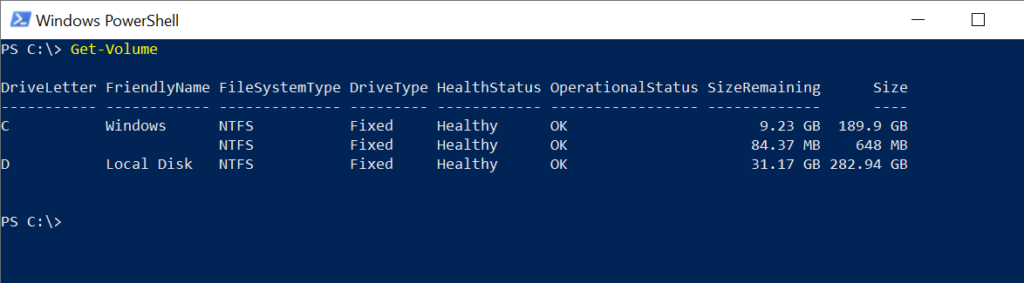
    PowerShell Get-Volume (Boş Disk Alanı Edinmek)

    Belirli Bir Sürücü İçin Boş Disk Alanı Olan Birim Nasıl Elde Edilir?

    Get-Volume -DriveLetter C

    Get-Volume -DriveLetter komutu, sürücü harfini belirtmek için parametreyi kullanır. Bu komut, C sürücüsü, Dosya Sistemi Türü, GB cinsinden Ayrılan Boyut ve GB cinsinden Boş disk alanı hakkında bilgi içeren birim nesnesini döndürür.

    C sürücüsü Çıkışı için boş disk alanı elde etmek için Get -Volume aşağıdadır.
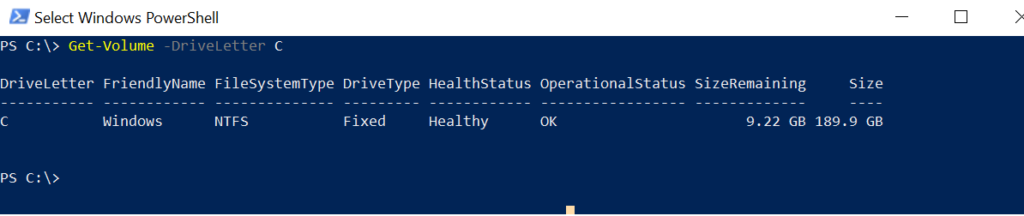
    Get-Volume GB cinsinden sürücü için boş disk alanı

    Get-Volume cmdlet’inin çıktısı aşağıdaki özellikleri içerir:

    • DriveLetter : Sürücünün adı
    • FileSystemType : Dosya sistemi tipini belirtir.
    • Sürücü Türü : Sabit, Çıkarılabilir veya CDROM gibi sürücü türü.
    • HealthStatus : Sürücünün durumu.
    • OperationalStatus : Sürücünün çalışma durumu.
    • SizeRemaining : GB cinsinden sürücüdeki boş alan miktarı.
    • Boyut : Sürücüdeki toplam alan GB cinsindendir.

    PowerShell’de Get-PSDrive Komutunu Kullanarak Boş Kullanılabilir Disk Alanı Nasıl Elde Edilir?

    PowerShell’deki Get-PSDrive komutu, tüm sürücülerin, Ortamın, Kayıt Defteri adı HKCU, HKLM’nin ve GB cinsinden kullanılan toplam alanın ve yine GB cinsinden disk üzerindeki boş disk alan bilgilerinin listesini döndürür.

    PSDrive’ı edinin
    #Belirli bir sürücü hacmi ve boyutu bilgisini almak için aşağıdaki komutu çalıştırın
    PSDrive C’yi edinin

    Yukarıdaki örnekte PowerShell Get-PSDrivekomutu, C sürücüsü birim nesnesi ayrıntılarını ve GB cinsinden kalan toplam boyutu döndürür.

    Aşağıdaki gibi GB çıktısında PowerShell Get-PSDrive boş alanı
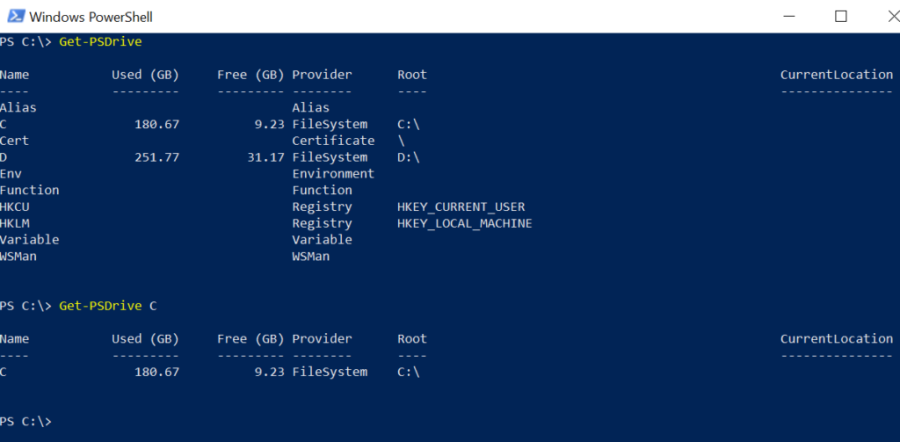
    Get-PSDrive – GB cinsinden boş alan

    Get-PSDrive cmdlet’inin çıktısı aşağıdaki özellikleri içerir.

    • Name : Sürücünün adı.
    • Used: GB cinsinden sürücüde kullanılan alan miktarı.
    • Free: GB cinsinden sürücüdeki boş alan miktarı.
    • Provider: Sürücü sağlayıcının adı.
    • Root: Sürücünün kök dizini.

    win32_logicaldisk Kullanarak Disk Alanı Nasıl Kontrol Edilir?

    Disk alanını kontrol etmek için PowerShell’deki Get-WmiObject komutunu win32_logicaldisk sınıfıyla kullanın . Bu komut, her sürücü için aygıt kimliğini, ayrılan toplam boyutu ve boş alanı döndürür.

    Get-WmiObject -Class win32_logicaldisk | Format-Table DeviceId, MediaType, @{n="Size";e={[math]::Round($_.Size/1GB,2)}},@{n="FreeSpace";e={[math]::Round($_.FreeSpace/1GB,2)}}

    PowerShell’deki bu komut aşağıdaki gibi disk alanını kontrol eder ve GB cinsinden boş disk alanını gösterir.
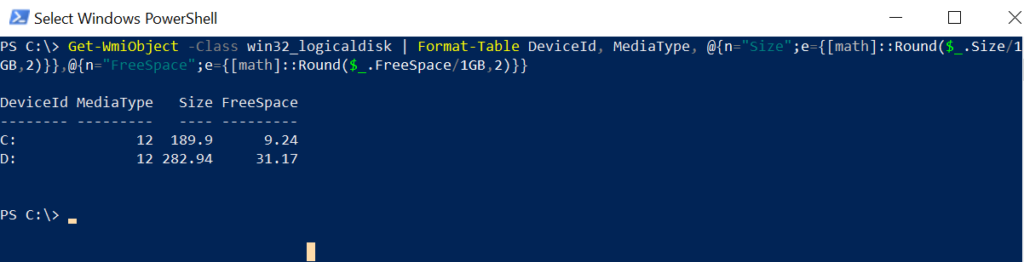
    win32_logicaldisk – disk alanı kazanın

    PowerShell’de Get-CimInstance Komutu ile Disk Kullanımı Nasıl Sağlanır?

    Yerel bilgisayarda boş disk alanı elde etmek için PowerShell’deki Get-CimInstance cmdlet’ini kullanın.

    Get-CimInstance -ComputerName localhost win32_logicaldisk | where caption -eq "C:" | foreach-object {write " $($_.caption) $('{0:N2}' -f ($_.Size/1gb)) GB total, $('{0:N2}' -f ($_.FreeSpace/1gb)) GB free "}

    Yukarıdaki örnekte Get-CimInstance komutu ile bilgisayar adını belirtmek için -ComputerName parametresi kullanır ; burada yerel bilgisayar olarak “localhost” yazılır. Bu komut ile aşağıdaki gibi C sürücüsü için boş disk alanı bilgisini getirir.

    Powershell boş disk alanı

    Uzak bir bilgisayarda boş disk alanı elde etmek için aşağıdaki PowerShell betiğini kullanabilirsiniz.

    Get-CimInstance -ComputerName tolga-pc win32_logicaldisk | where caption -eq "C:" | foreach-object {write " $($_.caption) $('{0:N2}' -f ($_.Size/1gb)) GB total, $('{0:N2}' -f ($_.FreeSpace/1gb)) GB free "}

    Yukarıdaki örnekte, PowerShell’deki Get-CimInstance komutu uzak bilgisayarın adını tolga-pc olarak alır ve C sürücüsüne ayrılan toplam boyutu ve GB cinsinden boş alanı alır.
  • SCCM Görev Sırasında Hata Kodu 0X80091007

    SCCM Görev Sırasında Hata Kodu 0X80091007

    Merhaba arkadaşlar bu kısa makalede size SCCM de uzaktaki bir bilgisayardan görev sırasında almış olduğum hata kodundan ve çözümü için neler yaptığımdan bahsedeceğim.  Yükleme sırasında SCCM görev dizisi 0X80091007 hata kodu ile başarısız oldu. Bu görev dizisi normalde düzgün çalışıyordu fakat bu hata birden bire meydana geldi. Biraz uğraşıp Log dosyalarına eriştim.

    Loglar kontrol edildiğinde, Microsoft Office 2013 kurulumu sırasında görev dizisinin başarısız olduğu gördüm. Fakat sorun şu ki Office 2013 paketinin bozuk olmadığını biliyordum. Yani bu sorunu çözmek için Office paketini yeniden oluşturmama gerek yoktu.

    Biraz araştırma sonucunda görev sırasının hangi bilgisayarlarda hata başarısız olduğunu tespit ettim. Günlük dosyalarını incelediğimde aşağıdaki hata kodunu gördüm.

    Failed to run the action: Error in the task sequence.
    Task Sequence Error Running: Install Microsoft Office 2013 Professional.
    Install Microsoft Office 2013 Professional has failed with the error code (0x80091007).
    The hash value is not correct. (Error: 80091007; Source: Windows)
    For more information, please contact your system administrator or help-desk operator.

    ” Install Microsoft Office 2013 Professional has failed with the error code (0x80091007) “

    Yukarda belirtmiş olduğum 0x80091007 hata kodunu bilmiyordum. Microsoft dökümanları üzerinde biraz araştırma yaptım ve 0x80091007  hata kodunun Hash Uyumsuzluğu ile alakalı olduğunu buldum. (Karma değerin doğru olmadığı).

    Fakat araştırmalarım sonucunda sizlere yardımcı olacak başka çözümler olduğunu da gördüm. Sizde SCCM Görev Sırası Hata Kodu 0X80091007 ile de karşılaşırsanız, aşağıdaki çözümleri denemenizde fayda olacağını düşünüyorum.

    SCCM-Task-Sequence-Error-Code-0X80091007
    SCCM-Task-Sequence-Error-Code-0X80091007
    • 0X80091007 hata kodunu görürseniz, paketi dağıtım noktasından kaldırın ve paketi dağıtın. Bu sadece dağıtım noktasında geçerli bir paketin mevcut olduğundan emin olmak içindir.
    • RAM’in (bellek) bozuk veya bozuk olup olmadığını kontrol edin. Bu çözüm en aptalcası gibi görünüyor. Ama inan bana bu RAM’i değiştirmek, birçok insan için bu sorunu çözdü.
    • Bazı kişiler, ikili diferansiyel çoğaltmayı kapatarak ve paketi DP’ye yeniden dağıtarak karma uyumsuzluğu hatasını çözdü.
  • CMD ile Driver Yedek Alma

    CMD ile Driver Yedek Alma

    CMD ile Driver Yedekleme

    Merhaba bu yazımızda hiçbir program kullanmadan CMD ile driver yedek alma yöntemiyle bilgisayarınızın driverlarını nasıl yedeklersiniz onu anlatacağım.

    Öncelikle bu bizim ne işimize yarar ondan bahsedelim. Bilgisayarınıza format atmanız gerekiyor ve internet bağlantınız yok format sonrası driverlarınızı yükleyemeyeceksiniz. Böyle durumlarda bu CMD komutlarını kullanarak Windowsun DSIM komutu ile driverlarınızı format öncesi yedekleyip kurulumdan sonra yükleyebilirsiniz.

    • E sürücümüz varsa “Drivers” isimli bir klasör oluşturalım.
    • CMD yi yönetici olarak çalıştıralım. Ve aşağıdaki komutu yazıp uygulayalım.
    dism /online /export-driver /destination:D:Drivers

    Komutumuzda bulunan “E:Drivers”  yolu sürücü yedeklerimizin alınacağı klasördür. Bu yolu dilediğimiz gibi düzenleyebiliriz. Harici disk veya flash bellek de olabilir.

    CMD ile Driver Yedek Alma

    ” /online /export-driver “ komutu ile DSIM işletim sisteminiz içerinde bulunan “C:WindowsSystem32DriverStore” klasöründeki sürücüleri tarayarak yedekleme işlemini başlatır.

    CMD ile Driver

    Programsız Driver yedeklememizi bitirdikten sonra artık yeni bir Windows kurduğumuzda işletim sistemi için gerekli sürücülerimizi yedeklemiş olduğumuz sürücü klasöründen yükleyebiliriz.

    NOT: Bu yöntem Windows 7 sürümünde çalışmaz. Desteklenen sürümler Win8,Win10,Win11 dir.

    Aygıt yöneticisinde yüklü olmayan driverları yüklemek için dosya yolu kısmında yedeğin olduğu klasörü göstererek yapabilirsiniz. Umarım işinize yaramıştır. Herkese iyi çalışmalar dilerim. Kolay gelsin.

  • SCCM Üzerinde Uygulama Dağıtımları Nasıl Devre Dışı Bırakılır ?

    SCCM Üzerinde Uygulama Dağıtımları Nasıl Devre Dışı Bırakılır ?

    SCCM’in özelliklerinden sccm uygulama dağıtımları nasıl devre dışı bırakabilir ve bunun için neler yapabiliriz birlikte keşfedelim. Sistem yönetiminde SCCM kullanmayı seviyorum. Çünkü ConfigMgr cihaz tabanlı dağıtımlar için çok kullanışlı bir özelliktir.

    SCCM de bir uygulamayı devre dışı bırakmak  ile silmek arasında bir fark vardır. Uygulama dağıtımlarını devre dışı bıraktığınızda, hemen istemciye politikasını SİTE dan güncellemesini söyler. Kullanılabilir uygulama artık istemci makinedeki Software Center (Yazılım Merkezinde) görülmez.

    Buradaki en güzel olay, uygulama dağıtımını hızlı bir şekilde etkinleştirebilmenizdir. Ancak SCCM uygulama dağıtımının silinmesi, dağıtımı tamamen kaldırır. Bazen gerektiğinde uygulamayı koleksiyona manuel olarak yeniden dağıtmanız gerekir.

    Uygulama Dağıtımları Nasıl Devre Dışı Bırakılır?

    SCCM’de Uygulama dağıtımlarını devre dışı bırakma adımları aşağıda verilmiştir.

    • İlk olarak SCCM konsolunu başlatın.
    • Ardından Software Library (Yazılım Kitaplığı) > Application Management (Uygulama Yönetimi)’ne gidin.
    • Sonra Application(Uygulamalar) bölümünü seçin ve sonra burada dağıttığınız bir uygulamayı seçin.
    • Daha Sonra Properties(Ayrıntılar) bölmesinde Dağıtım sekmesine geçin ve bir dağıtım seçin.
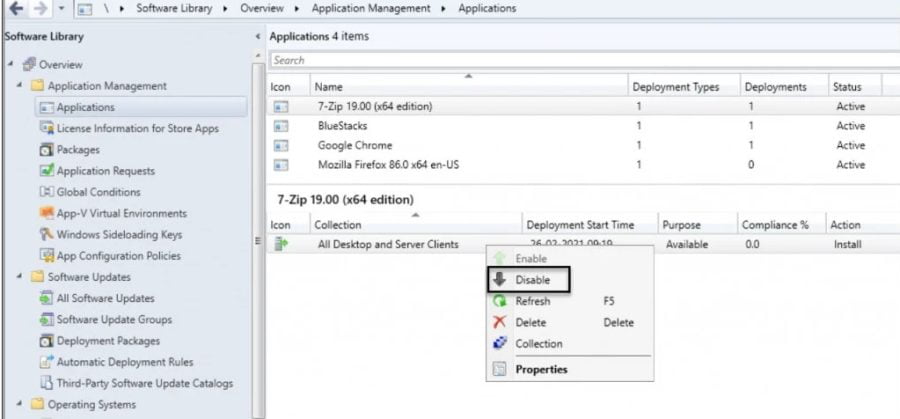
    • Ve son olarak Dağıtıma sağ tıklayın ve Disable (Devre Dışı Bırak) öğesine tıklayın.


    SCCM’de Uygulama Dağıtımlarını Devre Dışı Bırakın
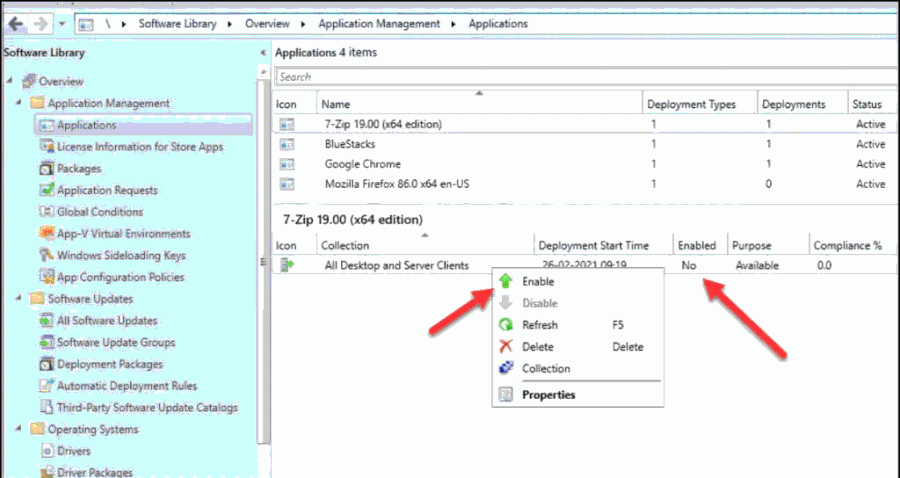
    Bir uygulama dağıtımını devre dışı bıraktığınızda, devre dışı bırakma seçeneği gri renkte görünür. Çünkü o dağıtım artık aktif değildir.
    Dağıtımı sağ tıklarsanız Enable (Etkinleştir) seçeneğini görürsünüz. Daha sonra dağıtımı tekrar etkinleştirmek için  Etkinleştir öğesine tıklarsanız eğer dağıtımınız yeniden aktif hale gelecektir. Ayrıca SCCM konsolunda uygulama dağıtımının etkin olup olmadığını gösteren Etkin adlı ekstra bir sütun da ekleyebilirsiniz.

    SCCM’de bir uygulama dağıtımını devre dışı bıraktığınızda uygulama, yazılım merkezinden kaybolur. Cihaz tabanlı dağıtımlar için, uygulama dağıtımını devre dışı bıraktıktan sonra Bilgisayar İlkesini İndirmek için istemci bildirim eylemini kullanabilirsiniz.

    Bilgisayar üzerinde indirme politikasını tetiklediğinizde , bu eylem istemciye hemen politikasını SİTE(MERKEZ) dan güncellemesini söyler. Eğer dağıtım henüz başlamadıysa istemci, nesnenin artık devre dışı bırakıldığını belirten güncellenmiş ilkeyi alır.

    Uygulama dağıtımlarını devre dışı bırakmanın yanı sıra, benzer şekilde SCCM dağıtımları için kullanılabilen diğer eylemler aşağıdadır.

    DEPLOYMENTS (DAĞITIMLAR) ACTION (AKSİYON)
    Software update deployments (Yazılım güncelleme dağıtımları) Disable the deployment (Dağıtımı devre dışı bırak)
    Phased deployments (Aşamalı dağıtımlar) Suspend the phase (Aşamayı askıya al)
    Package Deployment (Paket Dağıtımı) Disable the program (Programı devre dışı bırak)
    Task sequence deployment (Görev dizisi dağıtımı) Disable the task sequence (Görev sırasını devre dışı bırak)
    Configuration baseline (Yapılandırma temel çizgisi) Disable the baseline (Taban çizgisini devre dışı bırak)

    Uygulama Dağıtımları Kullanıcı Koleksiyonu İçin Devre Dışı Bırakılamaz

    Bu gerçekten önemlidir. Bir uygulamanın SCCM kullanıcı koleksiyonunda kullanılan dağıtımını devre dışı bırakamazsınız. Ama kullanıcı koleksiyonlarına yönelik gerekli dağıtımları veya cihaz koleksiyonlarında her iki dağıtım türünü de devre dışı bırakabilirsiniz. Bunu sizin için deneyerek anlattım.

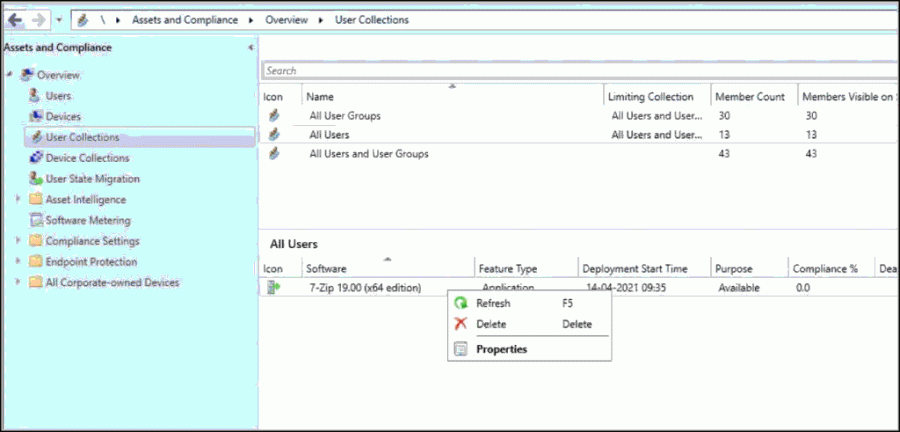
    Hadi bunu test edelim ve burada bir uygulamayı mümkün olduğu kadar Tüm Kullanıcılar koleksiyonuna dağıtalım. Ve aşağıdaki resimde görüldüğü gibi dağıtıma sağ tıkladığımda devre dışı bırakma seçeneğinin mevcut olmadığına dikkat edin.

    Uygulama Dağıtımları Kullanıcı Koleksiyonu için devre dışı bırakılamaz.

    Microsoft SCCM, uygulama dağıtımlarını devre dışı bırakmak için desteklenen senaryoların anlaşılmasını kolaylaştırır. Sonuç olarak SCCM’de uygulama dağıtımlarını devre dışı bırakırken aşağıdaki tabloya başvurabilirsiniz.

    Uygulama Dağıtımının Amacı Cihaz Koleksiyonu Kullanıcı Koleksiyonu
    Mevcut EVET EVET
    Gerekli EVET HAYIR

    Bir sonraki makalede görüşmek dileğiyle. Son olarak yorumlara aklınıza takılan sorular varsa yazabilirsiniz ve sorunları birlikte çözebiliriz.

    Özellikle SCCM ile ilgili farklı konuların anlatımlarını da paylaşmamı isterseniz eğer iletişim formu ile bana ulaşabilir ya da yorumlarda belirtebilirsiniz. Herkese iyi çalışmalar dilerim.

  • Group Policy Nedir ?

    Group Policy Nedir ?

    Group Policy Nedir ?
    Group Policy Nedir ?

    Group Policy nedir?

    Kurum ve şirketlerde çalışan sistemlerde güvenliği sağlamak amacıyla kullanılan, sunucu ve bilgisayarlar üzerinde kullanıcıların  ihtiyaç duyduğu çalışma ortamının gereksinimlerini, bilgisayar ve kullanıcı bazlı olarak bazı hakların ve kısıtlamaların uygulanmasında, sisteme kurulan programların tek bir merkez üzerinden istenilen belirli kullanıcılara  belirli kurallar ile uygulanması yöntemidir diyebiliriz.

    Oluşturmuş olduğumuz bu kuralların (Policy) çalışması nesne(obje) tabanlıdır. Uygulamak istediğimiz kurallar Group Policy Object (GPO) adı verilen dosyalara kaydedilerek saklanmaktadır. GPO üzerindeki ayarları Windows Server üzerinde bulunan Group Policy Management yardımı ile yaparız. Oluşturduğumuz GPO, kullanıcı bilgisayarları tarafından okunur ve içerisindeki yapılandırmış olduğumuz ayarlar işlenerek gereken kural ve ayarlar uygulanır.


    Kaç Çeşit Policy Vardır ?

    İki tür Policy Çeşidi vardır.

    1 – Local Policy

    Local Policy  bir(tek)  bilgisayar üzerindeki haklar ve kısıtlamalar için o bilgisayar üzerinde kullanılır.

    2 – Domain Policy

    Domain Controller, bilgisayar sistemlerinin aralarındaki bağlantı isteklerini karşılayan ve bu ortamlardaki kullanıcıları doğrulayan bir sistemdir. Burada uygulanan Policy (politika) türü Domain Policy denilmektedir.

    Domain Policy,  Domain ortamında Merkezi bir sunucuda olan windows server işletim sistemi üzerinde  Domain Controller rolü kurularak ayarlanır ve sistemde bulunan diğer bilgisayarlarla merkez arasında hakları ve kuralları uygulanması için kullanılır.

    Bir bilgisayara Domain ve Local Policy aynı anda uygulanabilir. Ancak uygulanan Policylerde her zaman Domain Policy üstün olur. Domain Policy Local Policy’nin üzerindedir ve Local olan kuralları ezer.

    Local Policy’leri oluşturmak için son kullanıcı işletim sisteminde Local Group Policy  kullanılır. Domain Policy de bu durum  Active Directory üzerinde bulunan DGP de kullanılır.


    Group Policy Container (GPC) Nedir?

    Bir Politikayı sisteme uyguladığımız alandır. Politikalar SiteDomain ya da Organizational Unit (OU) ‘ya uygulanabilir.

    Uygulanma Sırası

    Politikalar uygulanırken belirli bir sıraya göre uygulanmalıdır. Bilgisayarlara Domain içerisinde bulunduğu alana göre sırayla Site, Domain, OU ve en son Local Policy’nin etkisi olur.

    Bir bilgisayar ilk açıldığında ilk olarak Local Policy’e ardından Site sonrasında Domain ve en son olarak OU seviyesinde uygulanmış olan ayarları alır. Ve her zaman en son uygulanan Policy’nin kuralları geçerli olur.

    Bu makalemde bu kadar bir sonraki makalede görüşmek üzere. Dilerseniz daha detaylı bilgiler için Microsoft’un GPO ile ilgili makalelerini inceleyebilirsiniz.