🖥️ Windows Server Komut ve Kısayolları (2025 Rehberi)
Sistem Yöneticileri İçin Windows Server Kısayolları Pratik ve Hızlı Erişim Komutları
Windows Server ile çalışan herkes zamanla bazı pratik alışkanlıklar geliştirir. Bu alışkanlıkların başında ise sık kullanılan yönetim araçlarına hızlı erişim sağlayan kısayollar yer alır.
Bu yazıda, kendi sistem yöneticiliği tecrübelerime dayanarak en çok kullandığım Windows Server komutlarını sizlerle paylaşıyorum. Eğer siz de bir sistem yöneticisiyseniz ya da Windows Server konusunda yeniyseniz, bu liste işinizi fazlasıyla kolaylaştıracak.
✅ Neden Windows Server Kısayollarını Kullanmalıyız?
🕒 Zamandan tasarruf sağlar
💻 Karmaşık GUI araçlarına ihtiyaç duymadan çalışmayı sağlar
🧠 Komut temelli düşünmeyi ve ezberlemeyi teşvik eder
⚙️ Scripting ve PowerShell otomasyonlarına entegre edilebilir
🧰 Sık Kullandığım Windows Server Kısayol Komutları
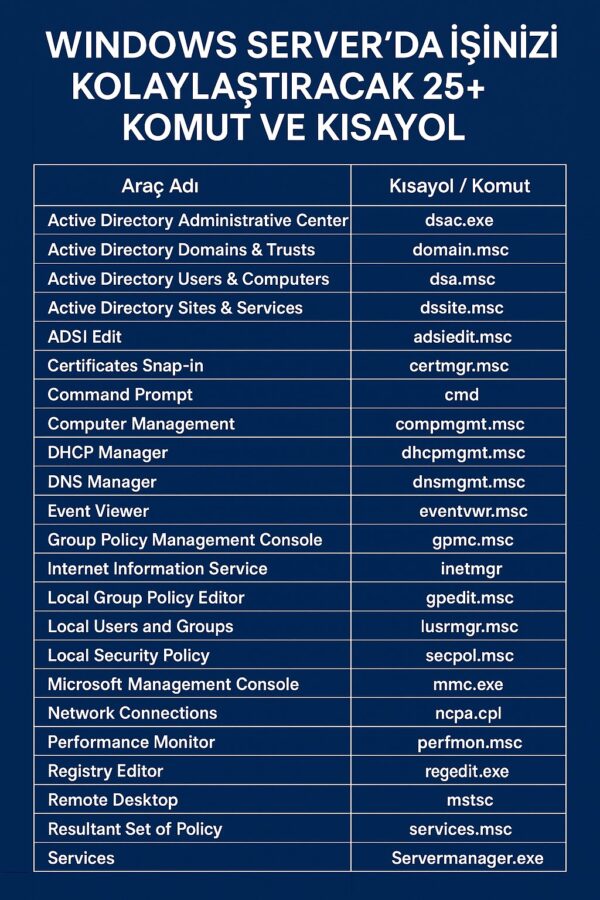
Bu kısayolları Win + R (Çalıştır) penceresinde ya da komut satırında (CMD) kullanabilirsiniz.
Windows Server Kısayolları ve Komutlar
📌 İpucu: Yukarıdaki tüm komutlar Run (Çalıştır) ekranında doğrudan yazılarak açılabilir. Bu da yöneticilere zaman kazandırır ve GUI’ye bağlı kalmadan çalışmayı mümkün kılar.
🗨️ Sizin Favori Komutunuz Hangisi?
Benim en çok kullandıklarım arasında özellikle:
dsa.msc (Active Directory)
eventvwr.msc (Event Viewer)
yer alıyor. Peki ya sizin favori komutunuz nedir? Aşağıya yorum bırakmayı unutmayın.
Merhaba bu kısa makalede sizlere ubuntu server kurulumu ve yapılandırmasını anlatacağım. Ubuntu web sitesinden ISO dosyamızı indirdikten sonra bir sanal ya da fiziksel sunucuya kurabilirsiniz. Kurulum adımlarını sizlere bu yazıda resimli anlatacağım. Sunucumuzu ISO ile başlattığımızda kurulum ekranı gelir. Bu ekranda karşımıza gelecek adımlar;
1. Adım: Ubuntu Server Kurulumu Dil Ayarları
Burada bir değişiklik yapmıyorum. Varsayılan olarak İngilizce olarak devam ediyorum. English seçip Enter diyoruz.
Ubuntu Server Kurulumu
2. Adım: Klavye Yapılandırma Ayarları
Klavye yapılandırma kısımı geldiğinde ben Türkçe Q klavye kullandığım için seçim yaptım ama karşınıza gelen bu ekranda siz İngilizce A.B.D seçeneği ile ilerlemek isterseniz ya da benim gibi Türkçe seçim yaparak Enter deyip devam edebilirsiniz.
3. Adım: Network Ayarlarının Yapılandırılması
Ağ yapılandırmasını yapacağımız bu ekranda ens160 olarak gözüken ağ seçip yapılandırmalarını yapacağız.
Ağ yapılandırmanız nasılsa uygun şekilde düzenlemeleri burada yapmanız gerekmektedir. Ben kendi Ip yapılandırmamı girmedim ama siz kendinize göre düzenleyin. Daha sonra yapılandırmanızı kayıt edin çıkıyoruz.
Network ayarlarınız için bir proxy adresi kullanıyorsanız burada belirtebilirsiniz yoksa boş bırakın ve Done seçeneğine Enter diyerek devam kuruluma devam ediyoruz.
4. Adım: Mirror Arşiv Yapılandırması
Burada Default Ubuntu archive mirror seçip, Done seçeneğini seçip Enter diyoruz.
5. Adım: Update ( Güncelleme) Yükleme
Güncelleme yapmak isterseniz bu kısımda yapabilirsiniz. Daha sonra yapmak için “Continue without updating” kısmını seçip devam edelim.
6. Adım: Dosya Sistemi Yapılandırması
Dosya sistemi yapılandırması kısmında ister otomatik olarak tüm diskin kullanılması seçebilirsiniz. Bu default ayardır. İsterseniz “Custom storage layout” seçeneği ile kendi dosya sistemi yapılandırmanızı yapabilirsiniz. Sonrasında Done seçeneğini seçip Enter diyerek devam edelim.
Storage Configuration
Default yapılandırma ile devam etmek için Done seçeneğine Enter deyip devam edelim.
Bu ekranda ayarlanan disk üzerinde bulunan verilerinizin silineceğine dair bir uyarı çıkacak. Bu kısımda kurulumun sonraki adımına geçmek için Continue (Silinmesini kabul edip) seçerek Enter diyerek devam ediyoruz.
7. Adım: Yetkili Kullanıcı Profili Oluşturma
Bu ekranda kendinize göre yetkili bir kullanıcı tanımlayoruz. Sonra kuruluma Done seçeneğini seçerek Enter’a basarak devam ediyoruz.
8. Adım: SSH Kurulumu
Burada SSH ile bağlantı kurmak ve yönetmek için “Install OpenSSH server” kurulumunu seçmeniz gerekiyor. Seçtiyseniz yine Done seçeneğini seçerek Enter’a basıp kuruluma devam edin.
9. Adım: Öne Çıkan Paketlerin Kurulumu
Bu adımda Ubuntu sunucuya ekstra kurmak istediğiniz paket varsa seçip kurulumunu yapabilirsiniz. Herhangi bir seçim yapmak istemiyorsanız Done seçin ve Enter diyerek devam edin. Zaten sonra da bu kurulumları yapmanız mümkün.
10. Adım: Ubuntu Server Kurulumu Tamamlanması
Adım adım Ubuntu kurulumunda tüm yapılandırmalarımızı yaptık. Ubuntu kurulumunu tamamladık. Bu ekranda Reboot Now seçeneğini yapalım ve sunucumuz yeniden başlayarak ilk açılışına geçsin.
Kurulum için ne kullandıysak USB ISO CD vb. çıkartın ve sisteminizi Enter seçeneği ile yeniden başlatılmasını bekleyin. Ubuntu Server kurulumu tamamlanmış oldu. Dilerseniz sunucu açılınca dilerseniz de SSH bağlantımızı da kurduğumuz için SSH ile bağlantı kurabilirsiniz.
Ubuntu Server kurulumu adım adım anlattım. Basit bir kurulum oldu. Sonrasında ubuntu server içerisinde dilediğiniz paketleri yapılandırmaları da kurup ayarlayarak istediğiniz çalışmaları sağlayabilirsiniz. Sağlıcakla kalın iyi çalışmalar dilerim.
PowerShell Core Nedir ? sorusunun yanıtını bu makalede sizlere cevaplamaya çalışacağım. Powershell, Microsoft’un modern ve platform bağımsız bir komut satırı aracı ve betik dilidir. Windows PowerShell’in açık kaynaklı bir sürümü olarak geliştirilen PS Core ise farklı farklı işletim sistemlerinde (Windows, macOS, Linux) çalışabilmesiyle dikkat çeker.
İlk olarak 10 Ocak 2018‘de yayımlanan PS Core, sistem yönetimini ve otomasyonunu daha erişilebilir ve esnek hale getiren güçlü bir araçtır.
PowerShell Core Nedir ?
PowerShell Core ile Windows PowerShell Arasındaki Farklar
1. Platform Bağımsızlık: Windows PowerShell yalnızca Windows işletim sistemlerinde çalışırken, PowerShell Core, macOS ve Linux platformlarında da kullanılabilir.
2. Açık Kaynak:
PowerShell Core, GitHub üzerinden erişilebilir ve açık kaynak topluluğu tarafından desteklenir.
3. Farklı .NET Çerçeveleri:
Windows PowerShell, yalnızca Windows’a özel .NET Framework üzerinde çalışır.
PowerShell Core, .NET Core kullanır ve bu sayede çapraz platform desteği sunar.
PowerShell Core’un Özellikleri
Çapraz Platform Desteği:
PowerShell Core, Windows, macOS ve Linux üzerinde çalışabilir. Böylece sistem yöneticileri ve geliştiriciler, farklı platformlarda aynı araçları kullanabilir.
Yüksek Performans:
.NET Core kullanımı sayesinde daha hızlı ve verimli çalışır.
Modüler Yapı:
PS Core farklı modülleri indirip yüklemeyi kolaylaştırarak genişletilebilir bir altyapı sunar.
Güncel ve Gelişmiş Komutlar:
Yeni komutlar ve özelliklerle sürekli güncellenmektedir.
Uzaktan Yönetim:
PS Core, uzaktan sistem yönetimi ve otomasyon görevleri için güçlü bir altyapı sunar.
PowerShell Core’u Neden Kullanılmalıyız ?
Açık Kaynak: Geliştiriciler topluluğu tarafından sürekli olarak güncellenen ve desteklenen bir araçtır.
Esneklik: Farklı platformlarda kullanılabilir, böylece IT süreçlerini standartlaştırır.
Güvenlik: Modern güvenlik standartlarını destekler ve güncellemelerle sürekli gelişir.
Kolay Ulaşılabilirlik: GitHub üzerinden ücretsiz indirilebilir.
PowerShell Core’u İndirme
PS Core’u indirmek için PowerShell GitHub sayfasını ziyaret edebilirsiniz. Buradan hem Windows hem de diğer platformlar için gerekli sürümleri bulabilirsiniz.
Bu makalede sizlere PowerShell Core ile Windows PowerShell Arasındaki farkları anlattım. Umarım faydasını görürsünüz. Powershell bir sistem yöneticisi için olmazsa olmaz gibidir. Bir daha ki yazıda görüşmek dileğiyle. Herkese iyi çalışmalar ve Powershell dolu günler dilerim 🙂
2002 yılında Microsoft, komut satırlarını yönetmenin yeni bir yolunu geliştirmeye başladı. Bu çalışmalar, Monad adında yeni bir shell geliştirilmesini de içeriyordu. 2002 yılında Monad Manifesto adında bir bildiri yayınlandı. Bu bildiri shell kavramını ve otomasyon görevleriyle .NET çerçevesini kullanan standart bir platform oluşturma fikirlerini içeriyordu. Monad’ın ilk sergisi Los Angeles’ta 2003 yılında Profesyonel Geliştiriciler Konferansı’nda yapıldı. Microsoft, 17 Haziran 2005, 11 Eylül 2005 ve 10 Ocak 2006’da Monad’ın üç beta sürümünü yayınladı. Microsoft, Monad’ı aynı yıl Nisan ayında, Windows PowerShell isminde Windows işletim sisteminin temel bir parçası haline getirdi. Bu makalede PowerShell tarihçesi ve PowerShell versiyonları – sürümleri üzerinde durulacaktır.PowerShell Nedir? PowerShell Neden Kullanılır?ve PowerShell Özelliklerimakaleleri de ilginizi çekebilir.
Powershell Tarihçesi ve Versiyonları
Windows PowerShell Versiyonları
PowerShell 1.0:
Kasım 2006’da, Windows Vista, Windows XP SP2 ve Windows Server 2003 SP1 için Microsoft tarafından PowerShell 1.0 versiyonu yayımlandı. Bu sürüm, Windows Server 2008 işletim sisteminin isteğe bağlı bir bileşenidir.
PowerShell 2.0:
PowerShell 2.0 versiyonu, Windows Server 2008 R2 ve Windows 7 ile tümleşik olarak yayınlanmıştır. Windows Vista Service Pack 1, Windows Server 2003 Service Pack 2 ve Windows XP Service Pack 3 için çıkmıştır.
Bu versiyonda, hosting API ve script dili özelliği bulunur.
PowerShell 2.0 ile gelen özellikler:
PowerShell remoting
Background jobs
Steppable pipeline
Script Debugging
Windows PowerShell ISE (Integrated Scripting Environment)
Network file transfer
PowerShell 3.0:
PowerShell 3.0 versiyonu, Windows Server 2012 ve Windows 8 ile tümleşik olarak yayınlanmıştır.
Microsoft ayrıca Service Pack 1 içeren Windows Server 2008, Service Pack 1 içeren Windows 7 ve Service Pack 1 içeren Windows Server 2008 R2 için de bu versiyonu kullanıma sunmuştur.
Bu versiyon, uzaktan yönetim destekli WinRM servisini içeren, “Windows Management Framework (WMF3)” paketinin dahili bir parçasıdır.
PowerShell 3.0 ile gelen özellikler:
Scheduled Jobs
Session connectivity
Yetkilendirme desteği
Otomatik Modül Algılama
Geliştirilmiş Kod Yazma
Yardım güncellemesi
Yeni komutlar
PowerShell 4.0:
PowerShell 4.0 versiyonu, Windows Server 2012 R2 ve Windows 8.1 ile tümleşik olarak yayınlanmıştır.
Microsoft ayrıca Windows Server 2008 R2 SP1, Windows 7 SP1 ve Windows Server 2012 için bu versiyonu kullanıma sunmuştur.
PowerShell 4.0 ile gelen özellikler:
İstenen Durum Yapılandırması (Desired State Configuration – DSC)
Yeni bir varsayılan yürütme politikası (Execution Policy)
Save-help
Gelişmiş debugging
Network diagnostics
PowerShell 5.0:
PowerShell 5.0 versiyonu, 24 Şubat 2016’daWindows Management Framework (WMF 5.0)bir parçası olarak yayımlanmıştır.
Bu versiyon varsayılan olarak Windows 10 ve Windows Server 2012’ye yüklenir.
Debugging for PowerShell background jobs (arka plan işleri için debug)
Debugging for PowerShell Runspaces in remote processes (uzak işlemler için debug)
PowerShell class definitions (properties, methods kullanarak sınıf tanımları)
PowerShell 5.1:
PowerShell 5.1 versiyonu, 2 Ağustos 2016’da Windows 10 Anniversary güncellemesi ile birlikte ilk sürümü yayınlandı. Bu versiyonun final sürümünü Microsoft 19 Ocak 2017’de yayımlanmıtır ve Windows 7, Windows Server 2008, Windows Server 2008 R2, Windows 7, Windows Server 2012 ve Windows Server 2012 R2 için kullanılabilir hale getirmiştir.
Bu versiyon “Core” ve “Desktop” olmak üzere iki sürüm olarak yayınlanmıştır.
PowerShell Core 6.0:
PowerShell Core 6.0 versiyonu, 18 Ağustos 2016’da duyururken 10 Ocak 2018’de yayınlandı. Windows 10, Windows 8.1, Windows 7 Service Pack 1, Windows Server 2012 R2, Windows Server 2012, Windows Server 2016, Windows Server 2019 gibi birçok Windows sürümünde desteklenmektedir. Bu versiyon ile ilgili daha fazla bilgi için “PowerShell Core Nedir?” makalesi incelenebilir. PowerShellGitHubsayfasından indirilebilir.
Sonuç olarak bu rehber ile Powershell versiyonları ve Powershell tarihçesi hakkında bilgileri sizlere sundum. Powershell hakkında aklınıza takılan veya yapmak istedikleriniz varsa yorum olarak makaleye yazın birlikte çözümler bulalım. Kolay gelsin iyi çalışmalar dilerim.
PowerShell ve SSH: Uzak Sistem Yönetiminin Kolay Yolu
PowerShell SSH ile uzak sistemlere erişim sağlamak ve yönetim yapmak hiç bu kadar kolay olmamıştı! Modern BT altyapılarında, hem Windows hem de Windows dışı cihazları yönetmek için kullanılan bu güçlü araç, güvenlikten ödün vermeden karmaşık görevleri otomatikleştirmenizi sağlar.
Bu yazıda, PowerShell ile SSH entegrasyonunun nasıl yapılacağını, gereksinimleri ve kullanım adımlarını net bir şekilde ele alacağız.
PowerShell SSH Nedir ve Neden Önemlidir?
SSH (Secure Shell), güvenli uzak bağlantılar ve yönetim için kullanılan bir protokoldür. PowerShell’in SSH ile entegrasyonu sayesinde, uzak sistemlerde komutlar çalıştırabilir, dosya aktarımı yapabilir ve sistem yönetimini kolaylaştırabilirsiniz.
PowerShell’de SSH’nin Avantajları:
Platform Bağımsız Yönetim: Windows, Linux ve macOS cihazlarını kolayca yönetin.
Güvenlik: SSH’nin sunduğu şifreleme, verilerin güvenliğini sağlar.
Otomasyon: PowerShell betikleri ile süreçleri otomatikleştirin.
Kolay İzleme: Detaylı günlük kaydı sayesinde sistem aktivitelerini takip edin.
PowerShell SSH Kullanmak İçin Gereksinimler
PowerShell SSH kullanımı için aşağıdaki gereksinimleri karşılamalısınız:
OpenSSH istemcisi ve sunucusu, Windows 10/11 ve Windows Server 2019 gibi modern sistemlerde yerleşik olarak bulunur. Daha eski bir Windows sürümü kullanıyorsanız OpenSSH’yi manuel olarak yüklemeniz gerekebilir.
SSH Sunucusu:
Bağlanacağınız uzak cihazın bir SSH sunucusu olmalıdır. Bu, bir Linux sunucusu, ağ cihazı veya başka bir SSH destekli sistem olabilir.
Ağ Erişimi:
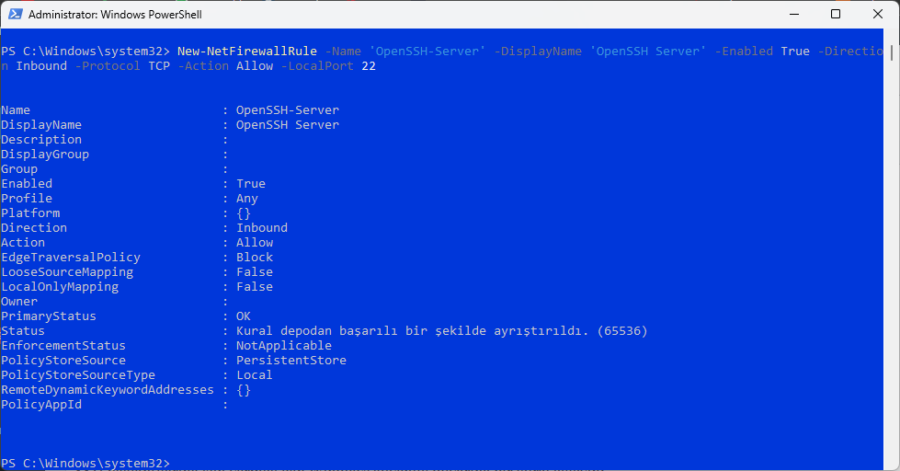
Yerel bilgisayarınızın uzak cihazla iletişim kurabilmesi için SSH (genelde 22 numaralı port) için ağ erişimi açık olmalıdır.
PowerShell Modülleri:
“Posh-SSH” gibi modüller, PowerShell’in SSH işlevselliğini genişletir.
Yetkilendirme:
Yönetici hakları, bir SSH şifresi veya SSH anahtarı gereklidir.
PowerShell’de SSH ile Uzak Sistem Yönetimi: Adım Adım Rehber
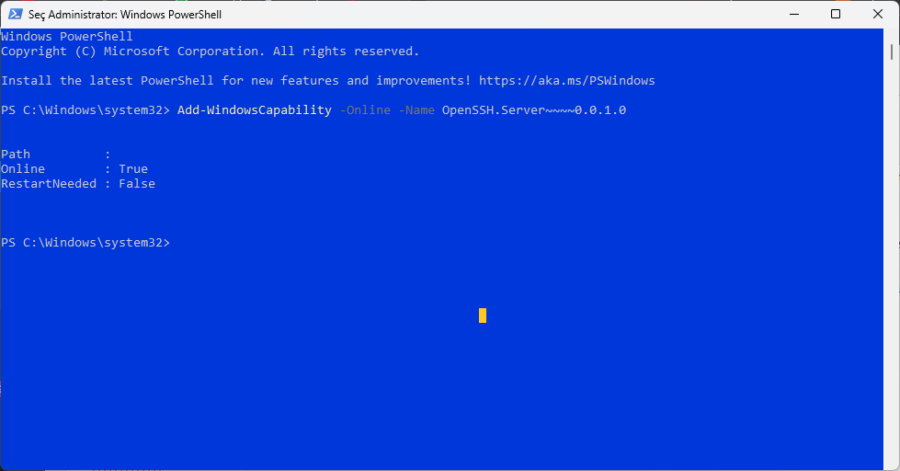
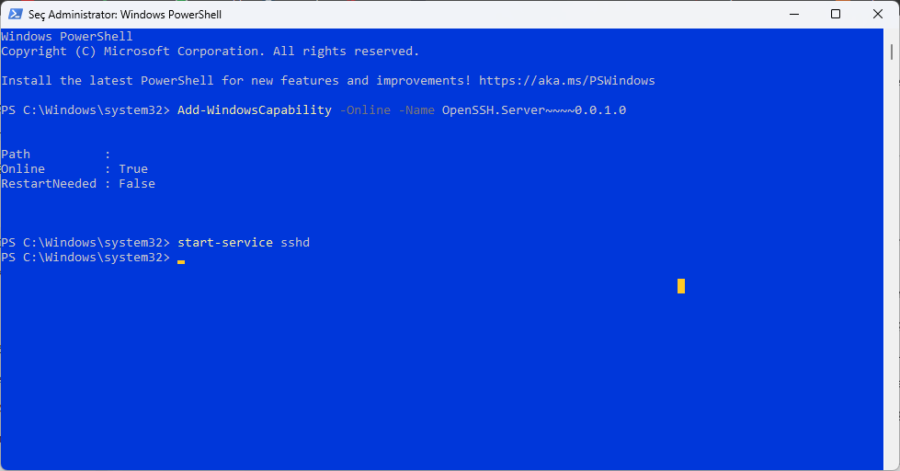
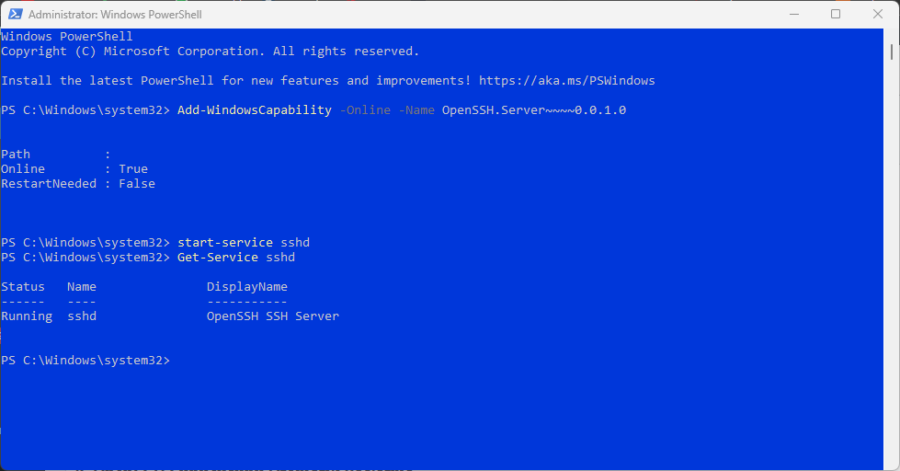
1. OpenSSH Sunucusunu Yükleyin
PowerShell üzerinden OpenSSH yüklemek için şu komutu kullanabilirsiniz:
SSH bağlantısı kurmak için, istemci cihazınızda PowerShell’i açın ve şu komutu girin:
ssh username@servernameusername: SSH kullanıcı adınız.
servername: Uzak cihazın IP adresi veya ana bilgisayar adı.
6. SSH Oturumunda Komut Çalıştırın
SSH bağlantısı kurulduktan sonra uzak cihazda komutlar çalıştırabilirsiniz. Örneğin:
Geçerli dizini öğrenmek için:
pwd
SSH oturumunu sonlandırmak için:
exit
PowerShell SSH’de Kullanılabilecek Faydalı Komutlar
SSH oturumunda kullanabileceğiniz bazı temel komutlar şunlardır:
ls veya dir: Dizin içeriğini listeler.
cd: Çalışma dizinini değiştirir.
touch veya New-Item: Yeni dosya oluşturur.
rm veya Remove-Item: Dosya veya dizin siler.
mv veya Move-Item: Dosya/dizin taşır veya yeniden adlandırır.
scp: Dosyaları istemci ile sunucu arasında aktarır.
Sonuç
PowerShell ve SSH, BT altyapılarındaki karmaşık görevleri kolaylaştırmak için güçlü bir kombinasyondur. Yukarıdaki adımları takip ederek, uzak sistemlerinizi kolayca yönetebilir ve süreçlerinizi otomatikleştirebilirsiniz. Özellikle dağıtılmış sistemlerin yaygın olduğu günümüzde, bu beceriler sizi bir adım öne taşıyacaktır.
Siz de hemen PowerShell ve SSH kullanmaya başlayarak BT yönetimini kolaylaştırabilirsiniz! İyi çalışmalar Powershell çalışmalı günler dilerim 🙂