Kategori: SCCM

SCCM Rehberleri & Troubleshooting Merkezi

SCCM kurulum, PXE, OSD, Client yönetimi ve hata çözümleri için teknik bilgi merkezi.

  • Software Center 0x80080005 Hatası Çözümü (SCCM)

    Software Center 0x80080005 Hatası Çözümü (SCCM)

    SCCM (System Center Configuration Manager) ortamında zaman zaman Software Center’ın açılmaması veya “error code 0x80080005” hatasıyla karşılaşılması sık rastlanan bir durumdur.
    Daha önce blogumda 0x80041001, uygulama indirme %0’da takıldı ve yetersiz izinle yükleme hatası gibi problemleri ele almıştım.
    Ancak 0x80080005 hatası, diğerlerinden farklı olarak Software Center’ın tamamen yüklenmesini engeller.

    Bu yazıda, hatayı kendi laboratuvar ortamımda yeniden oluşturarak adım adım nasıl tespit ettiğimi ve nasıl çözdüğümü anlatacağım.

    Belirtiler (Symptoms)

    Hatanın görüldüğü istemci bilgisayar farklı bir bölgede bulunuyordu. Uzak masaüstü (RDP) bağlantısı kurduktan sonra, Software Center’ı açtığımda birkaç dakika boyunca sadece “Loading…” ekranında takılı kaldı.

    Bir süre sonra aşağıdaki hata mesajı görüntülendi:

    “There is a problem showing the current status. Software Center cannot get the current status for some of the software… Error code 0x80080005.”

    Yani istemci, yönetim noktasından güncel yazılım durumunu alamıyor ve kullanıcıya arayüz verilerini gösteremiyordu.

    Log Analizi (Troubleshooting 0x80080005)

    Sorunun kök nedenini bulmak için SCCM istemci loglarını inceledim. Aşağıdaki üç log dosyası en önemli ipuçlarını verdi:

    1. ClientIDManagerStartup.log

    [RegTask] – Server rejected registration request: 3

    Sunucu, istemcinin kayıt isteğini reddediyordu. Bu da istemcinin SCCM altyapısına doğru şekilde kayıt olamadığını gösteriyor.

    2. CcmMessaging.log

    Access check failed against user 'TEST1$'
    Failed to open to WMI namespace '\\.\root\ccm' (80041003)

    WMI erişim hatası alınmıştı. Bu hata, istemcinin SCCM servislerine erişimini engelleyerek Software Center’ın veri çekmesini durdurur.

    3. SCClient.log

    Error retrieving UI settings data from WMI

    Arayüz verileri WMI’dan alınamadığı için Software Center sürekli yükleniyor gibi görünüyordu.

    Software Center 0x80080005 Hatası Neden Oldu ?

    Yapılan incelemeler sonucunda, istemcinin SCCM konsolunda “blocked client” durumunda olduğu anlaşıldı.
    Yani istemci, Configuration Manager site sistemiyle iletişim kuramıyordu.
    Bu durumda politika güncellemeleri, envanter yüklemeleri veya durum mesajları gönderilemez — dolayısıyla Software Center da çalışmaz.

    Çözüm: İstemciyi (Client) Engelden Kaldırmak

    1. Configuration Manager Console’u açın.

    2. Assets and Compliance > Devices sekmesine gidin.

    3. Sorunlu bilgisayarın adını arayın.

    4. İstemciye sağ tıklayıp Unblock seçeneğini seçin.

    5. Açılan onay kutusunda OK’e tıklayın.

    Bu işlemden sonra istemci, yönetim noktası (Management Point) üzerinden en güncel politikayı yeniden çekecek ve Software Center normal şekilde açılacaktır.

    Ekstra Bilgi: Client Repair Yöntemi

    Bazı durumlarda istemciyi onarmak (Repair Client) geçici bir çözüm sağlayabilir. Ancak istemci konsolda hâlâ engellenmiş durumdaysa, onarım işlemi problemi kalıcı olarak çözmez.
    Bu nedenle önce engel durumunu kontrol etmek önemlidir.

    Software Center 0x80080005 hatası, genellikle istemcinin SCCM sunucusu tarafından engellenmesi sonucu ortaya çıkar.
    Sorunu çözmek için istemciyi SCCM konsolundan “Unblock” etmeniz yeterlidir.
    Log dosyaları (ClientIDManagerStartup.log, CcmMessaging.log, SCClient.log) hatanın doğrulanmasında oldukça yardımcı olur.

    Eğer siz de aynı hatayla karşılaştıysanız ve farklı bir çözüm yöntemi uyguladıysanız, yorumlarda paylaşabilirsiniz.
    Benzer SCCM ve Windows yönetim konularında yeni yazılar için blogumu takip etmeyi unutmayın.
  • SCCM Uygulama Dağıtımı ve İpuçları

    SCCM Uygulama Dağıtımı ve İpuçları

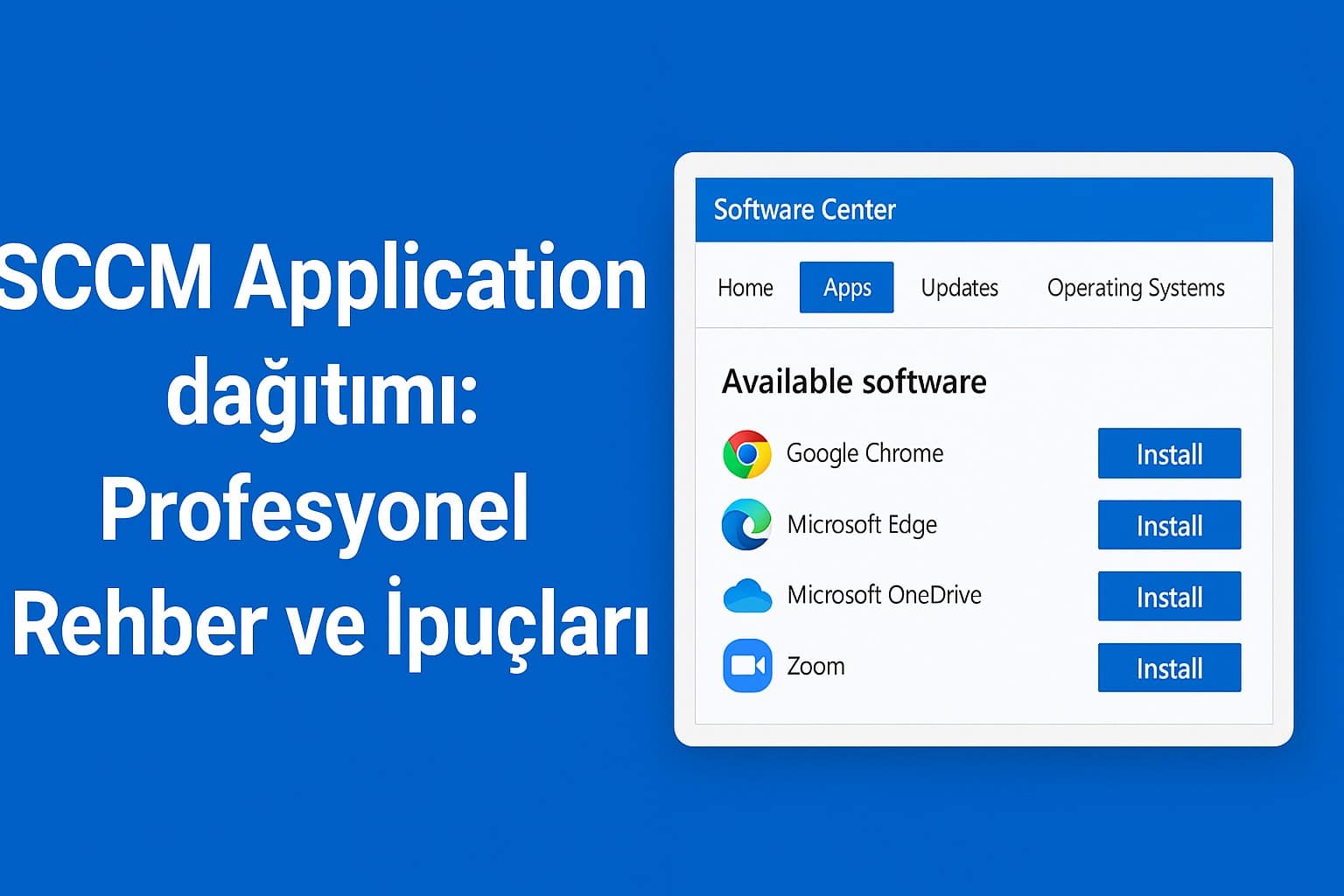
    SCCM Uygulama dağıtımı, kurumsal ortamlarda uygulamaları merkezi olarak yönetmenin ve kullanıcıların Software Center üzerinden uygulamalara erişimini sağlamanın en etkili yoludur. Bu rehber, SCCM ile uygulama dağıtımında dikkat edilmesi gereken tüm detayları adım adım ele almaktadır.

    1️⃣ SCCM Application Dağıtımı: Uygulama Hazırlığı ve Paketleme

    1.1. Dosya ve Script Seçimi

    • Uygulamanın türüne göre Package veya Application modeli seçilmeli.
    • Package: Basit scriptler (.bat, .ps1) ve legacy uygulamalar için uygundur. Detection Method gerekmez.
    • Application: MSI, EXE veya daha karmaşık kurulumlar için idealdir. Detection Method zorunludur.
    • Script tabanlı uygulamalarda user context (HKCU ve mapped drive) dikkate alınmalı.
    • Her uygulamanın loglama ve silent install parametreleri test edilmelidir.

    1.2. Dosya Yapısı ve Content Source

    • İçerik kaynağı UNC path veya SCCM Distribution Point ile uyumlu olmalı.
    • Uygulama içindeki tüm bağımlılıklar (DLL, config, icon) tek klasörde toplanmalı.
    • İçerik değişirse Distribution Point’e tekrar gönderilmeli.

    2️⃣ Detection Method ve Kullanıcı Deneyimi

    2.1. Detection Method

      • SCCM Application dağıtımı modelinde detection method olmadan deploy etmeye izin verilmez.
      • Basit scriptlerde dummy dosya veya registry key oluşturma yöntemi kullanılabilir:
    mkdir "%LOCALAPPDATA%\AppName" >nul
    echo %date% %time% > "%LOCALAPPDATA%\AppName\done.txt"
    • Detection için dosya veya registry yolu doğru tanımlanmalı.

    2.2. User Experience Ayarları

    • Install for user: HKCU registry veya mapped drive gerektiren uygulamalarda kullanılmalı.
    • Install for system: MSI veya EXE sistem genelinde yükleme gerektiriyorsa.
    • Logon requirement: “Only when user is logged on” veya “Whether user is logged on or not” seçimi, uygulama tipine göre belirlenmeli.
    • Allow user to run independently of assignments: Manuel kullanım için işaretlenmeli.

    3️⃣ Deployment Stratejisi

    3.1. Collection Yönetimi

      • User Collection vs Device Collection:
    Tip Kullanım
    User context uygulamaları User Collection
    Sistem kurulumları Device Collection
    • Collection üyeliği ve güncelliği her deployment öncesi doğrulanmalı.

    3.2. Deployment Purpose

    • Available: Kullanıcı manuel kurabilir, Software Center’da görünür.
    • Required: SCCM otomatik kurulum ve deadline ile zorlar, restart planlaması yapılabilir.

    3.3. Scheduling ve Maintenance Window

    • Zorunlu uygulamalar için maintenance window belirlemek kritik.
    • Kullanıcının çalışmasını engellememek için peak saatlerde deploy edilmemeli.

    4️⃣ Content Distribution ve DP Yönetimi

    • Distribution Point’ler (DP) üzerinde içerik dağıtımı tamamlanmalı.
    • Monitoring → Distribution Status → Content Status ile içerik dağıtımı doğrulanmalı.
    • Eğer içerik DP’ye ulaşmamışsa, Software Center’da görünmez ve deploy başarısız olur.

    5️⃣ Client Tarafı Kontrolleri

    • Client’ın SCCM agent güncel ve online olmalı.
    • Policy retrieval ve evaluation cycles düzenli çalışmalı:
      • Machine Policy Retrieval & Evaluation
      • User Policy Retrieval & Evaluation
    • Loglar üzerinden kontrol:
      Log Dosyası Kontrol Noktası
      PolicyAgent.log Policy alındı mı
      SCClient.log Software Center UI öğeleri
      AppDiscovery.log Detection method çalıştı mı
      ExecMgr.log Package veya Application çalıştırma durumu

    6️⃣ Troubleshooting ve En Yaygın Sorunlar


    • Software Center’da görünmeme:
      • Install for User + Device Collection → görünmez
      • Detection method eksik → Application görünmez
      • Content DP’ye ulaşmamış
      • Client offline veya policy alınmamış
    • Install hataları:
      • Silent install parametreleri yanlış
      • Admin rights gerekmesine rağmen User context seçilmiş
      • Bağımlılıklar eksik veya hatalı path

    7️⃣ İyi Uygulamalar ve Profesyonel İpuçları


    • Pilot grup testi yapılmalı.
    • Script ve BAT dosyalarında loglama eklemek problemlerin tespitini kolaylaştırır.
    • Zorunlu kurulumlarda rollback planı oluşturmak ve kullanıcı bilgilendirmesi yapmak.
    • Applications ve Packages sekmelerini doğru kullanmak.
    • Deployment raporlarını düzenli izlemek: Compliance, Success/Failure oranları.

    SCCM uygulama dağıtımı, doğru planlama, içerik yönetimi, user experience ve client policy kontrolleri ile güvenilir ve kullanıcı dostu bir şekilde yapılabilir. Küçük ayrıntılar — detection method, collection tipi, policy cycle — dağıtım başarısını doğrudan etkiler. Profesyonel bir SCCM yöneticisi için bu adımların dikkatle uygulanması kritik öneme sahiptir.

    Daha fazla bilgi için Package ve Application farkları makalemi inceleyebilirsiniz. Microsoft dokümantasyonu için Deploy Applications to Users in SCCM sayfasına göz atabilirsiniz.

  • SCCM ile Script Dağıtımı ve GPO Alternatifleri: Adım Adım Rehber

    SCCM ile Script Dağıtımı ve GPO Alternatifleri: Adım Adım Rehber

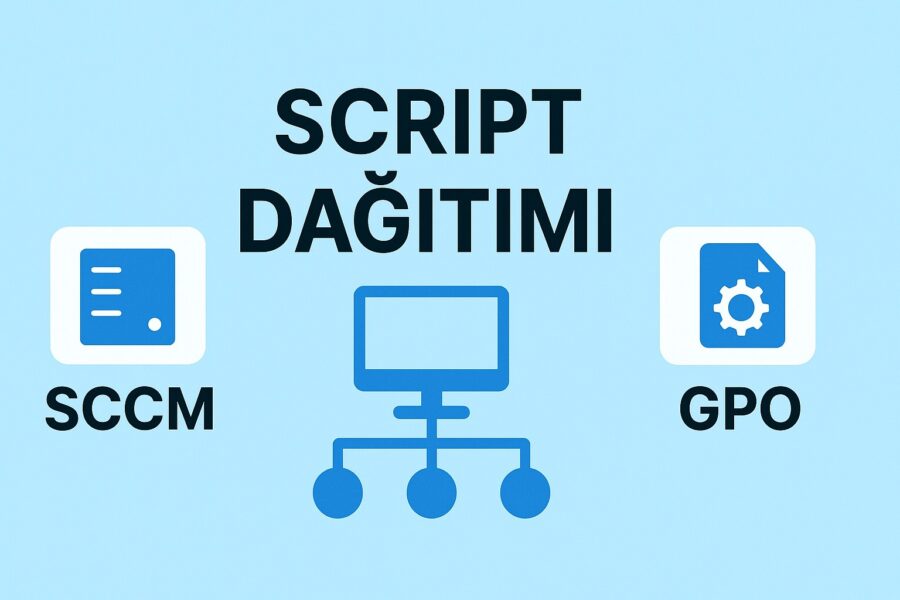
    Bu yazıda, SCCM ile bir BAT dosyasını nasıl yayınlayabileceğinizi, SCCM ile Script dağıtımı,GPO ile alternatif yöntemleri ve yaşanan olası sorunları kendi tecrübelerimden yola çıkarak paylaşacağım. Sistem yöneticisi olarak sık sık karşılaştığımız durumlardan biri, istemcilerde belirli temizlik veya konfigürasyon işlemlerini otomatikleştirmek.

    Neden SCCM veya GPO ile Script Çalıştırma İhtiyacı Doğar?

    Örneğin benim senaryomda, kullanıcı makinelerinde eski network mappingleri, proxy ayarları, GPO cache gibi kalıntıları temizlemek için bir BAT dosyası hazırladım. Script manuel çalışıyor ama otomatik olarak logon veya startup sırasında tetiklenmesi gerekiyor. Burada devreye SCCM ve GPO yöntemleri giriyor.

    SCCM ile BAT Dosyası Yayınlama

    SCCM ile Script Dağıtımı
    1. Öncelikle BAT dosyanızı hazırlayın (benim kullandığım örnek script aşağıda).
    2. BAT dosyasını ve gerekirse ek dosyaları bir klasöre koyun, ardından ZIP yapın.
    3. SCCM’de Application veya Package oluşturun.
      • Application yöntemi daha esnek, “Run as system” gibi ayarları kolayca yönetebilirsiniz.
      • Command line: cmd /c "C:\Temp\NetworkCleanup.bat"
      • Install Behavior: System olarak ayarlayın.
    4. Content’i Distribution Point’e dağıtın, ardından deploy edin.

    Script Örneği

    @echo off setlocal :: Hedef dizin set TARGETDIR=C:\Temp if not exist "%TARGETDIR%" mkdir "%TARGETDIR%" :: Log dosyası set LOG=%TARGETDIR%\NetworkCleanup.log echo ============================ >> "%LOG%" echo %DATE% %TIME% >> "%LOG%" :: SYSTEM mi yoksa kullanıcı mı kontrolü whoami /groups | find "S-1-5-18" >nul if %errorlevel%==0 ( echo Running as SYSTEM >> "%LOG%" ipconfig /flushdns >> "%LOG%" 2>&1 net use * /delete /y >> "%LOG%" 2>&1 rd /s /q "%windir%\System32\GroupPolicy\Machine" >> "%LOG%" 2>&1 rd /s /q "%windir%\System32\GroupPolicy\User" >> "%LOG%" 2>&1 gpupdate /force /wait:120 >> "%LOG%" 2>&1 ) else ( echo Running as USER >> "%LOG%" net use * /delete /y >> "%LOG%" 2>&1 reg delete "HKCU\Network" /f >> "%LOG%" 2>&1 gpupdate /force /wait:120 >> "%LOG%" 2>&1 ) endlocal exit /b 0

    GPO ile Alternatif Yöntemler

    Eğer SCCM yoksa ya da daha basit bir yöntem istiyorsanız, Group Policy ile Scheduled Task veya Script dağıtabilirsiniz.

    • Computer Configuration → Preferences → Control Panel Settings → Scheduled Tasks
    • General: Run whether user is logged on or not, Run as SYSTEM seçin.
    • Triggers:
      • At startup (SYSTEM için)
      • At logon (kullanıcı için)
    • Action: Start a program → C:\Temp\NetworkCleanup.bat

    Sık Yapılan Hatalar ve Çözümler

    • SCRIPT manuel çalışıyor ama GPO ile çalışmıyor: Genelde path hatası veya izin sorunu. SYSTEM hesabı UNC share’e erişemez, bu yüzden dosyayı önce local’e kopyalayın.
    • Run as SYSTEM seçeneği pasif: GPO’da varsayılan olarak SYSTEM seçili değilse, “NT AUTHORITY\SYSTEM” manuel yazın.
    • Trigger yanlış: Startup → SYSTEM, Logon → USER olacak.

    Hangisini Kullanmalı?

    Eğer ortamda SCCM varsa, Deployment için SCCM her zaman daha güvenli ve kontrollü bir yöntem. Ama sadece GPO varsa, Scheduled Task yöntemi en garanti çözümdür.

    Benzer bir konuda yazdığım SCCM ile Uygulama Dağıtımı Oluşturma ve Paket Dağıtımı? yazısını da okuyabilirsiniz.

    Sen de bu yöntemi denedin mi? Fikirlerini yorum olarak yazabilirsin!

    Ekstra Kaynaklar:

  • Powershell ile SCCM Dağıtım Noktası Kaldırma [2025 Rehberi]

    Powershell ile SCCM Dağıtım Noktası Kaldırma [2025 Rehberi]

    Powershell ile SCCM Dağıtım Noktasını Nasıl Kaldırırsınız?

    Powershell ile SCCM altyapısında dağıtım noktası kaldırmak, manuel işlem hatalarını azaltmak ve zaman kazanmak için oldukça etkili bir yöntemdir. Bu rehberde, SCCM yönetiminde dağıtım noktalarını PowerShell komutları ile adım adım nasıl kaldıracağınızı öğreneceksiniz.

    1. PowerShell Ortamını Hazırlamak

    İlk olarak, PowerShell’i yönetici olarak çalıştırmanız gerekir. Bunun için:

    • Başlat Menüsü’nden “PowerShell” yazın.
    • “Windows PowerShell” üzerine sağ tıklayın ve “Yönetici olarak çalıştır” seçeneğini seçin.

    2. PowerShell Modülünü Yükleyin

    Ardından, SCCM cmdlet’lerini kullanabilmek için aşağıdaki komutları çalıştırın:

    Import-Module -Name "$(Split-Path $env:SMS_ADMIN_UI_PATH)\..\ConfigurationManager.psd1"
    CD "SCCMSiteCode:"
    

    Not: “SCCMSiteCode” yerine kendi site kodunuzu yazmalısınız.

    3. SCCM Dağıtım Noktası Bilgilerini Listeleyin

    Dağıtım noktalarını görmek için aşağıdaki komutu kullanabilirsiniz:

    Get-CMDistributionPoint | Select-Object -Property ServerName, SiteCode, SiteSystemRoleName

    Bu komut sayesinde hangi sunucunun kaldırılacağını kolayca belirleyebilirsiniz.

    4. Dağıtım Noktasını PowerShell ile Kaldırın

    Şimdi kaldırma komutunu uygulayalım:

    Remove-CMDistributionPoint -SiteSystemServerName "ServerAdı" -SiteCode "SiteKodu"

    “ServerAdı” ve “SiteKodu” alanlarını kendi sistem bilgilerinize göre güncelleyin.

    5. Kaldırma İşleminin Tamamlandığını Kontrol Edin

    İşlem başarıyla tamamlandıysa onay mesajı alırsınız. Aksi durumda hata mesajları alabilirsiniz.

    6. Dağıtım Noktasının Silindiğini Doğrulayın

    Son olarak, sistemde hala dağıtım noktası olup olmadığını kontrol edin:

    Get-CMDistributionPoint

    Komut sonucunda kaldırılan dağıtım noktası listede yer almıyorsa işlem başarılıdır.

    Powershell ile dağıtım noktası kaldırma işlemi, sistem yönetiminde otomasyonun gücünü ortaya koyar. Özellikle birçok sunucuda tekrarlayan görevleri gerçekleştiren IT uzmanları için zaman kazandırıcı ve güvenilir bir yöntemdir.

    Dilerseniz bu süreci otomatikleştiren .ps1 uzantılı PowerShell script’leri de oluşturabilirsiniz.

    İlgili Kaynaklar

  • SCCM Log Dosyaları ve Kullanımları

    SCCM Log Dosyaları ve Kullanımları

    System Center Configuration Manager İçerisindeki Log Dosyaları ve Kullanımları

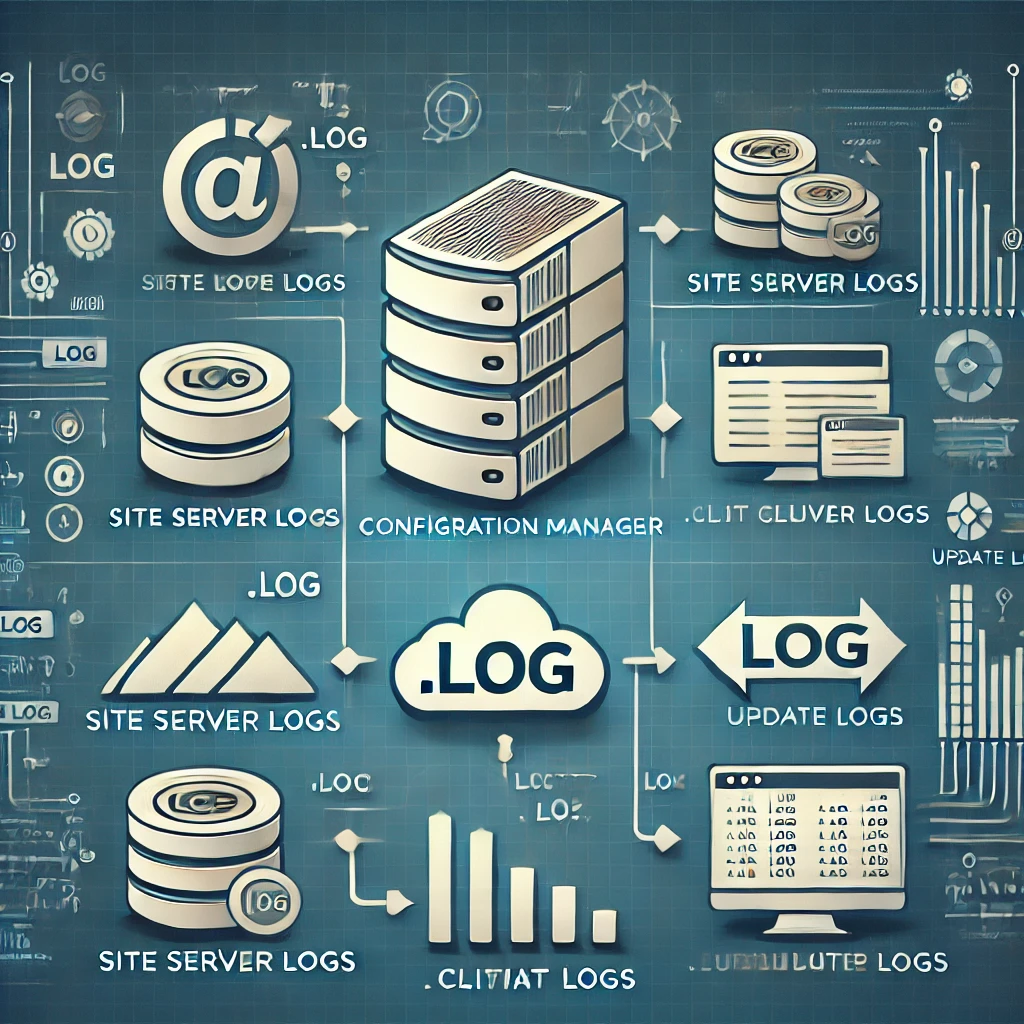
    SCCM log dosyaları, geniş ölçekli BT altyapılarının yönetilmesinde hayati bir rol oynar. SCCM log dosyaları, sistemdeki işlemleri takip etmenize ve oluşabilecek sorunları çözmenize yardımcı olur. Her işlem için belirli log dosyaları oluşturularak, bu dosyalar aracılığıyla SCCM’deki çeşitli bileşenler ve operasyonlar izlenebilir. Bu makalede, SCCM içerisindeki log dosyalarının detaylarını ve kullanım alanlarını inceleyeceğiz.

    SCCM log Dosyaları Açıklamalı

    Log Dosyalarının Temel Yapısı

    SCCM log dosyaları, varsayılan olarak .LOG veya .LO_ uzantılarıyla oluşturulur ve işlemlerin durumlarını, başarı veya hata mesajlarını içerir. Her işlem, belirli bir günlük dosyasına kayıt edilir ve bu log dosyaları SCCM’in CMTrace aracıyla kolayca görüntülenebilir. Günlük dosyalarının döngü sistemi, özellikle büyük veri işlemleri ve uzun süreli kullanımlar için önemlidir; bu sistem, log dosyasının boyut sınırına ulaştığında, eski logların .LO_ uzantısıyla yeniden adlandırılması ve yeni logların kaydedilmeye devam edilmesiyle sağlanır.

    Günlük Dosyalarının Yönetimi

    • CMTrace: Bu araç, SCCM de bulunan log dosyalarını görüntülemek için kullanılan temel yazılımdır. CMTrace, log dosyalarındaki bilgileri okunabilir hale getirir ve özellikle büyük log dosyalarını analiz etmek için kullanılabilecek gelişmiş özelliklere sahiptir. Bu araç, SCCM ortamının \SMSSETUP\TOOLS klasöründe bulunur ve önyükleme görüntüleriyle birlikte gelir.
    • Günlük Dosyalarının Konumu: Log dosyalarının büyük çoğunluğu, SCCM’in kurulu olduğu sunucuda ve istemci bilgisayarlarda depolanır. Her bileşen için log dosyasının konumu farklı olabilir.

    Örneğin, site sunucusu log dosyaları genellikle C:\Program Files\Microsoft Configuration Manager\Logs dizininde bulunur.

    İstemci tarafındaki log dosyaları ise genellikle C:\Windows\CCM\Logs dizininde depolanır.

    SCCM’de Sık Kullanılan Log Dosyaları ve Açıklamaları

    SCCM’deki log dosyaları, farklı görev ve bileşenler için oluşturulur. İşte SCCM’de en sık kullanılan log dosyalarından bazıları ve işlevleri:

    1. Site Sunucusu Log Dosyaları

    • smsexec.log: SMS Yürütme Yöneticisi’nin (SMS Executive) işleyişini izler. SMS Executive, SCCM’in merkezinde yer alan hizmettir ve birçok bileşen için işlem yapar. Bu log dosyası, yürütülen görevlerin durumunu rapor eder ve hataları belirlemek için kullanılır.
    • sitecomp.log: Site bileşenlerinin durumu hakkında bilgi verir ve site bileşenlerinin düzgün çalışıp çalışmadığını denetler. Site bileşenlerinde bir hata veya aksaklık olduğunda bu dosya üzerinden detaylara erişilebilir.
    • hman.log: Hiyerarşi Yöneticisi (Hierarchy Manager) tarafından kullanılan log dosyasıdır. Site yapılandırma değişiklikleri bu dosyada kaydedilir. Yeni bir bileşen eklendiğinde veya bir site yükseltildiğinde bu dosyada detaylar bulunur.
    • sender.log: SCCM site sunucuları arasındaki veri transfer işlemlerini izler. Farklı site sunucularına veri gönderme ve alma işlemlerinin başarı durumu hakkında bilgi sağlar.

    2. İstemci (Client) Log Dosyaları

    • client.msi.log: İstemci kurulumuyla ilgili tüm bilgileri içerir. İstemcinin kurulum aşamalarını takip etmek ve kurulum hatalarını çözmek için kullanılır.
    • LocationServices.log: İstemcinin site sunucusuyla iletişim kurmaya çalıştığında kullandığı konum hizmetiyle ilgili bilgileri içerir. İstemcinin hangi yönetim noktasıyla (Management Point) iletişim kurduğunu ve başarılı olup olmadığını bu dosyadan takip edebilirsiniz.
    • CAS.log: İstemci tarafındaki içerik indirme ve yönetim işlemleriyle ilgilidir. İçerik indirme işlemlerinin doğruluğunu kontrol etmek için kullanılır.
    • execmgr.log: Yürütme yöneticisinin (Execution Manager) işlemleriyle ilgili detaylar sunar. Yazılım dağıtımının ve betiklerin çalıştırılmasının sonuçları bu log dosyasında bulunur.

    3. Yazılım Güncelleme ve Dağıtım Log Dosyaları

    • WUAHandler.log: Windows Update Agent’ın SCCM ile nasıl çalıştığını gösterir. İstemci bilgisayarının güncellemeleri nasıl indirdiği ve kurduğu bu log dosyasında raporlanır.
    • UpdatesDeployment.log: Güncelleme dağıtım işlemleri sırasında yaşanan olayları kaydeder. Güncelleme paketlerinin başarıyla dağıtılıp dağıtılmadığını analiz etmek için kullanılır.
    • ContentTransferManager.log: Yazılım dağıtımı sırasında içerik transferiyle ilgili bilgileri içerir. İndirme işlemlerinin başarı durumu ve herhangi bir hata bu log dosyasında izlenebilir.

    4. Veri Tabanı ve Raporlama Log Dosyaları

    • statmgr.log: İstatistik Yöneticisi’nin (Status Manager) çalışmasını ve SCCM’in veritabanıyla olan iletişimini izler. İstatistik yöneticisi tarafından oluşturulan durum mesajları bu dosyada yer alır.
    • cmreporting.log: SCCM raporlarıyla ilgili işlemler bu log dosyasında takip edilir. Raporlama hizmetlerinde yaşanan sorunları çözmek için kullanılır.

    SCCM Log Dosyalarını Verimli Kullanmak İçin İpuçları

    1. CMTrace ile Çalışmak: Log dosyalarını analiz ederken CMTrace aracını kullanmak en etkili yoldur. Bu araç, log dosyalarını renklendirir ve kritik hataları hızlı bir şekilde bulmanızı sağlar. Ayrıca, arama fonksiyonlarıyla spesifik olayları bulmak mümkündür.
    2. Günlük Dosyalarını Döngüye Alma: Günlük dosyalarının boyut sınırına ulaştığında üzerine yazılmasının önüne geçmek için döngü sürelerini ayarlayabilirsiniz. Özellikle yoğun kullanılan ortamlarda log dosyalarını sık sık analiz etmek önemlidir.
    3. Yedekleme ve Arşivleme: Kritik sistem olayları ve sorunları takip etmek amacıyla belirli log dosyalarını yedekleyebilir ve arşivleyebilirsiniz. Bu, geçmişte yaşanan olayları analiz etmek açısından faydalı olacaktır.


    Sonuç

    System Center Configuration Manager (SCCM) log dosyaları, sistemdeki çeşitli bileşenlerin sağlığını ve işleyişini izlemek için hayati öneme sahiptir. Hem sunucu hem de istemci tarafında farklı log dosyaları mevcut olup, bu dosyalar aracılığıyla birçok sorunu tespit etmek ve çözmek mümkündür. Doğru log dosyalarını izlemek ve analiz etmek, SCCM altyapısının verimli bir şekilde çalışmasını sağlamak için kritik bir rol oynar.