Physical Address
304 North Cardinal St.
Dorchester Center, MA 02124
Physical Address
304 North Cardinal St.
Dorchester Center, MA 02124


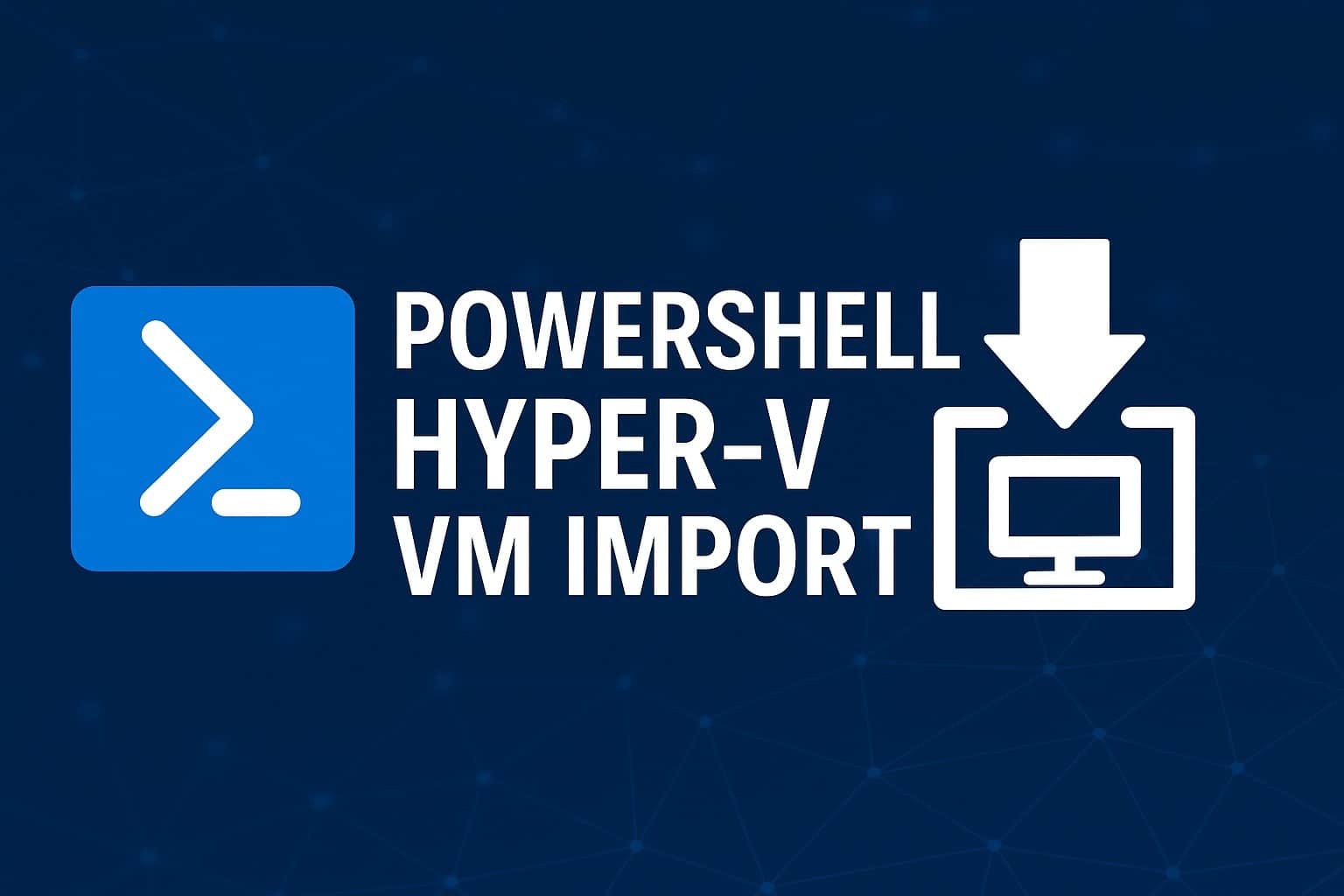

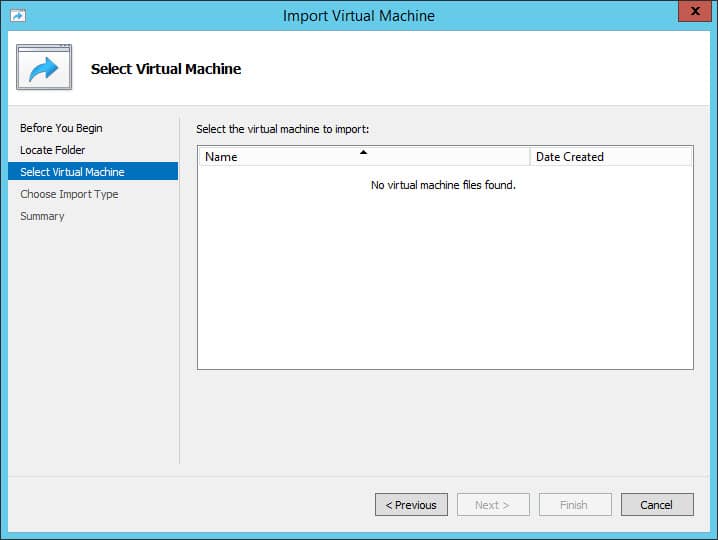
Import-VM cmdlet’i kullanılır. Örnek komut aşağıdaki gibidir:
Import-VM -Path '.\Virtual Machines\BD64EDC0-CD9B-4EFE-8F42-D3EBD9A6F522.vmcx' ` -Copy -GenerateNewId ` -VirtualMachinePath D:\ ` -VhdDestinationPath 'D:\Server01\Virtual Hard Disks\' ` -SnapshotFilePath D:\Server01\ ` -SmartPagingFilePath D:\Server01\-Register parametresi kullanılır:
Import-VM -Path '.\Virtual Machines\BD64EDC0-CD9B-4EFE-8F42-D3EBD9A6F522.vmcx' -Register